Trung tâm sửa chữa laptop và cứu dữ liệu
Thương hiệu tạo dựng từ lợi ích khách hàng
Ngày Đăng: 01/12/2025
Trong bài viết này Saigon Computer sẽ giúp bạn hiểu đúng mã lỗi này, giúp bạn tiết kiệm thời gian sửa chữa và tránh làm hỏng thêm linh kiện bên trong.Trong bài viết này Saigon Computer sẽ giúp bạn hiểu đúng mã lỗi này, giúp bạn tiết kiệm thời gian sửa chữa và tránh làm hỏng thêm linh kiện bên trong.
Mã nháy 3 vàng 1 trắng là tín hiệu cho biết hệ thống đang gặp lỗi RTC – tức lỗi pin CMOS (pin BIOS). Khi pin CMOS yếu hoặc chết, laptop không thể giữ thời gian, ngày tháng và các thiết lập BIOS. Điều này khiến máy khởi động thất bại và báo đèn để cảnh báo người dùng.
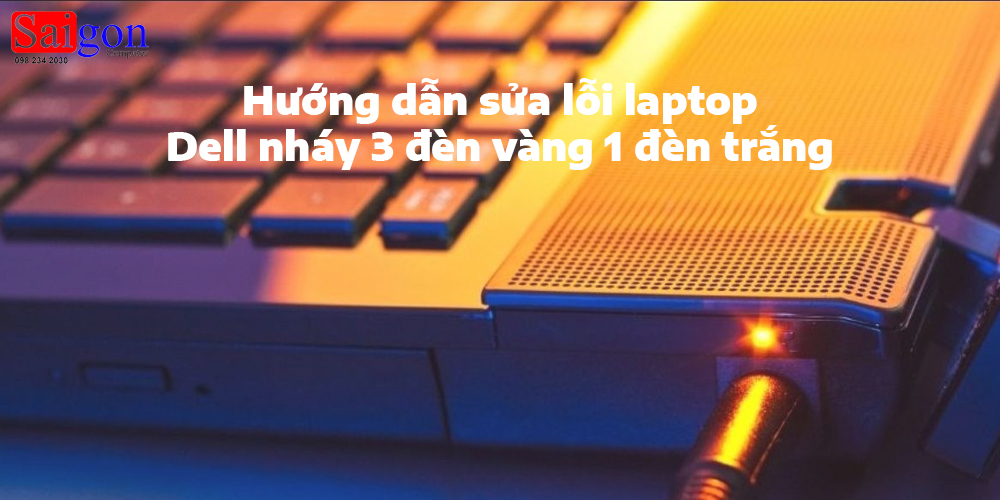
Lỗi này có thể đến từ nhiều lí do, nhưng phổ biến nhất vẫn là pin CMOS hết. Ngoài ra, lỗi BIOS, nguồn không ổn định hoặc bo mạch chủ gặp vấn đề cũng có thể khiến đèn báo trạng thái nhấp nháy theo mã này.
Một số nguyên nhân thường gặp gồm:
Khi lỗi này xảy ra, laptop thường không thể lên nguồn và cũng không vào được BIOS. Màn hình đen, quạt không quay hoặc chỉ khởi động nhẹ rồi tắt. Bạn sẽ thấy duy nhất đèn báo trạng thái nháy liên tục theo chu kỳ ba vàng sau đó đến một trắng. Đây là tín hiệu rõ ràng cho thấy máy đang gặp vấn đề phần cứng và cần kiểm tra ngay.
Bạn có thể tự xử lý bước đầu tại nhà theo các cách sau. Các bước được sắp xếp theo mức độ đơn giản đến phức tạp.
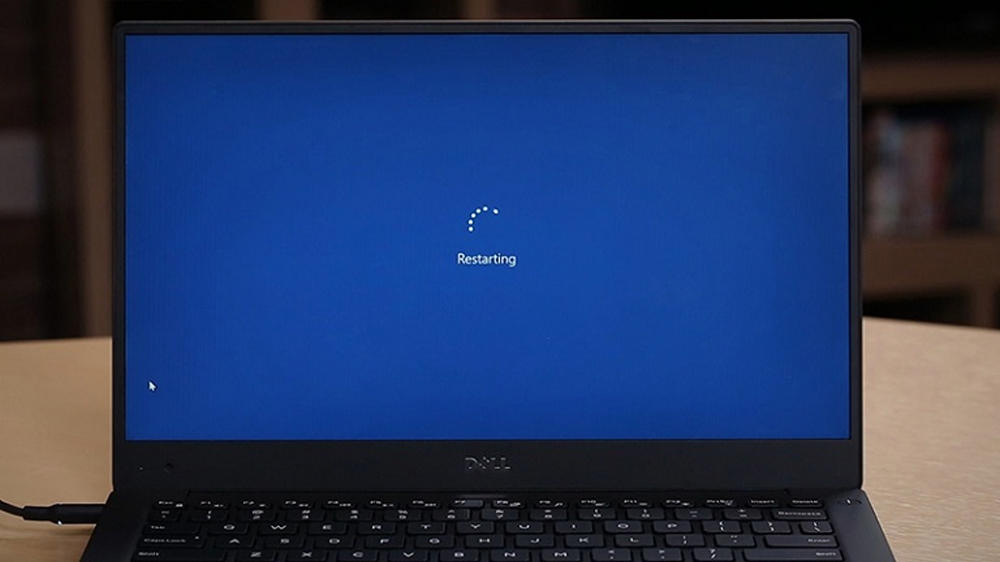
Đây là cách đơn giản nhất nhưng đôi khi lại rất hiệu quả. Bạn hãy tắt máy hoàn toàn, rút sạc, tháo pin rời nếu máy hỗ trợ rồi giữ nút nguồn khoảng 20–30 giây để xả điện dư. Sau đó lắp lại.
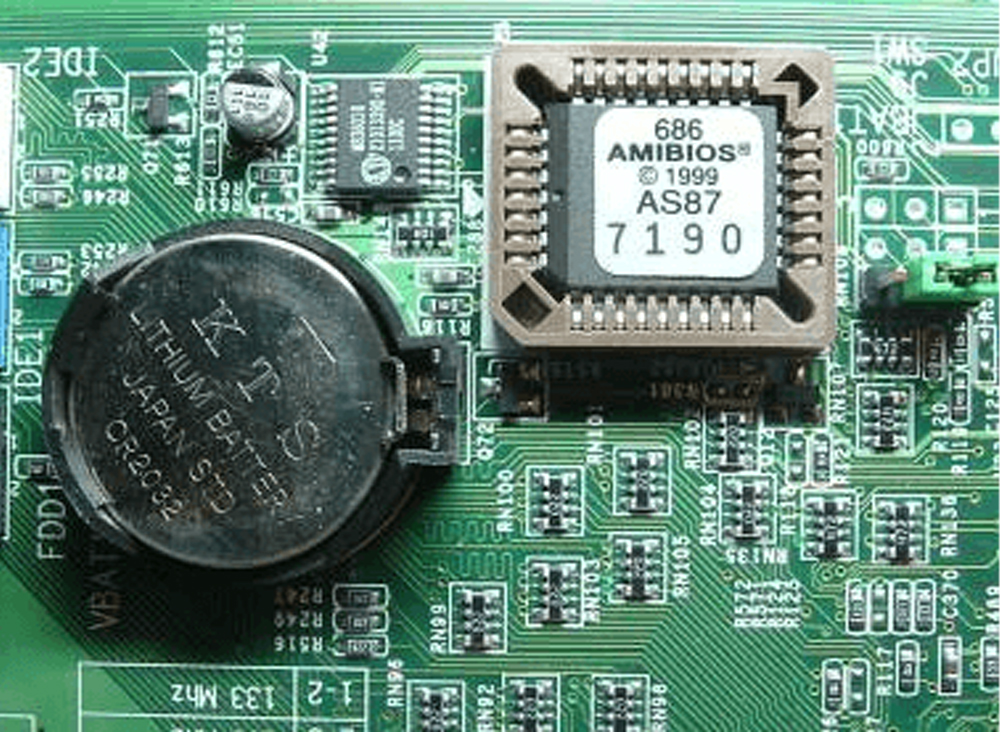
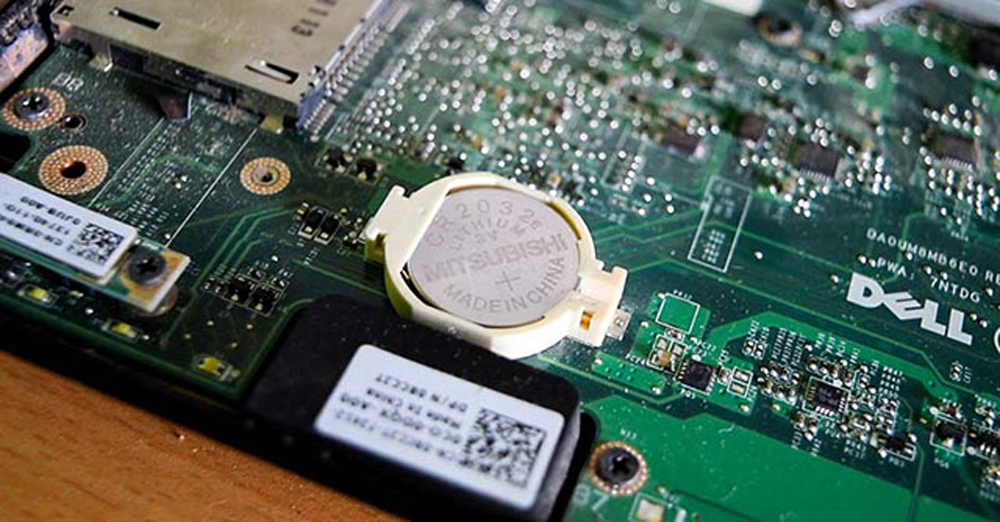
Đây là bước quan trọng nhất vì 90% trường hợp lỗi 3 vàng 1 trắng là do pin CMOS chết.
Bạn chỉ cần:
Ngay sau khi thay pin CMOS, nhiều máy sẽ khởi động lại bình thường như cũ.
Nếu máy đã lên được BIOS sau khi thay pin CMOS, bạn nên chọn mục “Load Default Settings” rồi lưu lại. Đây là bước cần thiết để BIOS trả về cấu hình chuẩn, tránh xung đột.
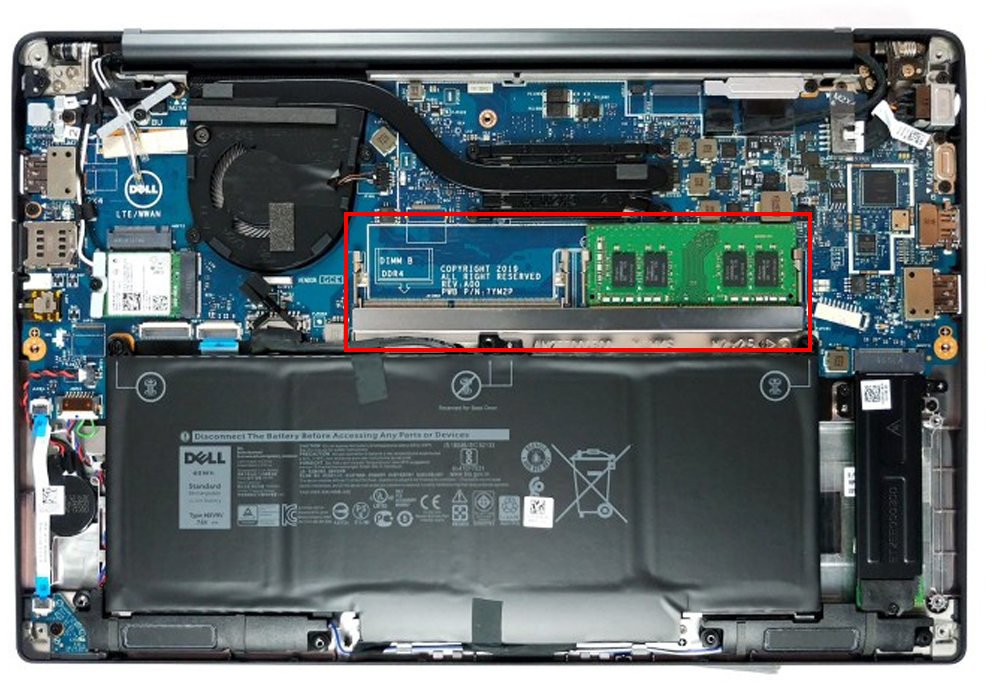
Trong một số trường hợp, RAM tiếp xúc kém cũng gây lỗi khởi động. Bạn có thể tháo RAM ra vệ sinh nhẹ nhàng, đổi khe hoặc thử một thanh RAM khác để loại trừ khả năng hỏng bộ nhớ.
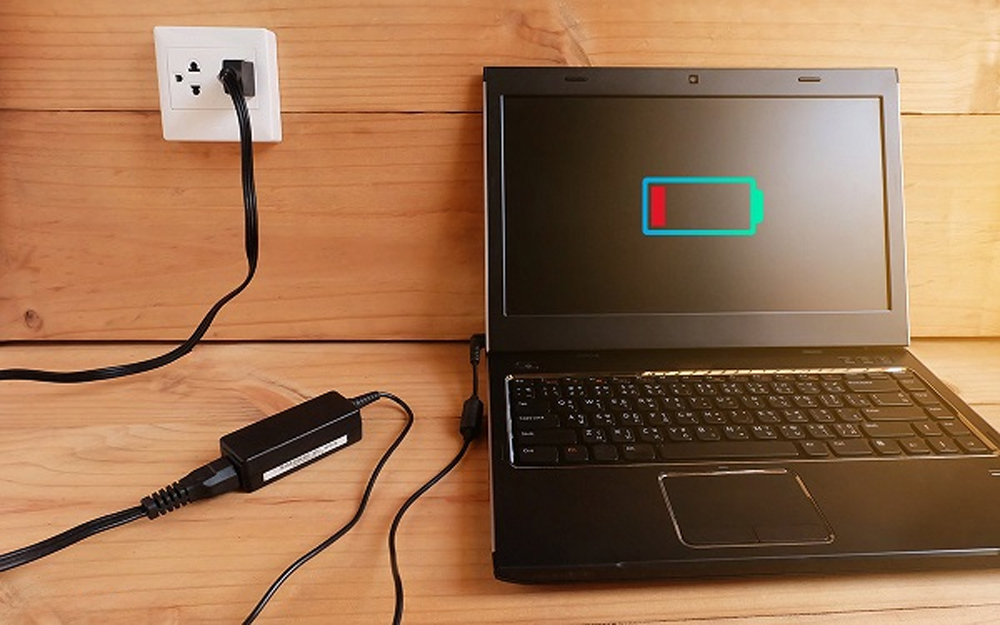
Đảm bảo bạn đang dùng sạc Dell chính hãng. Nếu nguồn điện yếu, adapter hỏng hoặc chân sạc chập chờn, laptop cũng có thể báo lỗi khi khởi động. Bạn nên thử một adapter khác để kiểm tra.
Nếu đã thử tất cả các phương pháp trên mà lỗi vẫn còn, rất có thể mainboard hoặc mạch RTC trong bo mạch bị lỗi. Đây là lỗi phần cứng cần kỹ thuật viên có chuyên môn để đo mạch và sửa chữa.
Lỗi 3 vàng 1 trắng có nghiêm trọng không?
Mức độ nghiêm trọng phụ thuộc vào nguyên nhân. Nếu lỗi do pin CMOS hết thì rất nhẹ và dễ xử lý. Tuy nhiên, nếu đến từ mainboard hoặc BIOS lỗi, tình trạng có thể nghiêm trọng hơn và chi phí sửa chữa cũng cao hơn. Điều quan trọng là bạn không nên cố bật máy quá nhiều lần, vì điều đó có thể làm hỏng thêm các thành phần khác.
Lỗi Dell nháy 3 vàng 1 trắng là mã báo liên quan đến pin CMOS, BIOS hoặc mạch RTC. Đây là lỗi khá phổ biến và thường không quá khó sửa nếu bạn xử lý đúng cách. Thay pin CMOS mới là biện pháp hiệu quả nhất, nhưng nếu lỗi vẫn còn, bạn nên mang máy đến trung tâm sửa chữa để kiểm tra sâu hơn.
Saigon Computer chúc các bạn thành công!
Ngày Cập Nhật: 01/12/2025
Nguồn: SGC - Tác Giả: Admin
DỊCH VỤ KHÁC
DỊCH VỤ SỬA CHỮA MACBOOK
THỦ THUẬT MÁY TÍNH
NÂNG CẤP LAPTOP