Trung tâm sửa chữa laptop và cứu dữ liệu
Thương hiệu tạo dựng từ lợi ích khách hàng
Ngày Đăng: 13/10/2025
Trong bài viết này Saigon Computer sẽ hướng dẫn cho các bạn các cách để bật tắt và kiểm soát camera trên windows 11 một cách dễ dàng nhất nhéTrong bài viết này Saigon Computer sẽ hướng dẫn cho các bạn các cách để bật tắt và kiểm soát camera trên windows 11 một cách dễ dàng nhất nhé
Camera là một trong những thành phần quan trọng giúp người dùng Windows 11 thực hiện các cuộc gọi video, học online hay chụp ảnh nhanh chóng. Tuy nhiên, đôi khi bạn muốn tắt camera để bảo mật thông tin cá nhân hoặc kiểm soát quyền truy cập của các ứng dụng.

Không phải lúc nào việc bật camera cũng an toàn. Một số phần mềm hoặc trang web có thể tự động truy cập vào camera của bạn mà bạn không biết. Việc chủ động bật/tắt và quản lý camera giúp bạn:
• Bảo vệ quyền riêng tư, tránh bị theo dõi hoặc ghi hình trái phép.
• Kiểm soát ứng dụng nào được phép sử dụng camera.
• Khắc phục lỗi camera không hoạt động do quyền truy cập bị chặn.
• Cách bật hoặc tắt quyền truy cập camera trong Windows 11
• Để quản lý camera, bạn cần vào phần Cài đặt quyền riêng tư (Privacy & Security) của hệ thống.
Bước 1: Nhấn tổ hợp phím Windows + I để mở Settings (Cài đặt).

Bước 2: Trong danh mục bên trái, chọn Privacy & Security (Quyền riêng tư & bảo mật).
Bước 3: Kéo xuống mục App permissions (Quyền ứng dụng) → chọn Camera.

Tại đây, bạn sẽ thấy các tùy chọn chính:
.jpg)
Gạt nút bật (On) hoặc tắt (Off) theo nhu cầu sử dụng.
Ứng dụng Camera là phần mềm chụp ảnh/video mặc định trên Windows 11. Để bật hoặc tắt ứng dụng này:
Bật camera:
Nhấn phím Windows, gõ Camera, chọn ứng dụng Camera để mở.
Tắt camera:
Khi không cần dùng, chỉ cần nhấn dấu “X” để đóng ứng dụng.
Trong Windows 11, bạn có thể quyết định ứng dụng nào được phép dùng camera.
Thực hiện như sau:
Bước 1: Vào Settings → Privacy & Security → Camera.
Bước 2: Kéo xuống phần Let apps access your camera.
Bước 3: Bật/tắt công tắc của từng ứng dụng cụ thể (như Microsoft Teams, Skype, hoặc Camera).
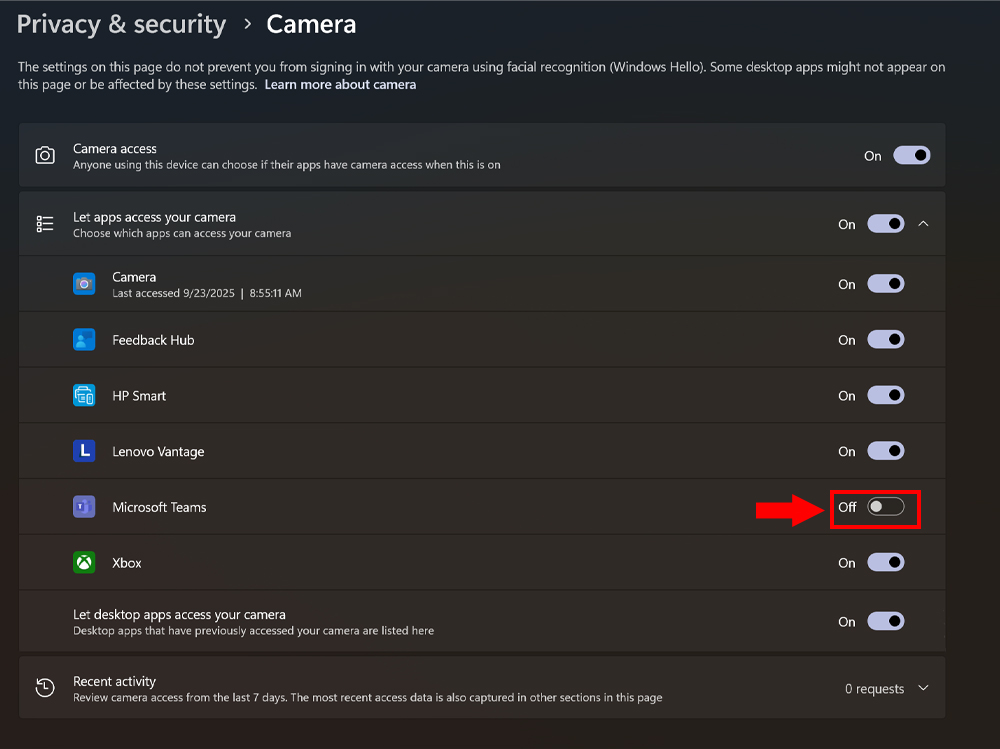
Nếu bạn thấy phần Let desktop apps access your camera, hãy bật mục này nếu bạn muốn các phần mềm ngoài Microsoft Store (ví dụ Zoom, OBS...) có thể dùng camera.
Việc bật, tắt và kiểm soát camera trong Windows 11 là thao tác quan trọng giúp bạn quản lý quyền riêng tư và đảm bảo an toàn khi sử dụng máy tính. Hy vọng với hướng dẫn trên, bạn có thể chủ động hơn trong việc cấp quyền, vô hiệu hóa hoặc khắc phục các lỗi liên quan đến camera.
Saigon Computer chúc các bạn thành công!
Ngày Cập Nhật: 13/10/2025
Nguồn: SGC - Tác Giả: Admin
DỊCH VỤ KHÁC
DỊCH VỤ SỬA CHỮA MACBOOK
THỦ THUẬT MÁY TÍNH
NÂNG CẤP LAPTOP