
Trung tâm sửa chữa laptop và cứu dữ liệu
Thương hiệu tạo dựng từ lợi ích khách hàng
Ngày Đăng: 02/02/2026
Bài viết sau Saigon Computer sẽ hướng dẫn chi tiết cách ẩn ứng dụng trên màn hình laptop Windows 11 đơn giản và dễ thực hiện.Bài viết sau Saigon Computer sẽ hướng dẫn chi tiết cách ẩn ứng dụng trên màn hình laptop Windows 11 đơn giản và dễ thực hiện.
Việc ẩn ứng dụng trên Windows 11 mang lại nhiều lợi ích như:
Tùy vào nhu cầu sử dụng, người dùng có thể chọn phương pháp ẩn toàn bộ ứng dụng hoặc chỉ ẩn một số ứng dụng cụ thể.

Đây là cách nhanh và đơn giản nhất để làm trống màn hình Desktop.
Bước 1: Nhấn chuột phải vào màn hình Desktop.
Bước 2: Chọn View.
Bước 3: Bỏ chọn Show desktop icons.

Ngay sau đó, toàn bộ biểu tượng ứng dụng trên Desktop sẽ được ẩn đi. Khi cần hiển thị lại, bạn chỉ cần thực hiện lại các bước trên và bật lại Show desktop icons.
Nếu không muốn một ứng dụng xuất hiện trong Start Menu, bạn có thể gỡ ghim ứng dụng đó.
Bước 1: Nhấn phím Windows để mở Start Menu.
Bước 2: Nhấn chuột phải vào ứng dụng cần ẩn.
Bước 3: Chọn Unpin from Start.

Sau khi thực hiện, ứng dụng sẽ không còn hiển thị trong Start Menu nhưng vẫn tồn tại trong hệ thống và có thể mở bằng chức năng tìm kiếm.
Windows 11 cho phép ẩn file và shortcut bằng thuộc tính hệ thống.
Bước 1: Nhấn chuột phải vào biểu tượng ứng dụng.
Bước 2: Chọn Properties.

Bước 3: Tích chọn Hidden ở bên mục General.
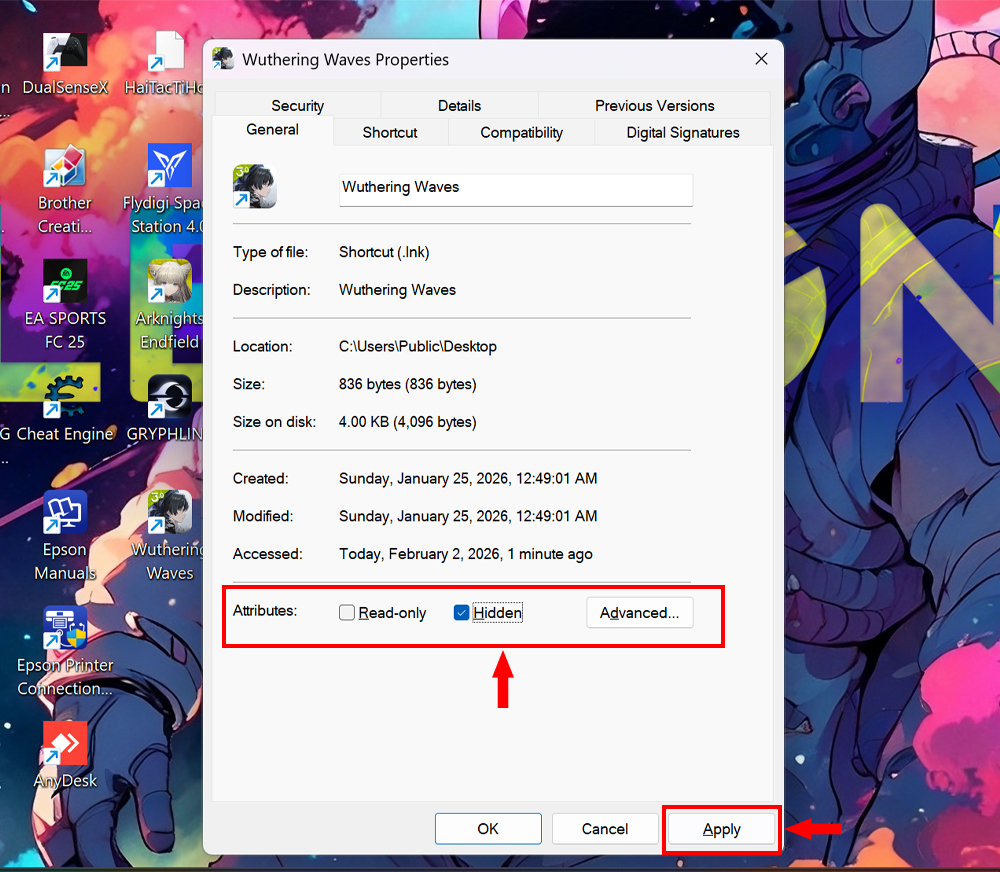
Bước 4: Nhấn Apply và OK.
Lưu ý: Khi các bạn chọn vào phần này windows chỉ làm mơ icon của ứng dụng chứ không làm ẩn hẳn icon ứng dụng.
Trong hầu hết các trường hợp, người dùng không cần cài đặt thêm phần mềm bên thứ ba. Các phương pháp có sẵn trên Windows 11 đã đáp ứng tốt nhu cầu ẩn ứng dụng, đảm bảo an toàn và hạn chế rủi ro phát sinh lỗi hệ thống.
Trên đây là hướng dẫn cách ẩn ứng dụng trên màn hình laptop Windows 11 đơn giản và hiệu quả. Tùy theo nhu cầu sử dụng, bạn có thể ẩn toàn bộ biểu tượng Desktop hoặc chỉ ẩn một số ứng dụng cụ thể. Việc áp dụng đúng cách sẽ giúp giao diện Windows 11 gọn gàng hơn và nâng cao trải nghiệm sử dụng.
Ngày Cập Nhật: 02/02/2026
Nguồn: SGC - Tác Giả: Admin
DỊCH VỤ KHÁC
DỊCH VỤ SỬA CHỮA MACBOOK
THỦ THUẬT MÁY TÍNH
NÂNG CẤP LAPTOP


