Trung tâm sửa chữa laptop và cứu dữ liệu
Thương hiệu tạo dựng từ lợi ích khách hàng
Ngày Đăng: 19/02/2025
Bài viết này sẽ hướng dẫn cho các bạn làm sao để cài đặt driver cho máy in Brother HL 3230CDN một cách chính xác, mời các bạn tham khảo qua bài viết của Saigon Computer dưới đây nhé.Bài viết này sẽ hướng dẫn cho các bạn làm sao để cài đặt driver cho máy in Brother HL 3230CDN một cách chính xác, mời các bạn tham khảo qua bài viết của Saigon Computer dưới đây nhé.
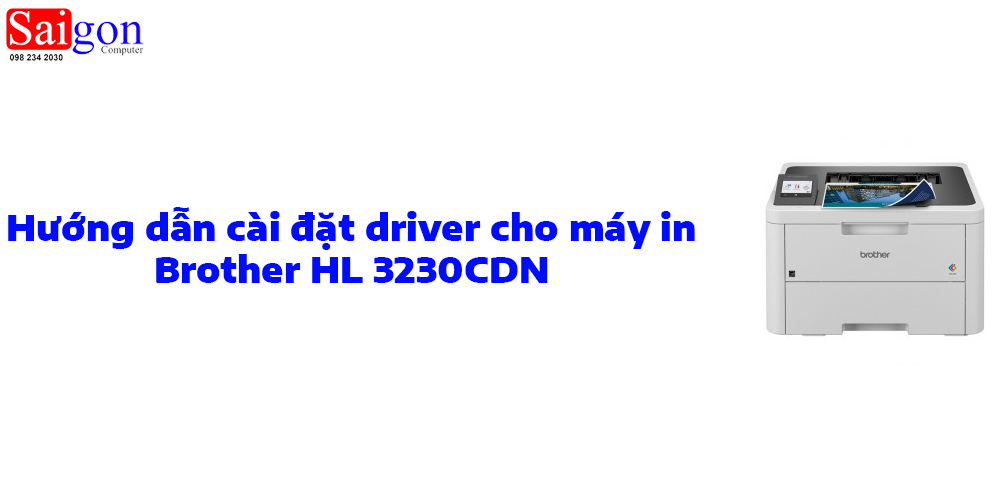
Brother HL-3230CDN là một dòng máy in laser màu đơn năng, phù hợp với nhu cầu in ấn tại văn phòng nhỏ hoặc doanh nghiệp vừa. Máy nổi bật với khả năng in hai mặt tự động, giúp tiết kiệm giấy và tối ưu hiệu suất công việc.
Brother HL-3230CDN sử dụng công nghệ in laser màu với độ phân giải 2400 x 600 dpi, mang lại chất lượng bản in sắc nét và màu sắc chính xác. Tốc độ in lên đến 24 trang/phút giúp xử lý công việc nhanh chóng, nâng cao hiệu suất.
Máy hỗ trợ kết nối USB và mạng LAN, giúp chia sẻ in ấn giữa nhiều người dùng trong cùng một hệ thống mạng. Điều này giúp tiết kiệm chi phí đầu tư cho nhiều máy in khác nhau.
Xem thêm: sửa chữa máy in tại nhà
Trước tiên để cài đặt driver các bạn cần tải cho mình file cài đặt driver theo đường dẫn dưới đây. Hoặc nếu bạn không tìm thấy file cài đặt để tải về thì các bạn có thể tải về theo đường dẫn dưới đây.
Cài đặt driver cho máy in Brother HL 3230CDN: Tại đây
Bước 1: Sau khi đã tải file cài đặt về máy các bạn click đúp chuột vào để bắt đầu cài đầu cài đặt.
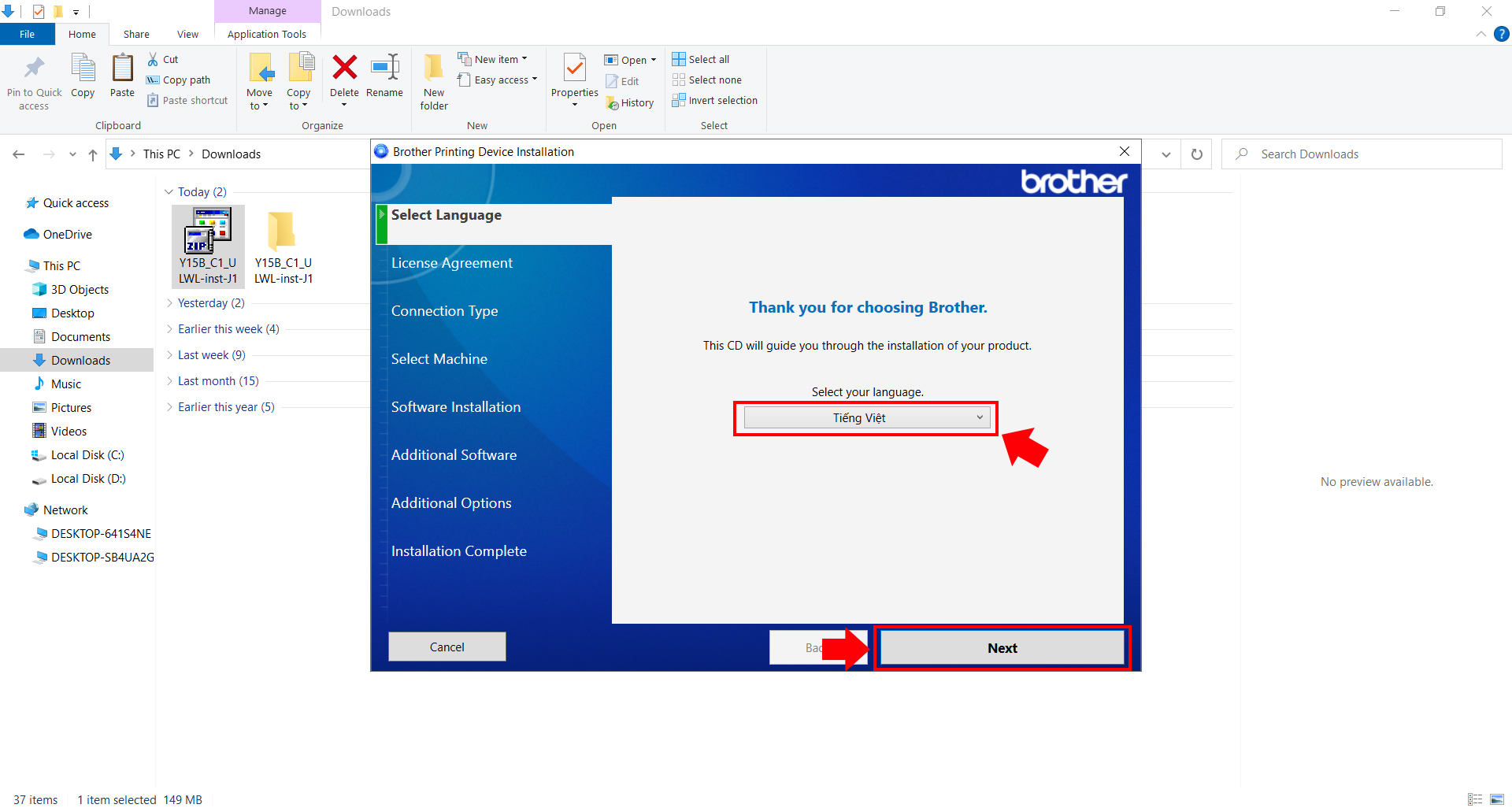
Bước 2: Sau khi bảng thông báo hiện lên các bạn chuyển ngôn ngữ sang Tiếng Việt và chọn Next để tiếp tục cài đặt.
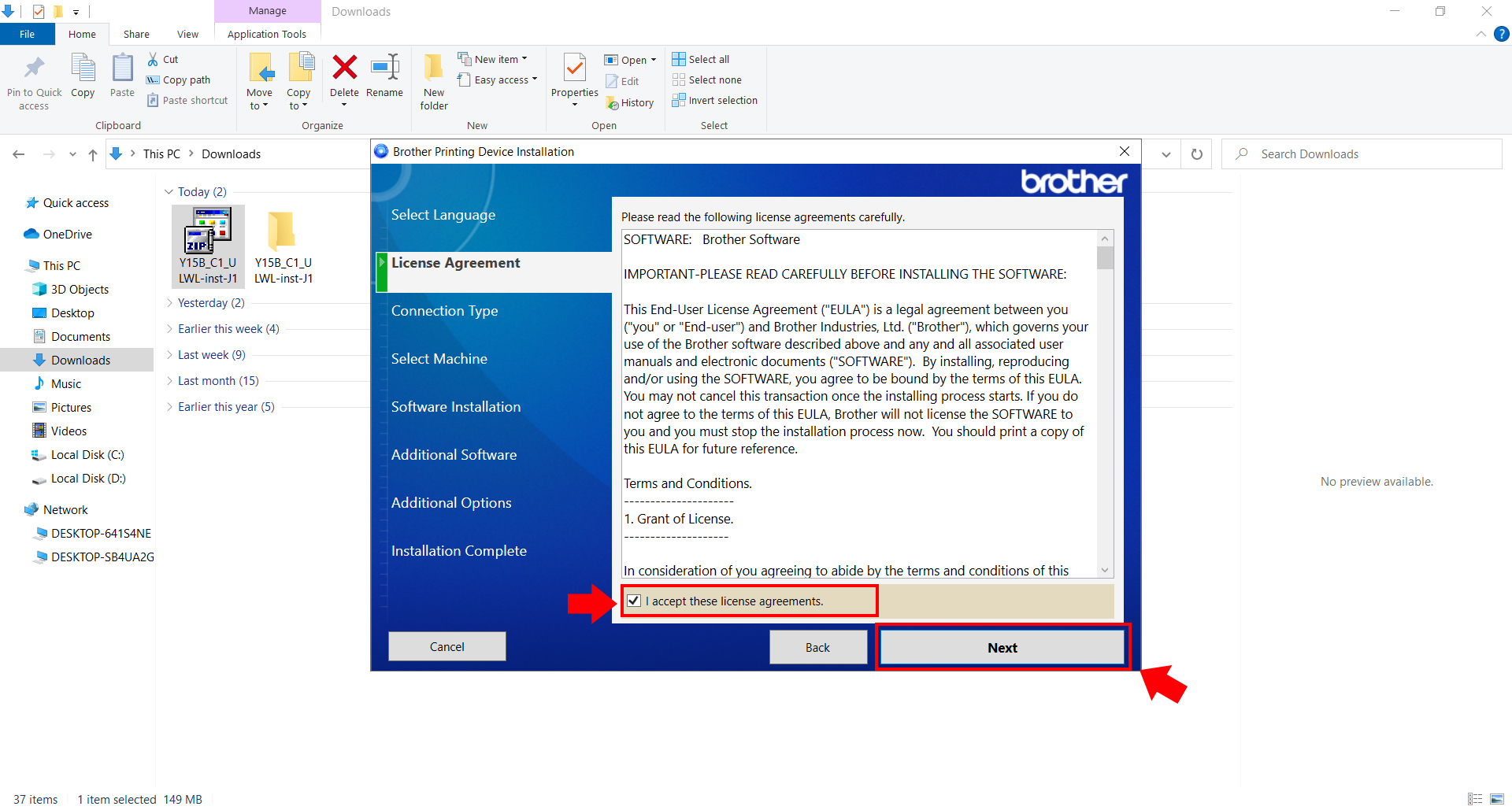
Bước 3: Tiếp theo các bạn tick chọn vào ô I accept these license agreements.
Bước 4: Sau đó có một bảng thông báo hiện lên và có 3 kiểu kết nối, các bạn tick chọn vào kết nối bạn đang sử dụng và chọn Next để tiếp tục.
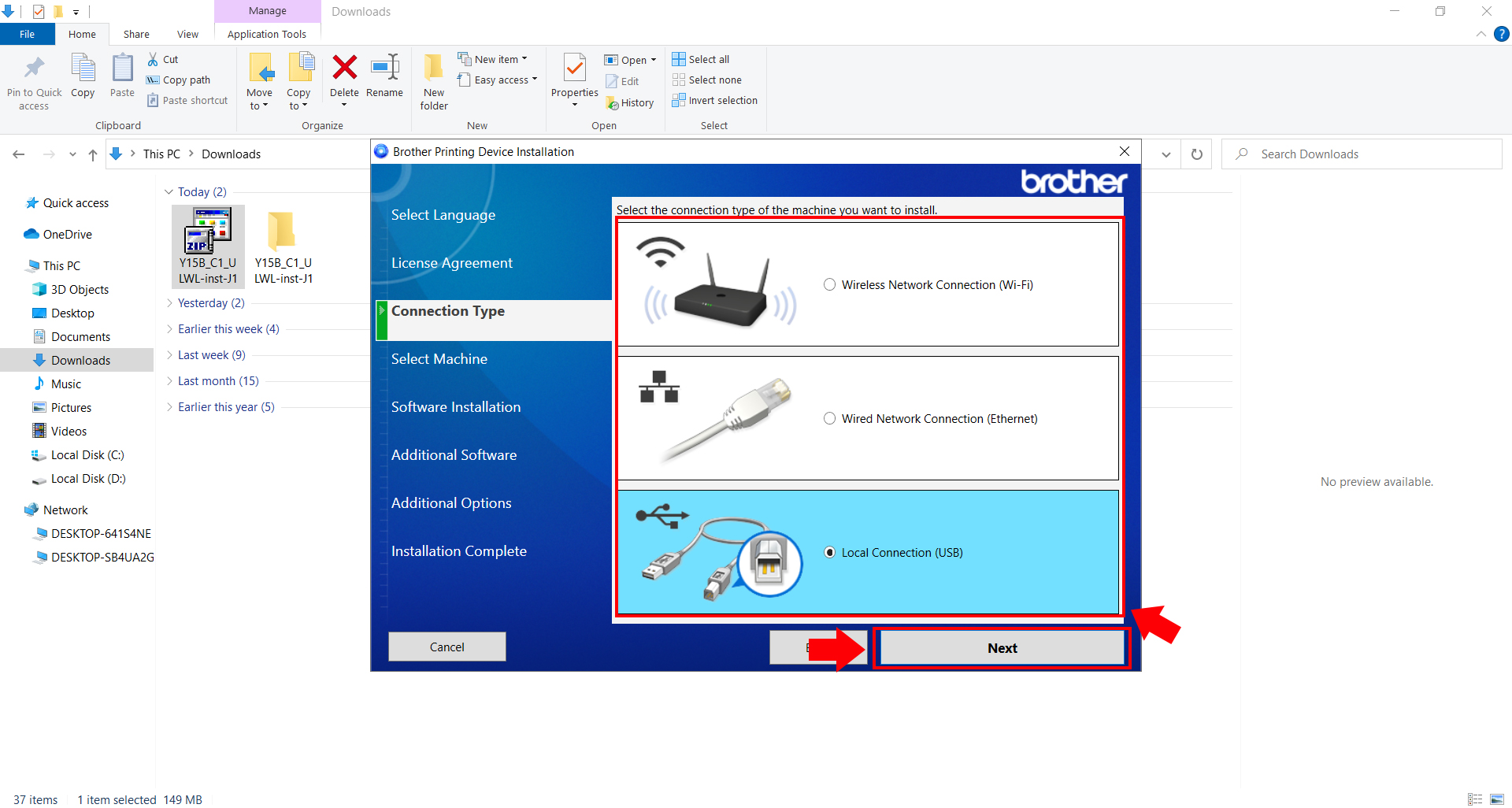
Bước 5: Chọn máy mà các bạn cần cài đặt driver và chọn Next.
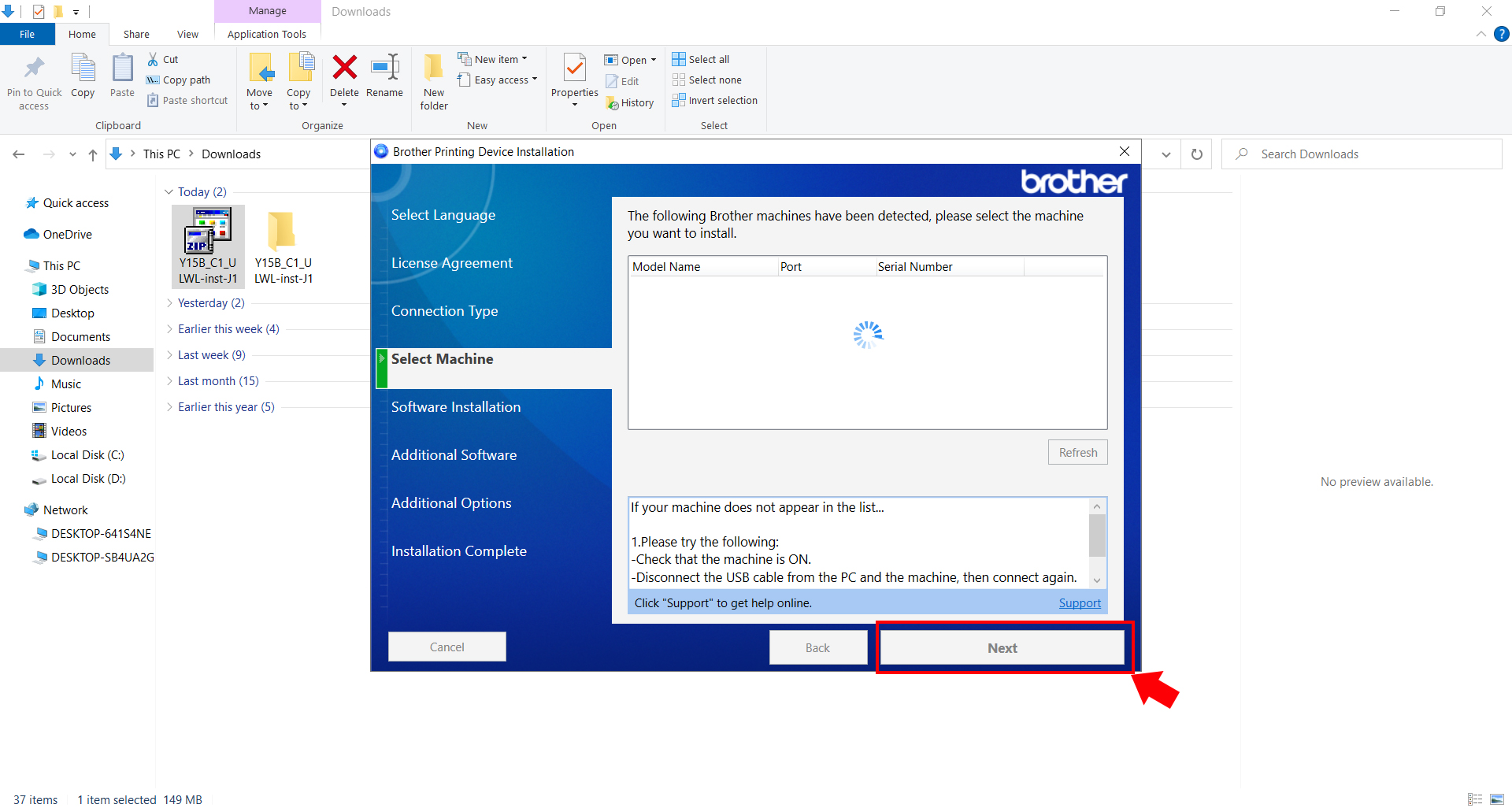
Bước 6: Đợi quá trình cài đặt driver hoàn tất các bạn chọn vào finish để kết thúc quá trình cài đặt driver.
Sau khi cài đặt driver xong thì các bạn tiến hành in thử xem máy in đã in được hay chưa, nếu máy in đã in được bình thường thì có nghĩa bạn đã cài đặt driver thành công cho máy của mình. Nếu bạn đã cài đặt xong driver nhưng vẫn không in được thì tiến hành gỡ cài đặt file driver vừa cài đi và cài đặt lại driver theo các bước trên.
Nếu như vẫn không cài được driver hay cài nhiều lần nhưng vẫn bị lỗi thì các bạn có thể đem máy ra các trung tâm sửa chữa của Saigon Computer để được hỗ trợ cài đặt driver. Saigon Computer là một trong những trung tâm sửa chữa laptop, máy tính, macbook, máy in uy tín nhất tại thành phố Hồ Chí Minh. Hoặc nếu bạn muốn sửa chữa tại nhà thì bạn có thể liên hệ qua Hotline: 098 234 2030 – 0908 809 527 để được hỗ trợ hoặc tự vấn thêm.
Ngày Cập Nhật: 19/02/2025
Nguồn: SGC - Tác Giả: Admin
DỊCH VỤ KHÁC
DỊCH VỤ SỬA CHỮA MACBOOK
THỦ THUẬT MÁY TÍNH
NÂNG CẤP LAPTOP