
Trung tâm sửa chữa laptop và cứu dữ liệu
Thương hiệu tạo dựng từ lợi ích khách hàng
Ngày Đăng: 02/07/2026
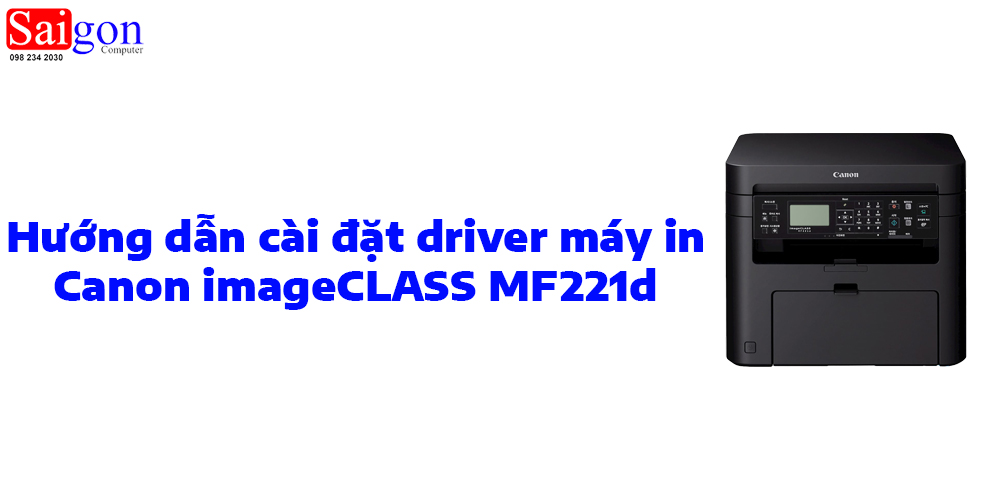
Trong bài viết này, Saigon Computer sẽ chia sẻ với bạn cách cài đặt driver cho máy in Canon imageCLASS MF221d một cách nhanh chóng và dễ dàng nhất.Trong bài viết này, Saigon Computer sẽ chia sẻ với bạn cách cài đặt driver cho máy in Canon imageCLASS MF221d một cách nhanh chóng và dễ dàng nhất.
Canon imageCLASS MF221d là dòng máy in laser đen trắng đa chức năng được thiết kế dành cho văn phòng nhỏ, doanh nghiệp và hộ kinh doanh có nhu cầu in ấn tài liệu thường xuyên. Máy tích hợp 3 chức năng gồm in, scan và copy trong cùng một thiết bị, giúp tiết kiệm không gian làm việc, đồng thời đáp ứng hiệu quả các tác vụ văn phòng hàng ngày.
Máy sở hữu tốc độ in lên đến 27 trang/phút, thời gian in trang đầu tiên chỉ khoảng 6 giây, giúp xử lý nhanh các tài liệu có số lượng lớn. Với độ phân giải in tương đương 1.200 x 1.200 dpi, Canon MF221d mang đến những bản in có văn bản sắc nét, rõ ràng và chuyên nghiệp, phù hợp để in hợp đồng, báo cáo, biểu mẫu và các tài liệu hành chính.
Canon MF221d được trang bị tính năng in đảo mặt tự động (Auto Duplex), giúp tiết kiệm giấy và giảm chi phí in ấn. Máy sử dụng khay giấy tiêu chuẩn 250 tờ cùng khay đa năng hỗ trợ nhiều loại giấy khác nhau, đáp ứng tốt nhu cầu sử dụng của văn phòng có khối lượng in vừa phải. Bên cạnh đó, mặt kính scan độ phân giải cao giúp sao chép và quét tài liệu với chất lượng rõ nét, phục vụ hiệu quả cho công việc lưu trữ và xử lý hồ sơ.
Không cài đặt driver cho máy in sẽ gây ra nhiều vấn đề như máy không thể kết nối đúng cách với máy tính, dẫn đến việc không thể in ấn được. Ngoài ra, các tính năng quan trọng của máy in như in 2 mặt, in qua Wi-Fi hoặc scan có thể không hoạt động hoặc hoạt động sai cách. Driver là phần mềm giúp máy tính giao tiếp chính xác với máy in, do đó nếu không cài đặt hoặc cài đặt không đúng, bạn sẽ gặp khó khăn trong quá trình sử dụng và không tận dụng được hết các tính năng của máy in.
Trước tiên, để cài đặt driver cho máy in Canon imageCLASS MF221d, bạn cần truy cập vào trang chủ của Brother và tải driver tương ứng. Nếu bạn không tìm thấy file cài đặt, bạn có thể tải về qua đường dẫn dưới đây.
Tải file cài đặt driver cho máy in Canon imageCLASS MF221d: Tại đây
Bước 1: Chuột phải vào file vừa tải về và chọn Run as administrator.
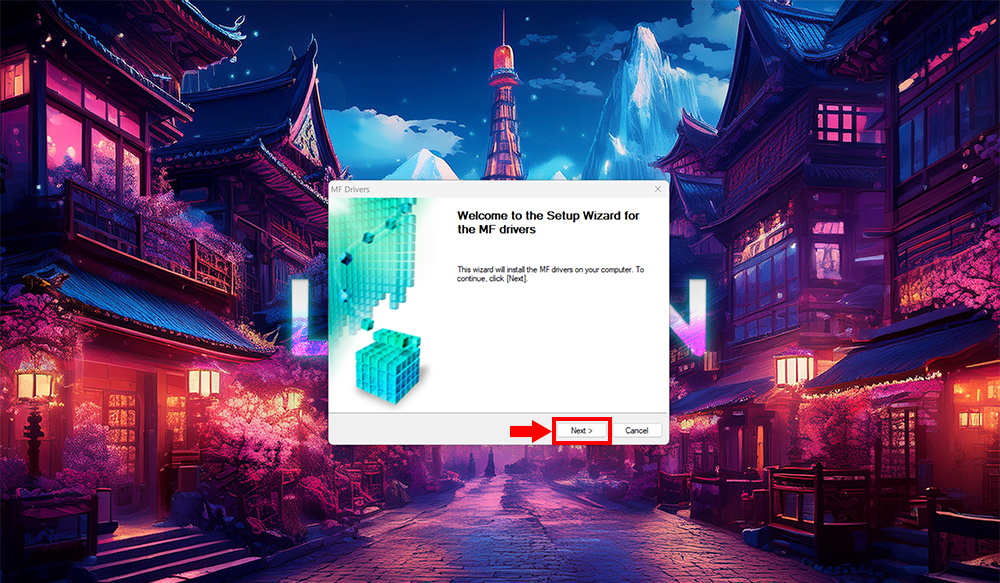
Bước 2: Sau khi bảng cài đặt xuất hiện các bạn chọn vào Next để tiếp tục.
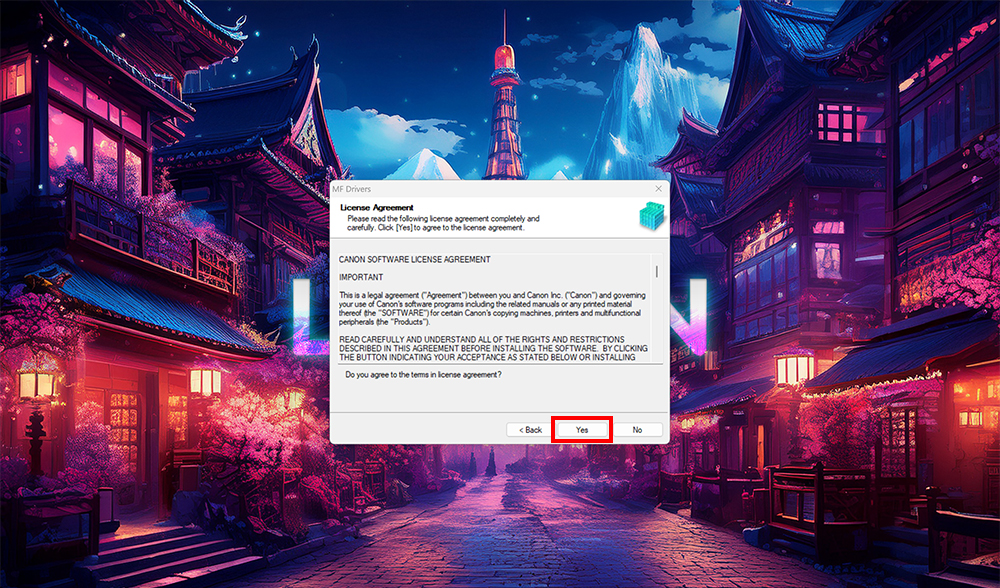
Bước 3: Chọn vào Yes để chấp nhận các điều kiện của Canon.
Bước 4: Chọn vào kết nối mà bạn đang sử dụng và chọn Next.
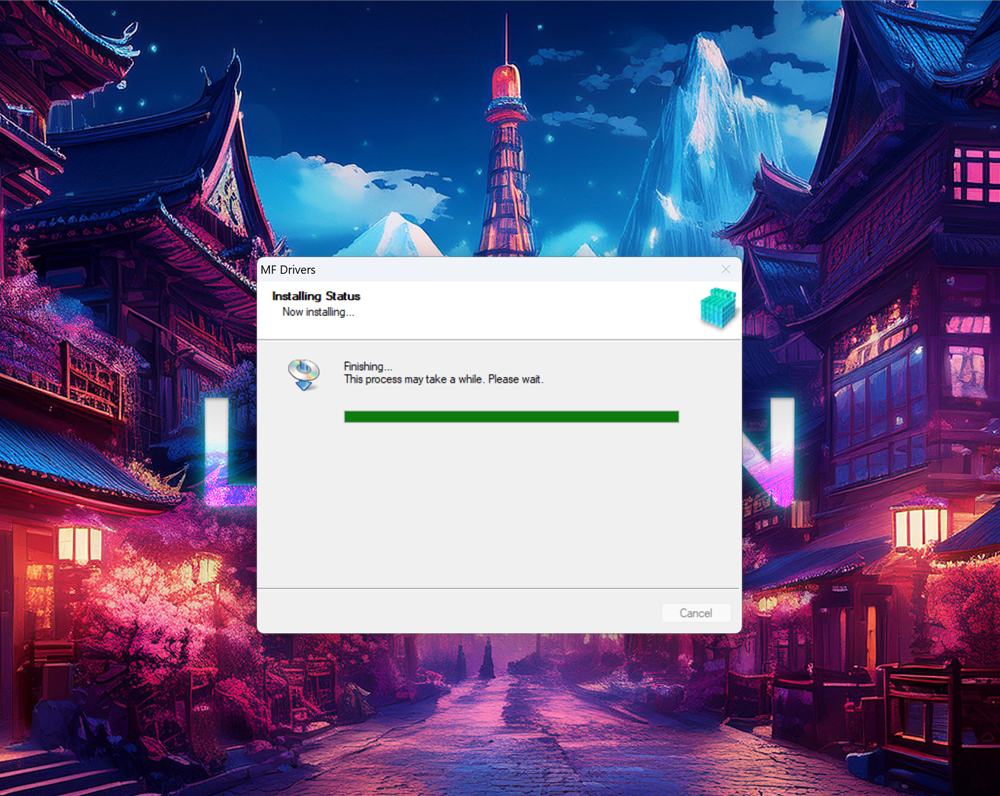
Bước 5: Đợi quá trình cài đặt diễn ra hoàn tất và chọn vào Finish để kết thúc quá trình cài đặt driver cho máy in của mình.
Với các bước trên là bạn đã có thể cài đặt thành công driver cho máy in Canon imageCLASS MF221d rồi. Nếu trong quá trình cài đặt có xảy ra lỗi hay trong quá trình sử dụng máy in có xảy ra lỗi thì bạn có thể đem máy đến Saigon Computer để được hỗ trợ hoặc có thể liên hệ qua Hotline: 098 234 2030 - 0908 809 527 để được hỗ trợ sớm nhất nhé.
Ngày Cập Nhật: 02/07/2026
Nguồn: SGC - Tác Giả: Admin
DỊCH VỤ KHÁC
DỊCH VỤ SỬA CHỮA MACBOOK
THỦ THUẬT MÁY TÍNH
NÂNG CẤP LAPTOP


