
Trung tâm sửa chữa laptop và cứu dữ liệu
Thương hiệu tạo dựng từ lợi ích khách hàng
Ngày Đăng: 21/07/2026
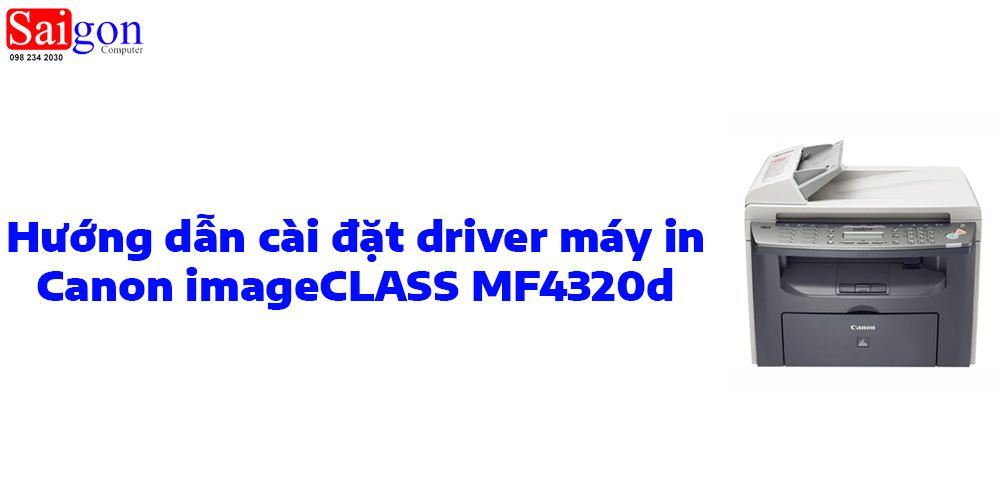
Trong bài viết này, Saigon Computer sẽ chia sẻ với bạn cách cài đặt driver cho máy in Canon imageCLASS MF4320d một cách nhanh chóng và dễ dàng nhất.Trong bài viết này, Saigon Computer sẽ chia sẻ với bạn cách cài đặt driver cho máy in Canon imageCLASS MF4320d một cách nhanh chóng và dễ dàng nhất.
Canon imageCLASS MF4320d là dòng máy in laser đen trắng đa chức năng được thiết kế dành cho gia đình, văn phòng nhỏ và doanh nghiệp có nhu cầu in ấn tài liệu hằng ngày. Máy tích hợp 3 chức năng in, scan và copy trong cùng một thiết bị, giúp tiết kiệm không gian làm việc và đáp ứng hiệu quả các tác vụ văn phòng cơ bản.
Máy sở hữu tốc độ in lên đến 22 trang/phút cùng độ phân giải in tương đương 1200 x 600 dpi nhờ công nghệ xử lý ảnh của Canon, mang đến những bản in có văn bản sắc nét, rõ ràng và chuyên nghiệp. Thời gian in trang đầu tiên nhanh giúp rút ngắn thời gian chờ đợi, phù hợp với môi trường làm việc có khối lượng in vừa phải.
Canon imageCLASS MF4320d được trang bị tính năng in hai mặt tự động (Auto Duplex), giúp tiết kiệm giấy và giảm chi phí in ấn. Máy còn tích hợp bộ nạp tài liệu tự động (ADF) 35 tờ, hỗ trợ sao chép và quét nhiều trang liên tục mà không cần đặt từng tờ giấy thủ công, nâng cao hiệu quả xử lý tài liệu.
Không cài đặt driver cho máy in sẽ gây ra nhiều vấn đề như máy không thể kết nối đúng cách với máy tính, dẫn đến việc không thể in ấn được. Ngoài ra, các tính năng quan trọng của máy in như in 2 mặt, in qua Wi-Fi hoặc scan có thể không hoạt động hoặc hoạt động sai cách. Driver là phần mềm giúp máy tính giao tiếp chính xác với máy in, do đó nếu không cài đặt hoặc cài đặt không đúng, bạn sẽ gặp khó khăn trong quá trình sử dụng và không tận dụng được hết các tính năng của máy in.
Trước tiên, để cài đặt driver cho máy in Canon imageCLASS MF4320d, bạn cần truy cập vào trang chủ của Brother và tải driver tương ứng. Nếu bạn không tìm thấy file cài đặt, bạn có thể tải về qua đường dẫn dưới đây.
Tải file cài đặt driver cho máy in Canon imageCLASS MF4320d: Tại đây
Bước 1: Chuột phải vào file vừa tải về và chọn Run as administrator.
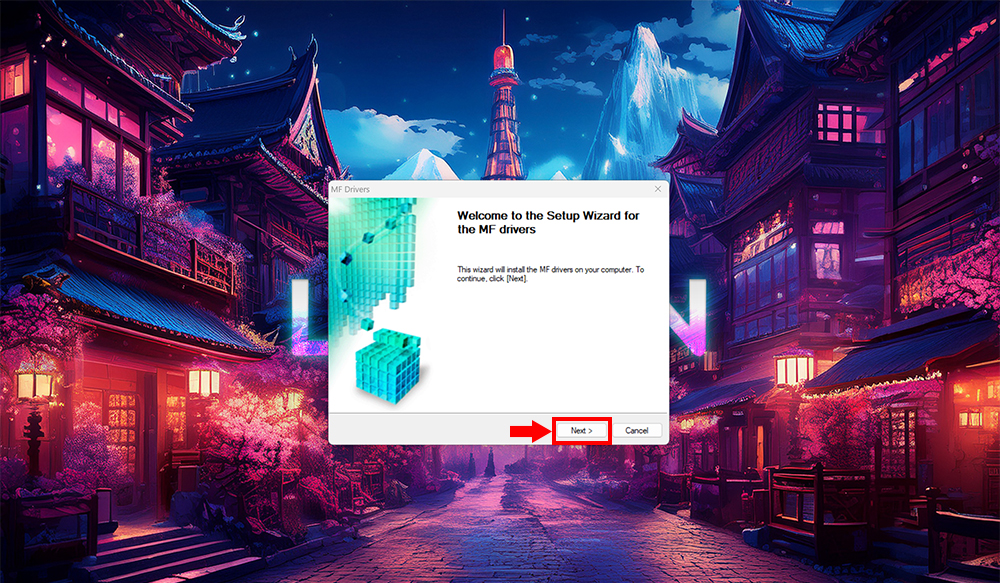
Bước 2: Sau khi bảng cài đặt xuất hiện các bạn chọn vào Next để tiếp tục.
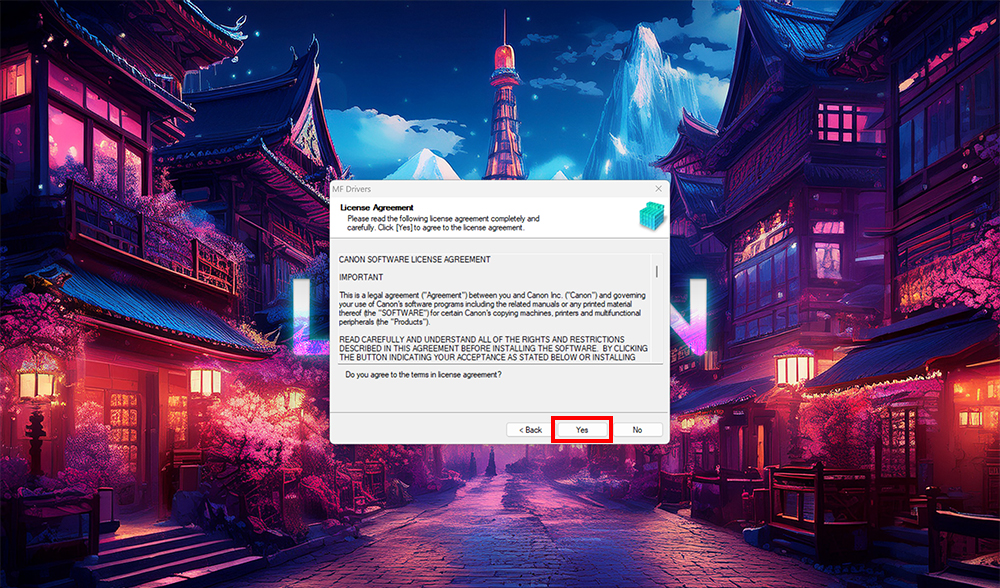
Bước 3: Chọn vào Yes để chấp nhận các điều kiện của Canon.
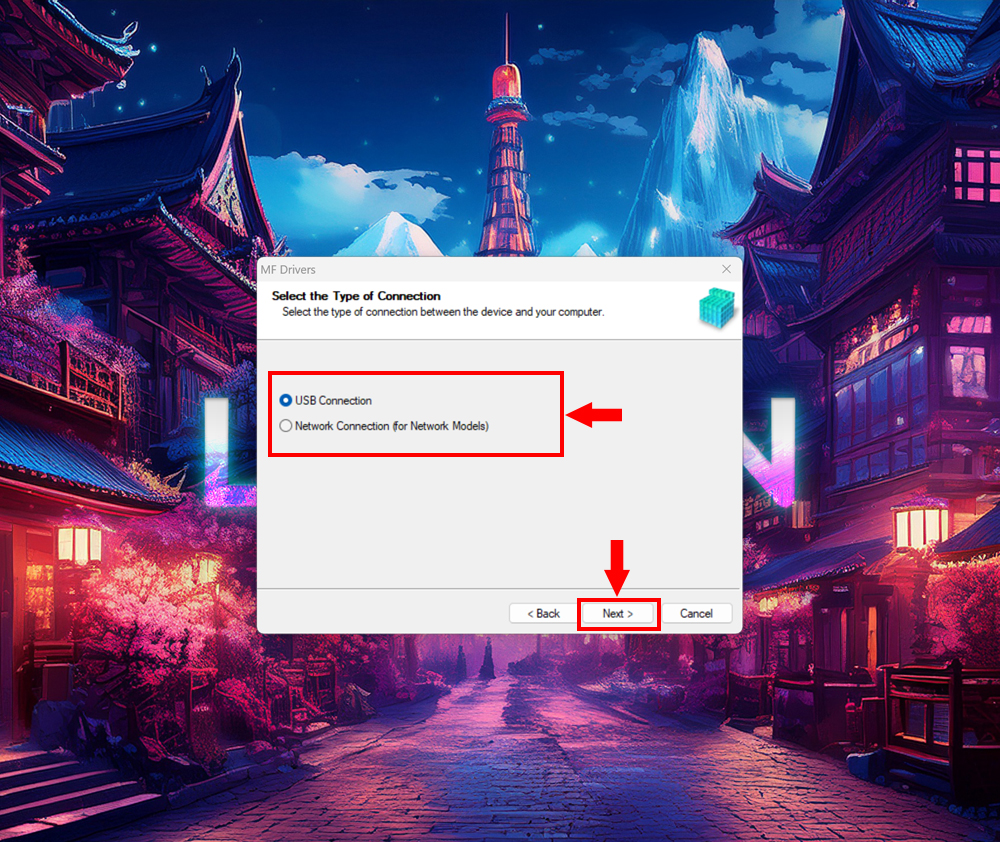
Bước 4: Chọn vào kết nối mà bạn đang sử dụng và chọn Next.
Bước 5: Đợi quá trình cài đặt diễn ra hoàn tất và chọn vào Finish để kết thúc quá trình cài đặt driver cho máy in của mình.
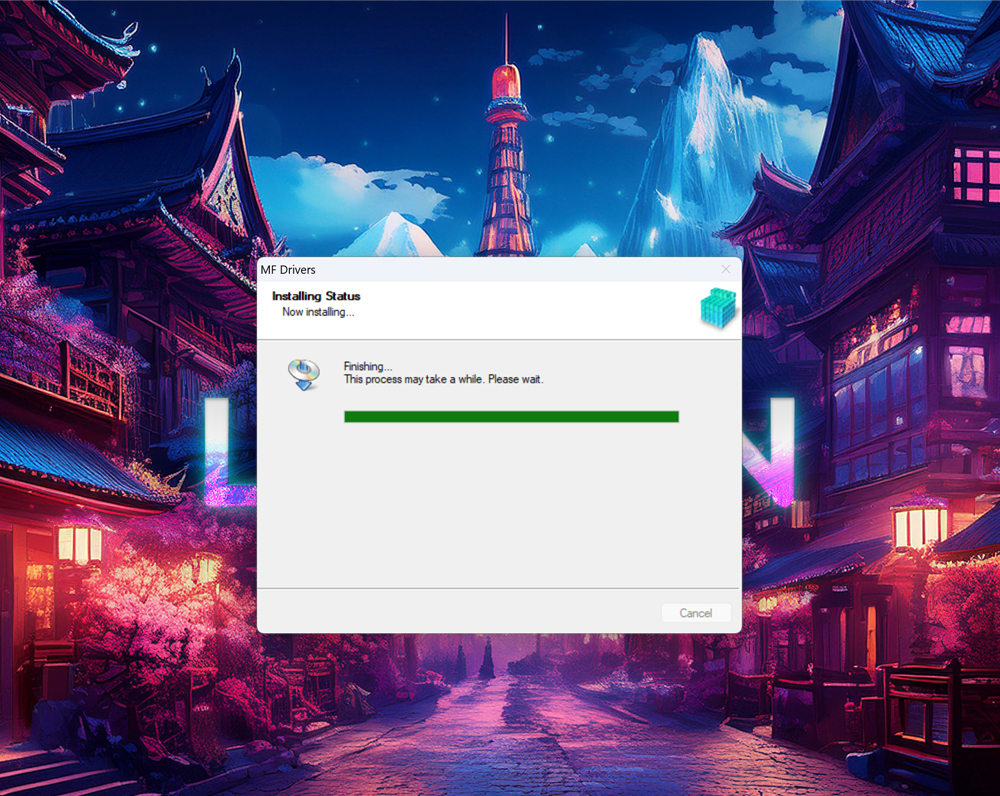
Với các bước trên là bạn đã có thể cài đặt thành công driver cho máy in Canon imageCLASS 4320d rồi. Nếu trong quá trình cài đặt có xảy ra lỗi hay trong quá trình sử dụng máy in có xảy ra lỗi thì bạn có thể đem máy đến Saigon Computer để được hỗ trợ hoặc có thể liên hệ qua Hotline: 098 234 2030 - 0908 809 527 để được hỗ trợ sớm nhất nhé.
Ngày Cập Nhật: 21/07/2026
Nguồn: SGC - Tác Giả: ADMIN
DỊCH VỤ KHÁC
DỊCH VỤ SỬA CHỮA MACBOOK
THỦ THUẬT MÁY TÍNH
NÂNG CẤP LAPTOP


