Trung tâm sửa chữa laptop và cứu dữ liệu
Thương hiệu tạo dựng từ lợi ích khách hàng
Ngày Đăng: 03/08/2026
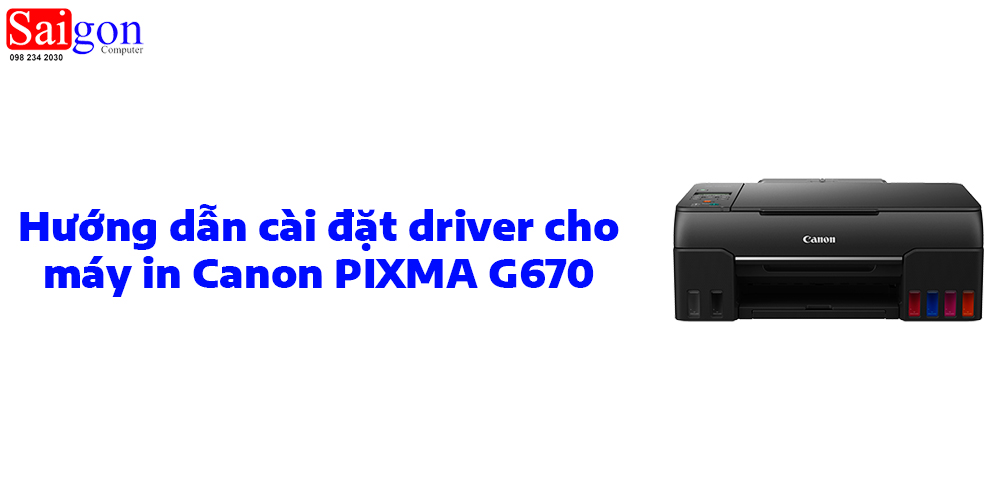
Trong bài viết này, Saigon Computer sẽ chia sẻ với bạn cách cài đặt driver cho máy in Canon PIXMA G670 một cách nhanh chóng và dễ dàng nhất.Trong bài viết này, Saigon Computer sẽ chia sẻ với bạn cách cài đặt driver cho máy in Canon PIXMA G670 một cách nhanh chóng và dễ dàng nhất.
Máy in Canon PIXMA G670 là mẫu máy in phun màu đa năng thuộc dòng MegaTank, được thiết kế dành cho người dùng có nhu cầu in ảnh chất lượng cao với chi phí thấp. Máy tích hợp đầy đủ các chức năng in, scan và copy, sử dụng hệ thống 6 màu mực (Black, Grey, Cyan, Magenta, Yellow, Red) giúp tái tạo màu sắc chính xác, chuyển sắc mượt mà và cho chất lượng ảnh gần như phòng lab. Bên cạnh đó, Canon PIXMA G670 còn hỗ trợ kết nối Wi-Fi, AirPrint, Mopria và in trực tiếp từ thiết bị di động, mang đến trải nghiệm sử dụng tiện lợi.
Ngoài khả năng in ảnh ấn tượng, Canon PIXMA G670 còn có độ phân giải in tối đa 4.800 x 1.200 dpi, hỗ trợ in ảnh không viền đến khổ A4 và sử dụng bình mực dung lượng lớn giúp giảm đáng kể chi phí in ấn. Máy được trang bị màn hình LCD 2 dòng, khay giấy 100 tờ cùng khả năng in trên nhiều loại giấy ảnh và giấy mỹ thuật. Đây là lựa chọn lý tưởng cho các studio ảnh, cửa hàng in ấn, nhà sáng tạo nội dung hoặc người dùng yêu thích in ảnh chất lượng cao ngay tại nhà.
Trước tiên, để cài đặt driver cho máy in Canon PIXMA G670, bạn cần truy cập vào trang chủ của Brother và tải driver tương ứng. Nếu bạn không tìm thấy file cài đặt, bạn có thể tải về qua đường dẫn dưới đây.
Tải file cài đặt driver cho máy in Canon PIXMA G670: Tại đây
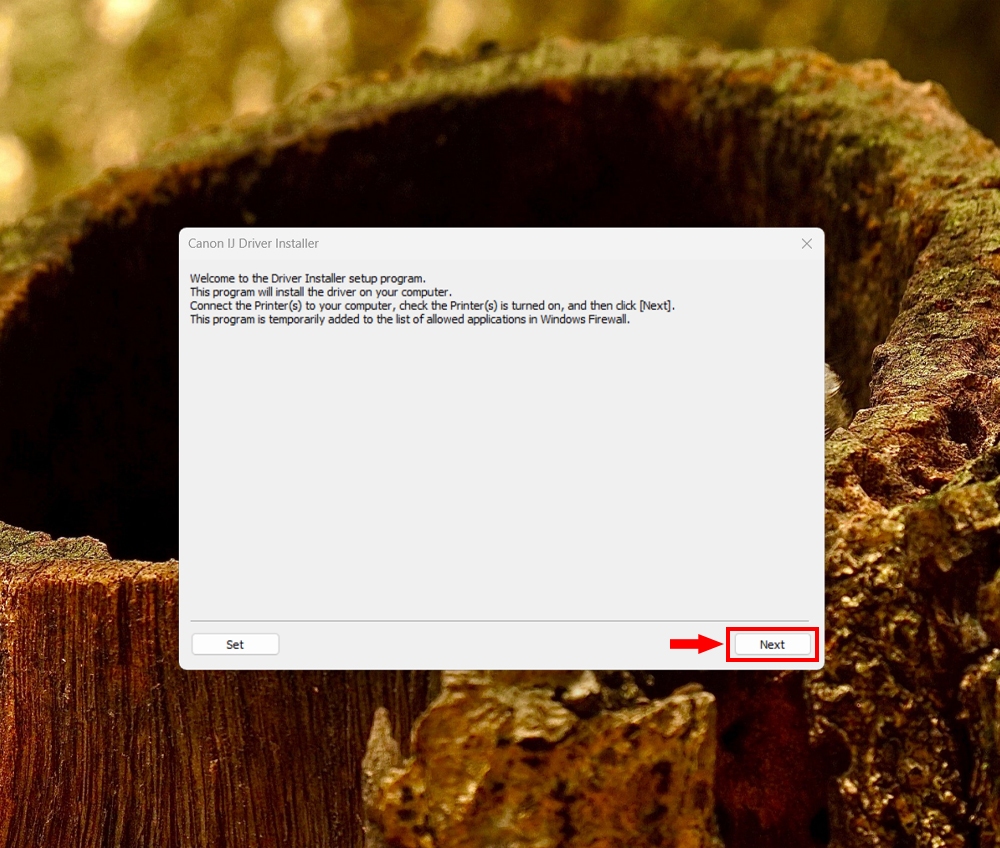
Bước 1: Đầu tiên các bạn tiến hành chạy file cài đặt mà bạn vừa tải về, để chạy file cài đặt các bạn chỉ cần click đúp chuột vào file driver đó là được.
Bước 2: Tiếp tục các bạn chọn Next.
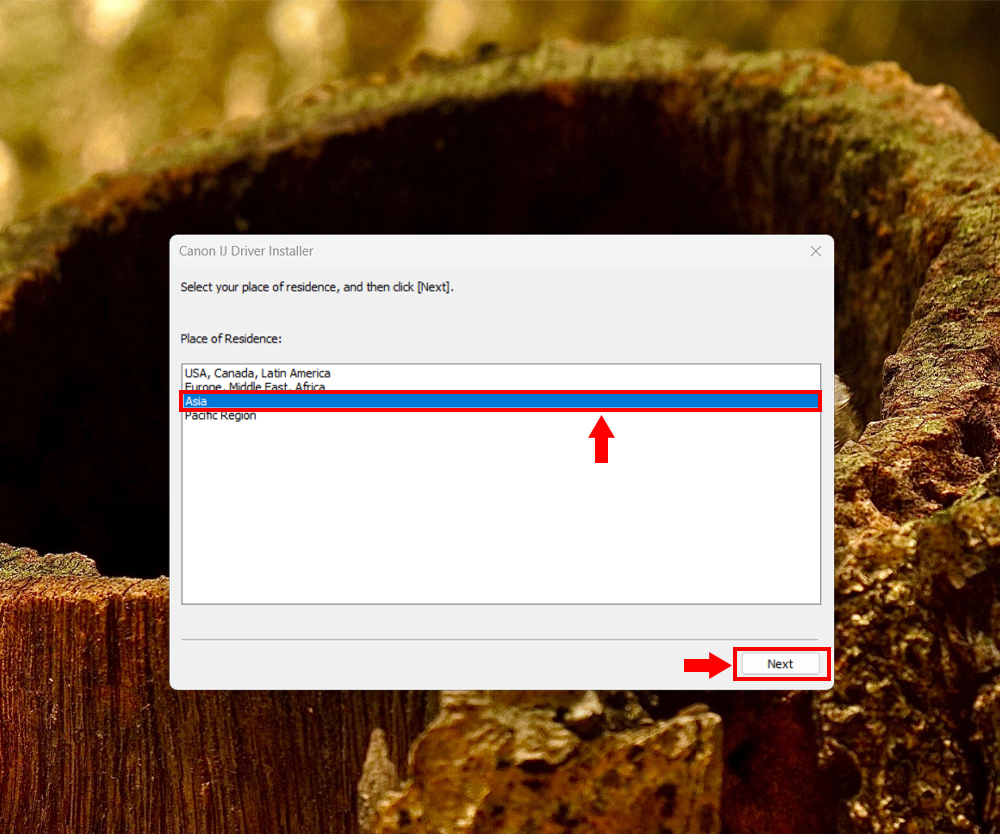
Bước 3: Chọn vùng là Asia và nhấn Next để tiếp tục.
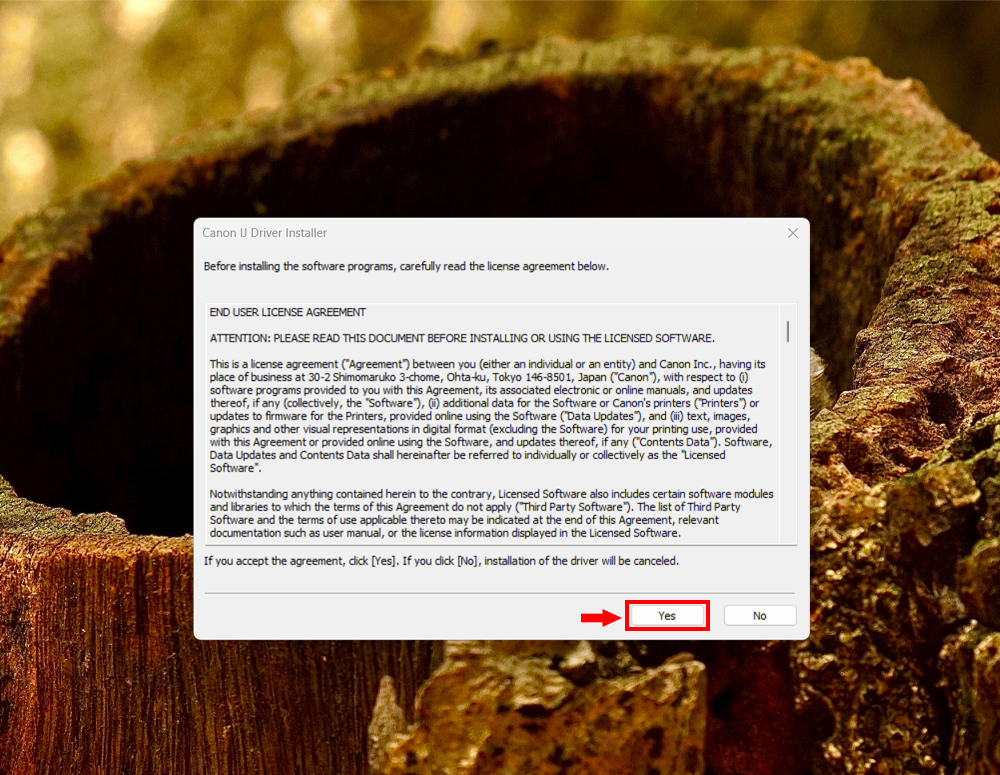
Bước 4: Chọn Yes để đồng ý với các điều khoản của Canon.
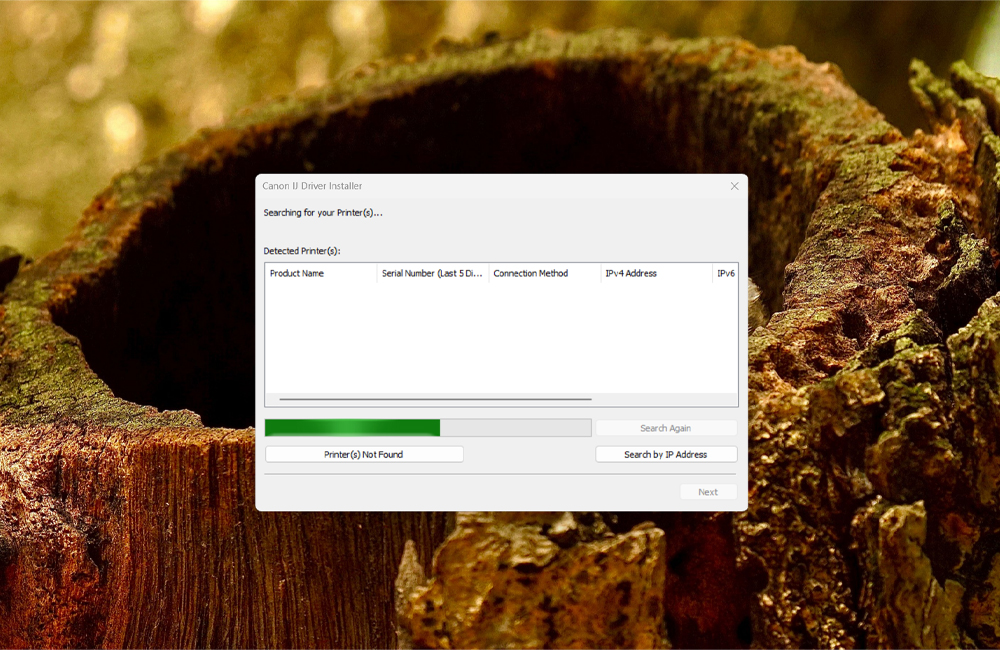
Bước 5: Sau đó các bạn cần cắm cáp kết nối giữa máy tính và máy in vào máy, rồi chọn mã máy in bạn cần cài và chọn Next.
Bước 6: Đợi một lúc để cho quá trình cài đặt diễn ra hoàn tất là hoàn tất.
Với các bước trên là bạn đã có thể cài đặt thành công driver cho máy in Canon PIXMA G670 rồi. Nếu trong quá trình cài đặt có xảy ra lỗi hay trong quá trình sử dụng máy in có xảy ra lỗi thì bạn có thể đem máy đến Saigon Computer để được hỗ trợ hoặc có thể liên hệ qua Hotline: 098 234 2030 - 0908 809 527 để được hỗ trợ sớm nhất nhé.
Ngày Cập Nhật: 03/08/2026
Nguồn: SGC - Tác Giả: ADMIN
DỊCH VỤ KHÁC
DỊCH VỤ SỬA CHỮA MACBOOK
THỦ THUẬT MÁY TÍNH
NÂNG CẤP LAPTOP