
Trung tâm sửa chữa laptop và cứu dữ liệu
Thương hiệu tạo dựng từ lợi ích khách hàng
Ngày Đăng: 06/10/2026
Trong bài viết hôm nay, Saigon Computer sẽ giới thiệu cho các bạn các bước để cài đặt driver cho máy in Canon PIXMA MG5470 một cách chính xác nhất nhé.Trong bài viết hôm nay, Saigon Computer sẽ giới thiệu cho các bạn các bước để cài đặt driver cho máy in Canon PIXMA MG5470 một cách chính xác nhất nhé.
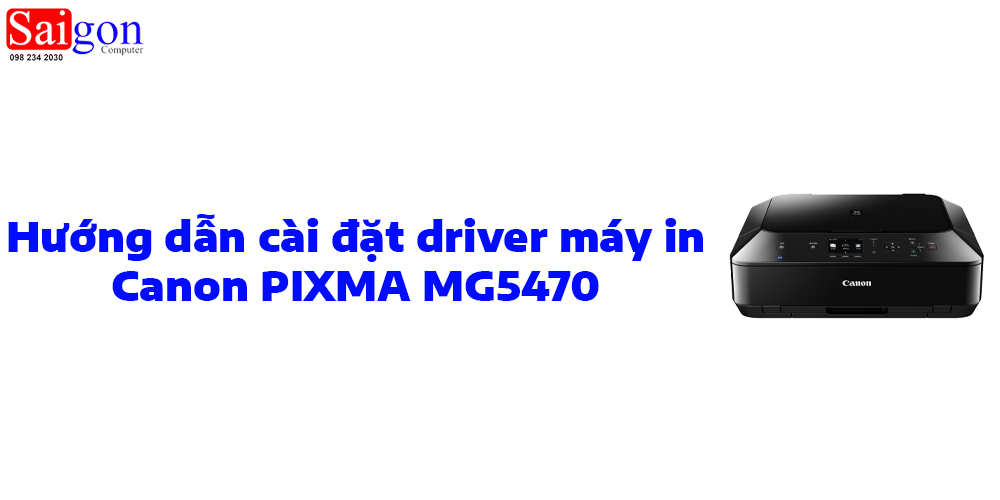
Canon PIXMA MG5470 là dòng máy in phun màu đa chức năng 3 trong 1, tích hợp các tính năng in, scan và copy, hướng đến người dùng gia đình, văn phòng nhỏ và những người có nhu cầu in tài liệu màu, hình ảnh chất lượng cao. Máy sử dụng hệ thống 5 hộp mực riêng biệt, giúp dễ dàng thay thế từng màu khi sử dụng hết.
Về khả năng in, Canon PIXMA MG5470 hỗ trợ độ phân giải tối đa 9600 × 2400 dpi, cho chất lượng hình ảnh chi tiết và màu sắc tốt. Tốc độ in đạt khoảng 15 trang/phút đối với tài liệu đen trắng và 10 trang/phút với tài liệu màu; ảnh 4 × 6 inch không viền có thể in trong khoảng 21 giây. Máy cũng hỗ trợ in ảnh không viền trên nhiều kích thước giấy.
Canon PIXMA MG5470 được trang bị scanner phẳng, hỗ trợ scan khổ A4 với độ phân giải quang học lên đến 2400 × 4800 dpi. Chức năng copy cho phép sao chép tối đa 99 bản, đồng thời hỗ trợ phóng to/thu nhỏ từ 25% đến 400%. Máy không được trang bị ADF nên việc scan hoặc copy nhiều trang cần thực hiện thủ công từng tờ.
Trước khi tiến hành cài đặt driver cho Canon PIXMA MG5470, bạn cần đảm bảo đã tải đúng phiên bản driver tương thích với hệ điều hành đang sử dụng trên máy tính. Cách an toàn và chính xác nhất là truy cập website chính thức của Canon, tìm đến mục hỗ trợ sản phẩm và chọn đúng model máy in để tải về bộ cài phù hợp. Ngoài ra, bạn cũng có thể sử dụng đường link dưới đây để tải driver một cách thuận tiện.
Tải driver cho máy in Canon PIXMA MG5470: Tại đây
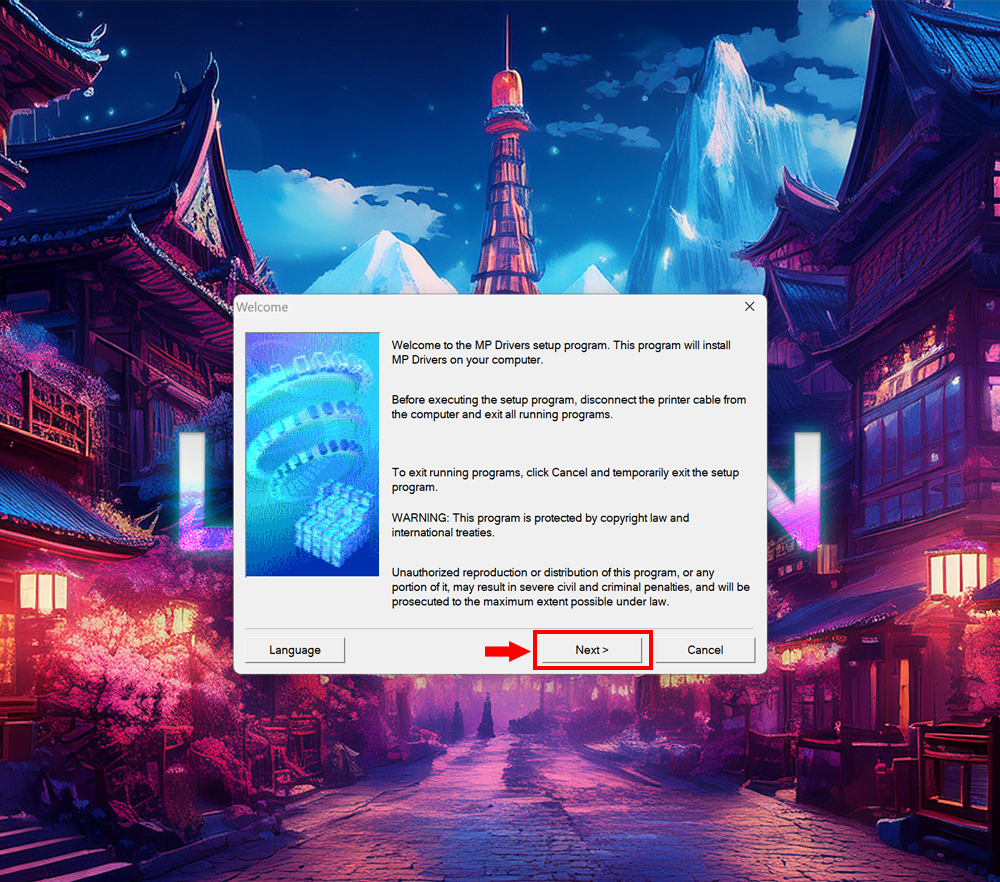
Bước 1: Mở file driver vừa tải về bằng cách nhấp đúp chuột vào nó để bắt đầu quá trình cài đặt.
Bước 2: Sau đó sẽ có một bảng cài đặt hiện ra các bạn chọn vào Next.
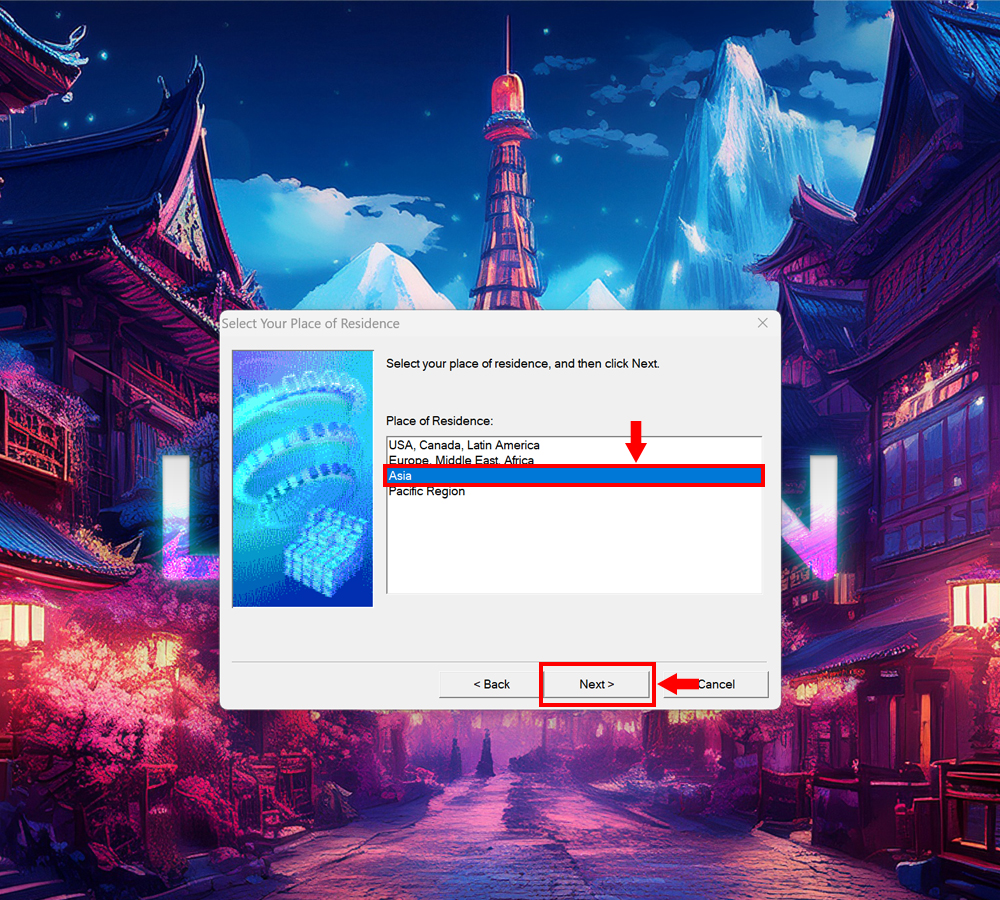
Bước 3: Chọn vào Asia và chọn Next.
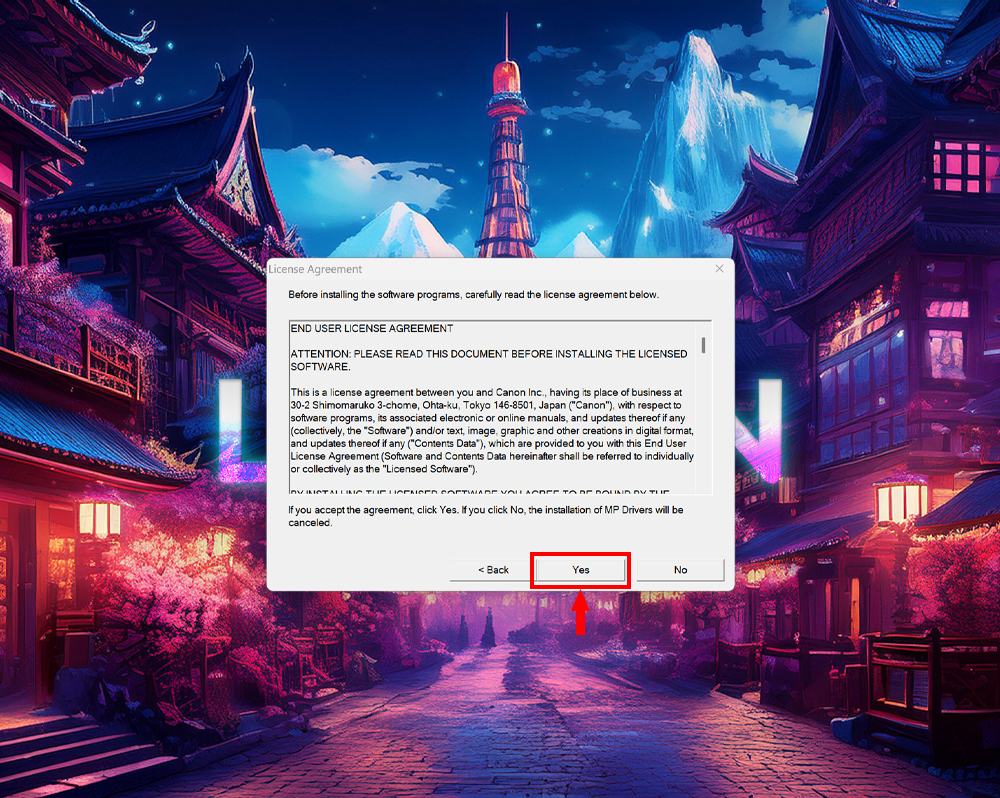
Bước 4: Tiếp tục chọn vào Yes để đồng ý với các điều kiện của Canon.
Bước 5: Các bạn cắm cáp kết nối giữa máy in và máy tính vào máy.
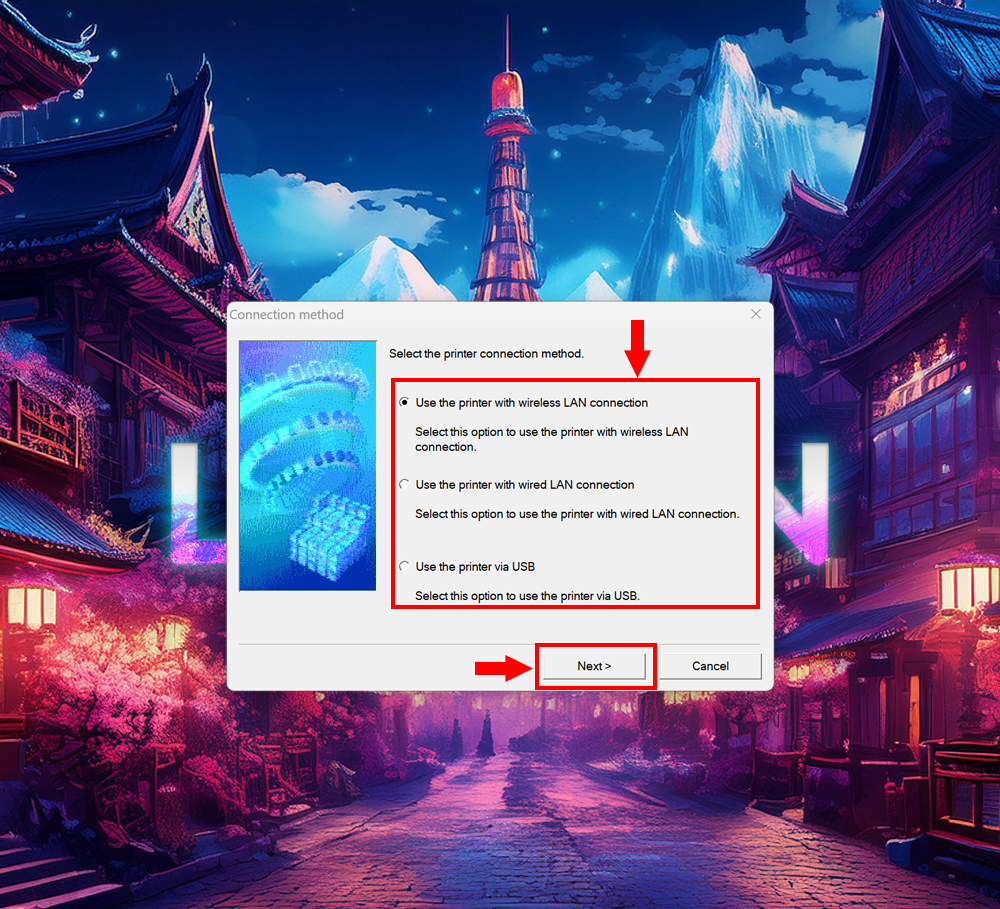
Bước 6: Đợi một lúc cho phần mềm cài đặt phát hiện máy in của bạn và chọn đúng vào mã máy của bạn rồi chọn Next.
Bước 7: Sau đó chờ một lúc cho quá trình cài đặt hoàn tất và chọn finish để kết thúc quá trình cài đặt máy in.
Sau khi cài đặt xong các bạn tiến hành in thử xem máy có nhận driver chưa hay in có bị lỗi hay không nếu không gặp phải tình trạng nào thì bạn đã cài đặt thành công driver cho máy in của mình. Nếu bạn đã cài đặt xong nhưng máy vẫn không in được thì bạn tiến hành xóa đi và cài lại driver theo các bước trên.
Nếu vẫn cài không được hay cài nhiều lần vẫn bị lỗi thì các bạn có thể đem máy ra các trung tâm của Saigon Computer để được hỗ trợ cài đặt driver. Saigon Computer là một trong những trung tâm sửa chữa laptop, máy in, macbook, máy tính. Nếu trong quá trình sử dụng có lỗi thì các bạn có thể đem máy đến trung tâm để được các bạn kỹ thuật hỗ trợ, hoặc các bạn có thể liên hệ qua Hotline: 098 234 2030 – 0908 809 527 để được hỗ trợ sớm nhất.
Ngày Cập Nhật: 06/10/2026
Nguồn: SGC - Tác Giả: ADMIN
DỊCH VỤ KHÁC
DỊCH VỤ SỬA CHỮA MACBOOK
THỦ THUẬT MÁY TÍNH
NÂNG CẤP LAPTOP


