
Trung tâm sửa chữa laptop và cứu dữ liệu
Thương hiệu tạo dựng từ lợi ích khách hàng
Ngày Đăng: 11/03/2026
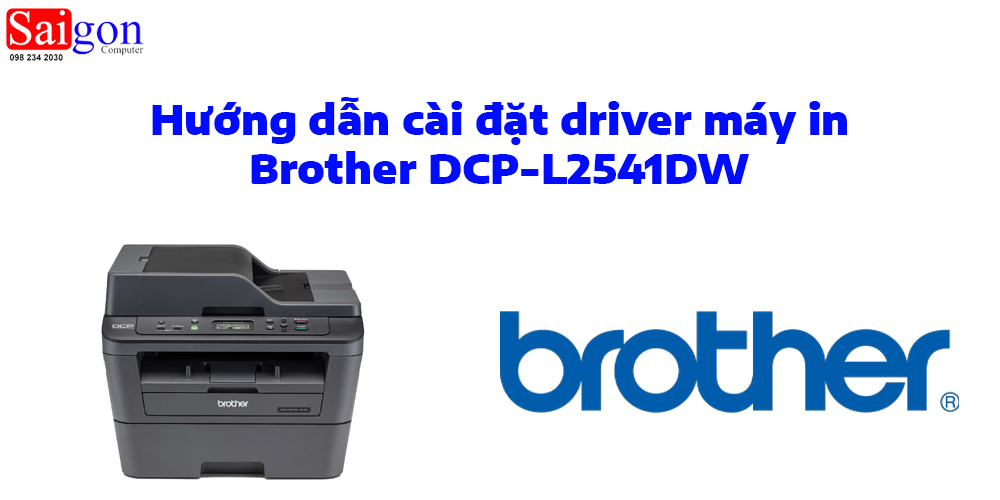
Trong bài viết hôm nay Saigon Computer sẽ hướng dẫn các bạn các bước cài đặt driver cho máy in Brother DCP-L2541DW đơn giản nhất nhé.Trong bài viết hôm nay Saigon Computer sẽ hướng dẫn các bạn các bước cài đặt driver cho máy in Brother DCP-L2541DW đơn giản nhất nhé.
Brother DCP-L2541DW là mẫu máy in laser trắng đen đa chức năng được thiết kế dành cho gia đình, văn phòng nhỏ và doanh nghiệp cần xử lý tài liệu thường xuyên. Máy có kiểu dáng chắc chắn, kích thước gọn gàng nên dễ dàng bố trí trên bàn làm việc hoặc khu vực in ấn chung.
máy còn hỗ trợ in hai mặt tự động (Auto Duplex) giúp tiết kiệm giấy và nâng cao hiệu quả làm việc. Bộ nạp tài liệu tự động (ADF) cho phép scan hoặc copy nhiều trang liên tục mà không cần đặt từng tờ thủ công.
Để cài đặt driver chính xác cho máy của mình. Thông thường khi tải driver về các bạn sẽ thấy nhiều phiên bản cho từng phiên bản máy in khác nhau. Vì vậy trước khi bắt đầu tải về các bạn cần kiểm tra mã máy in của mình về máy. Hoặc nếu bạn không tìm thấy driver của máy in Brother DCP-T220 thì các bạn có thể tải về theo đường dẫn dưới đây.
Tải driver cho máy in Brother DCP-L2541DW: Tại đây
Bước 1: Các bạn tiến hành khởi chạy file cài đặt driver vừa tải về.
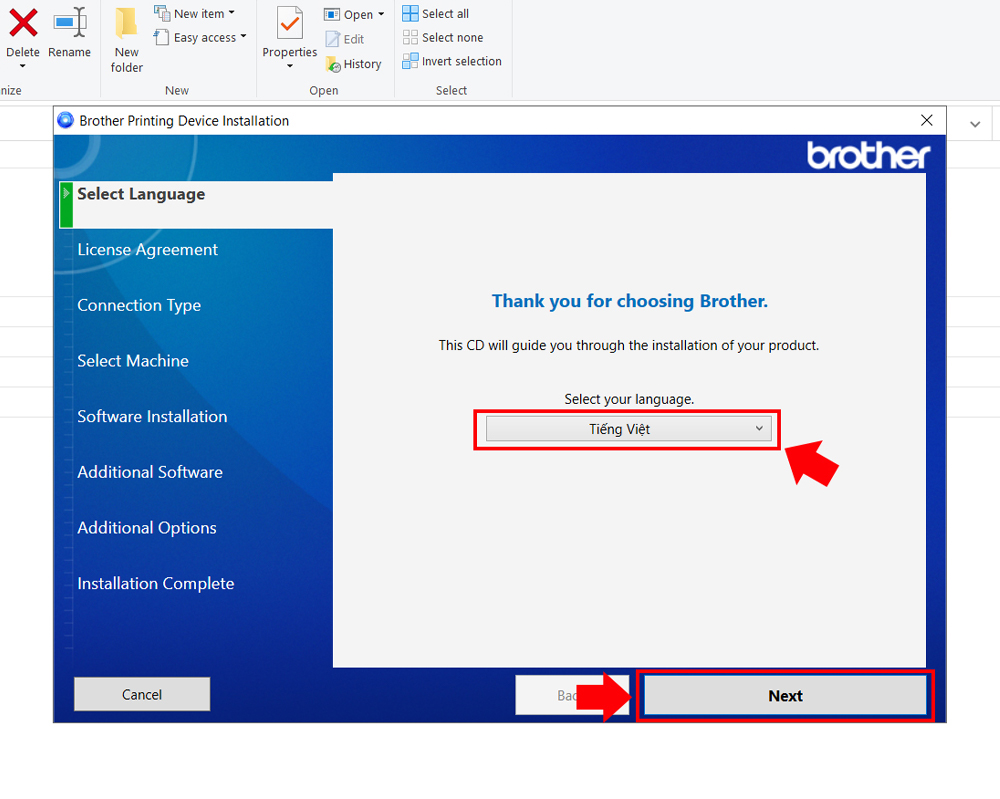
Bước 2: Sau khi bảng cài đặt hiện lên các bạn tiến hành chọn vào Tiếng Việt và chọn Next.
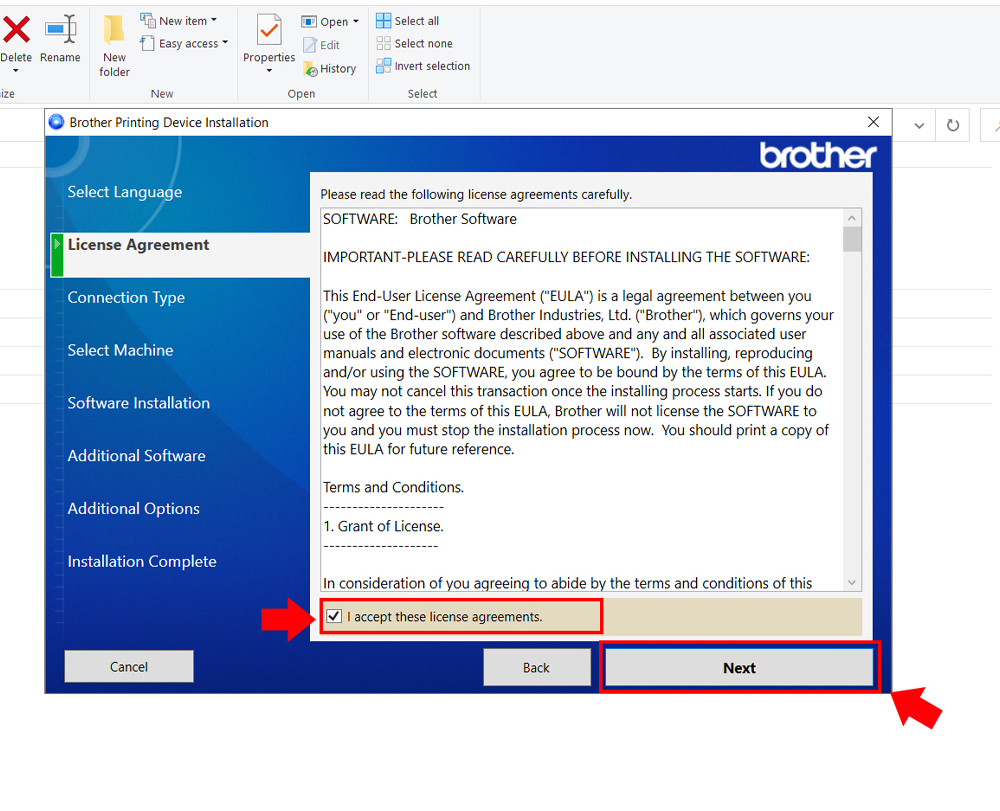
Bước 3: Tick chọn vào ô dưới hình và chọn Next.
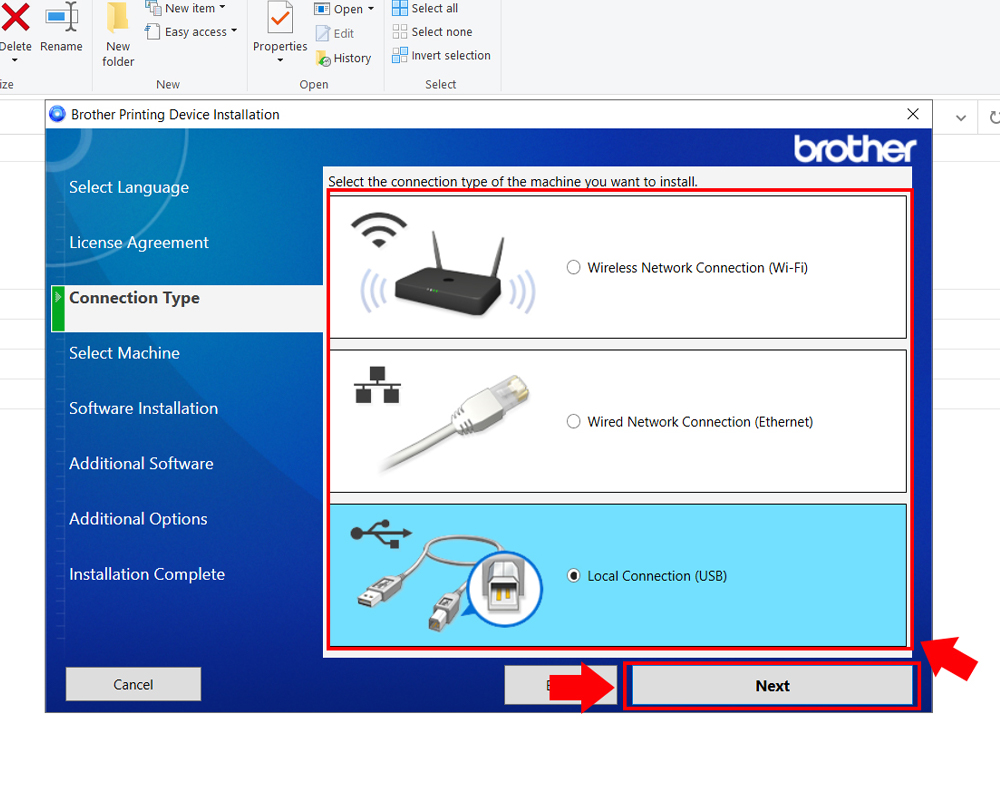
Bước 4: Nếu bạn đã kết nối máy in và máy tính rồi thì chọn vào Next để tiếp tục.
Bước 5: Tiếp tục chọn Next đến khi quá trình cài đặt được bắt đầu.
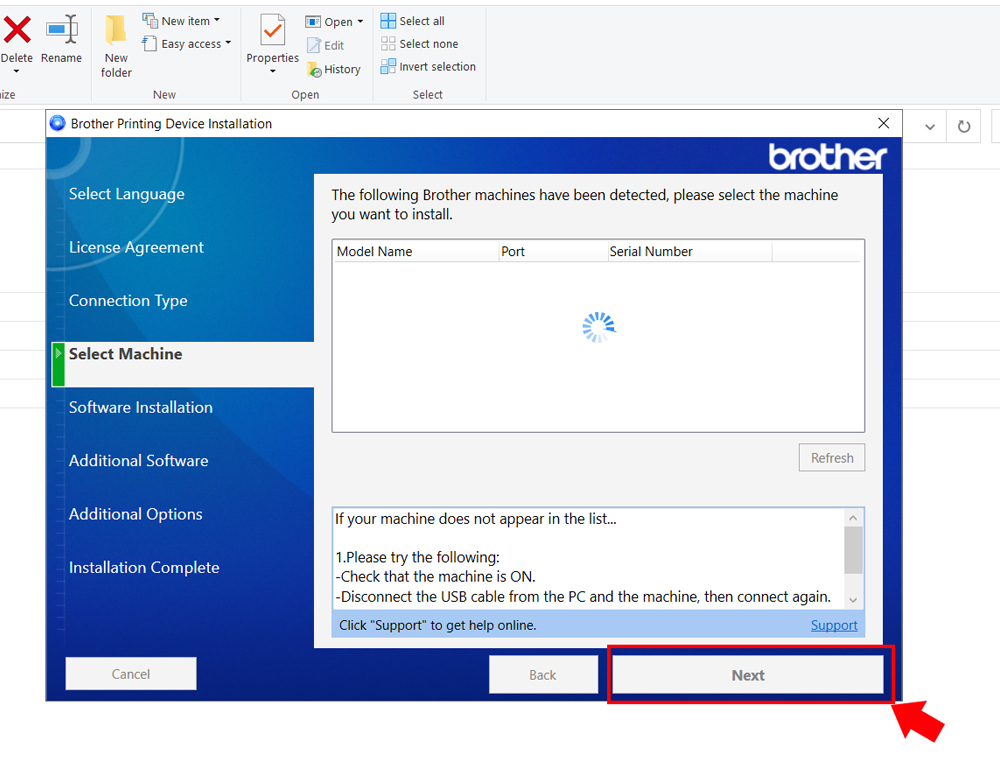
Bước 6: Đợi quá trình cài đặt diễn ra hoàn tất các bạn chọn Finish để kết thúc quá trình cài đặt.
Vậy là chỉ cần với các bước đơn giản trên là bạn đã có thể tự cài đặt driver về cho máy của mình rồi. Nếu trong quá trình cài đặt có gặp bất kì lỗi gì hay trong quá trình sử dụng máy in có lỗi xảy ra thì bạn có thể đem máy đến Saigon Computer để được hỗ trợ hoặc có thể liên hệ qua Hotline: 098 234 2030 - 0908 809 527 để được hỗ trợ sớm nhất nhé.
Ngày Cập Nhật: 11/03/2026
Nguồn: SGC - Tác Giả: Admin
DỊCH VỤ KHÁC
DỊCH VỤ SỬA CHỮA MACBOOK
THỦ THUẬT MÁY TÍNH
NÂNG CẤP LAPTOP


