Trung tâm sửa chữa laptop và cứu dữ liệu
Thương hiệu tạo dựng từ lợi ích khách hàng
Ngày Đăng: 07/04/2026
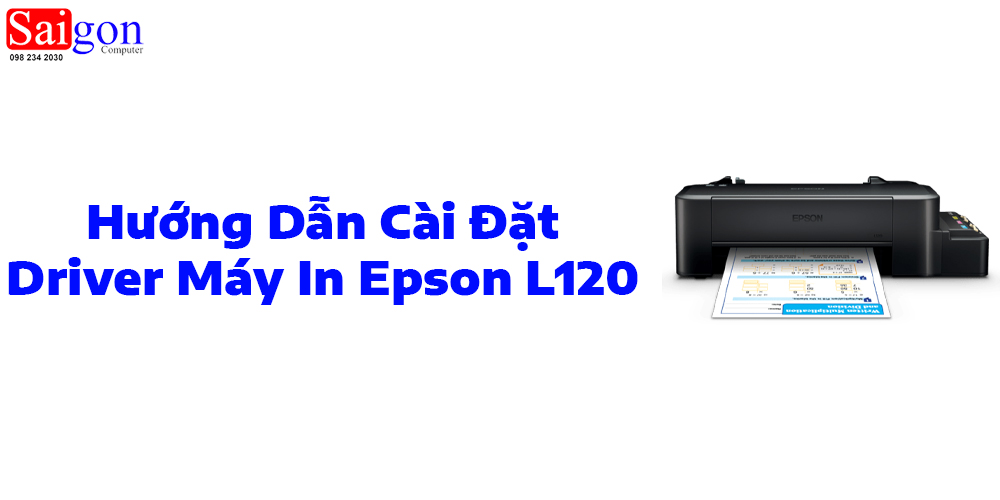
Bài viết này Saigon Computer sẽ hướng dẫn cho các bạn các bước để cài đặt driver cho máy in Epson L120 đơn giản nhất nhé.Bài viết này Saigon Computer sẽ hướng dẫn cho các bạn các bước để cài đặt driver cho máy in Epson L120 đơn giản nhất nhé.
Epson L120 là mẫu máy in phun màu đơn năng thuộc dòng máy in mực liên tục của Epson, được thiết kế dành cho gia đình và văn phòng nhỏ cần in ấn cơ bản với chi phí tiết kiệm. Máy có thiết kế nhỏ gọn, dễ dàng bố trí trong không gian làm việc hạn chế.
Điểm nổi bật của Epson L120 nằm ở hệ thống bình mực dung lượng lớn, giúp giảm đáng kể chi phí in trên mỗi trang và hạn chế việc thay mực thường xuyên. Máy hỗ trợ in màu với chất lượng khá tốt, phù hợp cho cả văn bản và hình ảnh cơ bản.
Tốc độ in của máy đạt khoảng 8.5 trang/phút (đen trắng) và 4.5 trang/phút (màu), đáp ứng tốt nhu cầu in ấn hằng ngày. Độ phân giải khoảng 720 × 720 dpi, cho bản in rõ nét trong phân khúc giá phổ thông.
Các bạn tiến hành truy cập vào trang chủ của epson và tải driver cho máy in Epson L120 về máy. Nếu các bạn không tìm thấy file cài đặt thì có thể tải theo đường link dưới đây
Tải driver cho máy in Epson L120: Tại đây.
Bước 1: Đầu tiên các bạn cần giải nén file cài đặt vừa tải về ra.
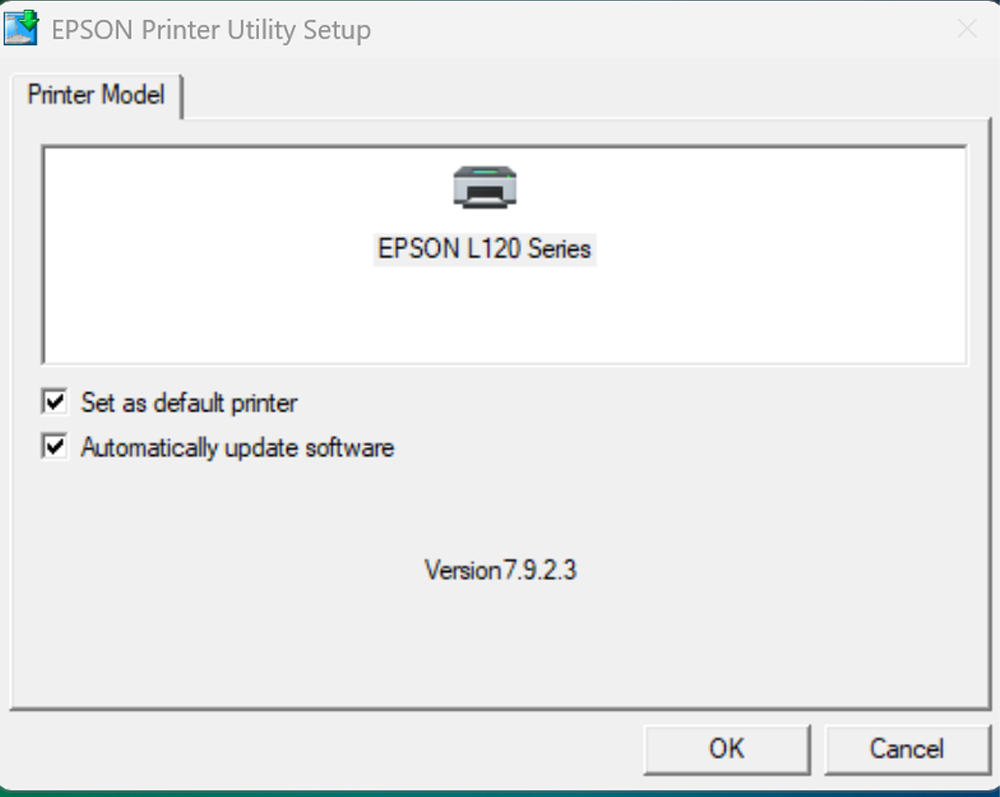
Bước 2: Các bạn chọn vào OK để bắt đầu cài đặt driver cho máy in.
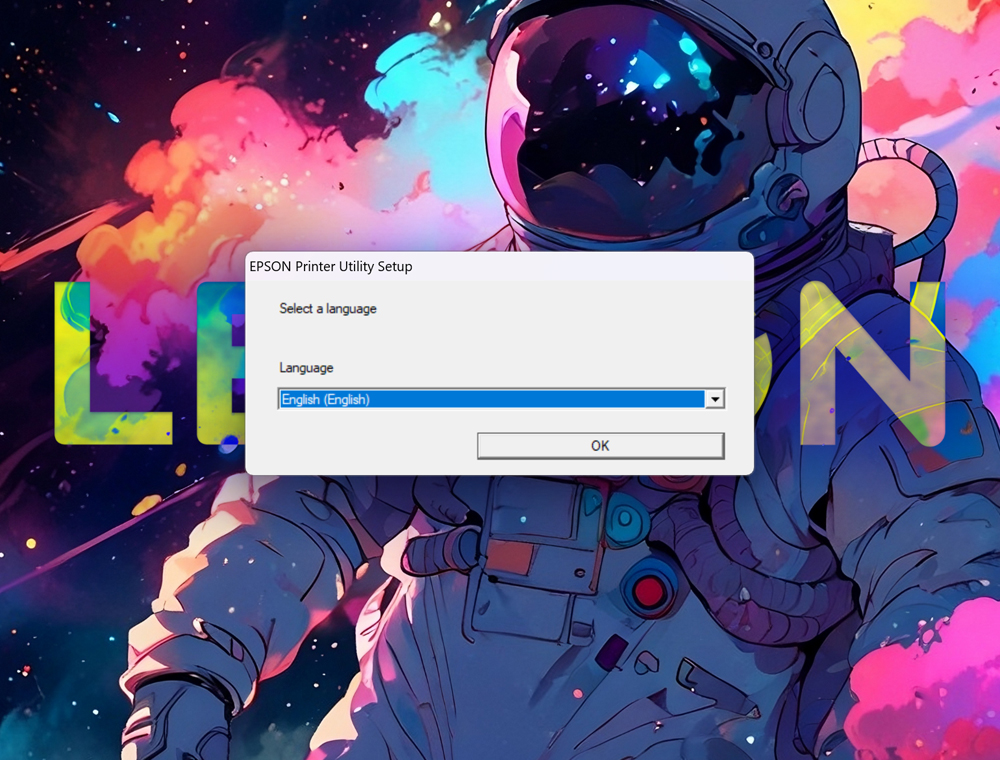
Bước 3: Tiếp tục chọn vào OK.
Bước 4: Chọn vào Agree để đồng ý với các điều kiện của Epson và chọn OK để tiếp tục.
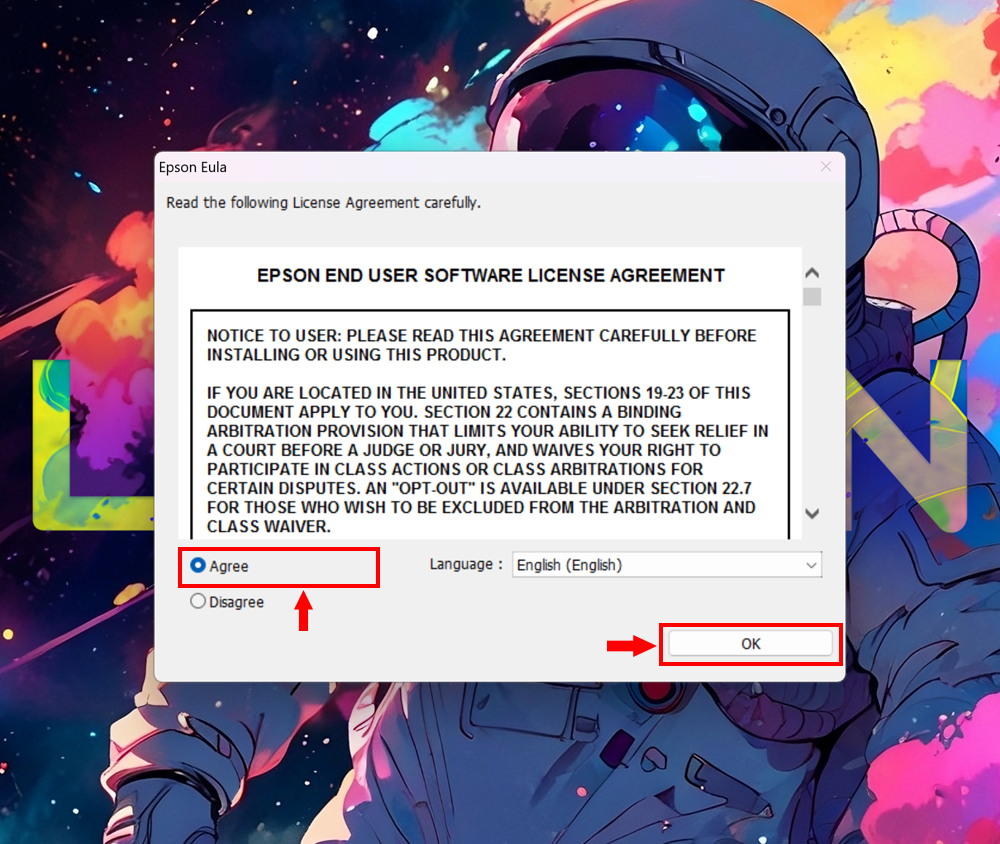
Bước 5: Chọn vào kết nối bạn đang sử dụng và chọn OK.
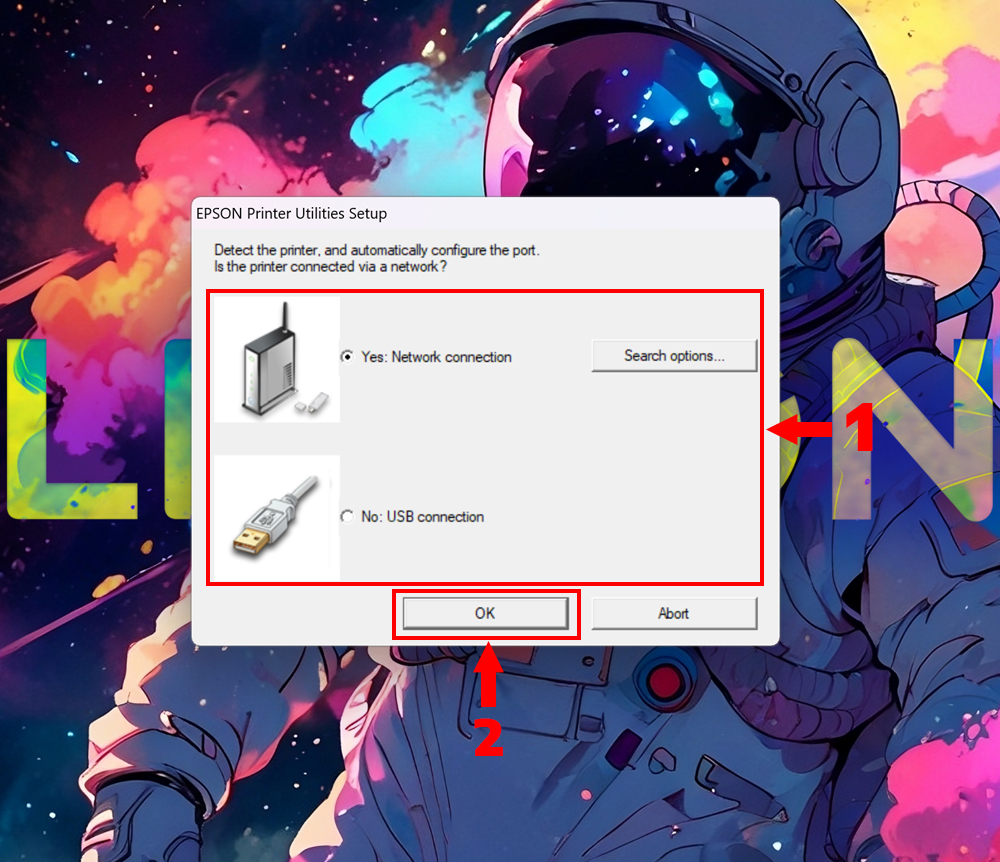
Bước 6: Sau đó đợi 1 lúc để quá trình cài đặt driver diễn ra hoàn tất.
Sau khi kết thúc quá trình cài đặt kết thúc các bạn tiến hành in thử xem máy in đã kết nối được với máy in của mình hay chưa. Nếu các bạn in thử mà máy in báo lỗi hoặc máy tính báo lỗi thì có thể quá trình cài đặt driver có thể đã bị lỗi, lúc này các bạn có thể gỡ cài đặt driver ra và tải lại theo các bước bên trên xem có khắc phục được không. Nếu các bạn đã cài đặt nhiều lần vẫn không được thì các bạn có thể đem máy đến các chi nhánh của Saigon Computer để được hỗ trợ về vấn đề kỹ thuật.
Ngày Cập Nhật: 07/04/2026
Nguồn: SGC - Tác Giả: Admin
DỊCH VỤ KHÁC
DỊCH VỤ SỬA CHỮA MACBOOK
THỦ THUẬT MÁY TÍNH
NÂNG CẤP LAPTOP