Trung tâm sửa chữa laptop và cứu dữ liệu
Thương hiệu tạo dựng từ lợi ích khách hàng
Ngày Đăng: 14/04/2025
Trong bài viết này Saigon Computer sẽ hướng dẫn cho các bạn các bước để cài đặt driver cho máy in HP DeskJet Ink Advantage 3830.Trong bài viết này Saigon Computer sẽ hướng dẫn cho các bạn các bước để cài đặt driver cho máy in HP DeskJet Ink Advantage 3830.
HP DeskJet Ink Advantage 3830 là một trong những mẫu máy in phun màu đa năng được ưa chuộng nhờ sự nhỏ gọn, tiện lợi và dễ sử dụng. Thiết bị này tích hợp đầy đủ các chức năng in, sao chép, quét và fax trong cùng một thiết bị, giúp tiết kiệm không gian và chi phí đầu tư ban đầu. Với thiết kế hiện đại, tông màu đen sang trọng cùng bảng điều khiển cảm ứng trực quan, máy dễ dàng phù hợp với nhiều không gian làm việc khác nhau, từ gia đình đến văn phòng nhỏ.
HP DeskJet Ink Advantage 3830 hỗ trợ kết nối không dây qua Wi-Fi và Wi-Fi Direct, cho phép người dùng in từ xa thông qua smartphone, tablet hoặc laptop mà không cần dây cáp rườm rà. Tốc độ in khá ổn định, chất lượng bản in rõ nét trên cả giấy thường và giấy ảnh. Ngoài ra, máy sử dụng hộp mực HP 63 chính hãng, dễ thay thế và giúp tiết kiệm chi phí in ấn lâu dài.
Để cài đặt được driver máy in cho chính xác bạn cần truy cập vào trang chủ của HP và tải driver của máy in HP DeskJet Ink Advantage 3830 hoặc tải theo đường dẫn dưới đây.
Tải driver cho máy in HP DeskJet Ink Advantage 3830: Tại đây.
.jpg)
Bước 1: Các bạn click chuột phải vào file driver và chọn vào Run as administrator.
Bước 2: Sau khi chạy file cài đặt driver sẽ có một bảng thông báo hiện lên, các bạn click chọn vào Accept All Options để tiến hành cài đặt.
.jpg)
Bước 3: Chọn vào Continue để tiếp tục.
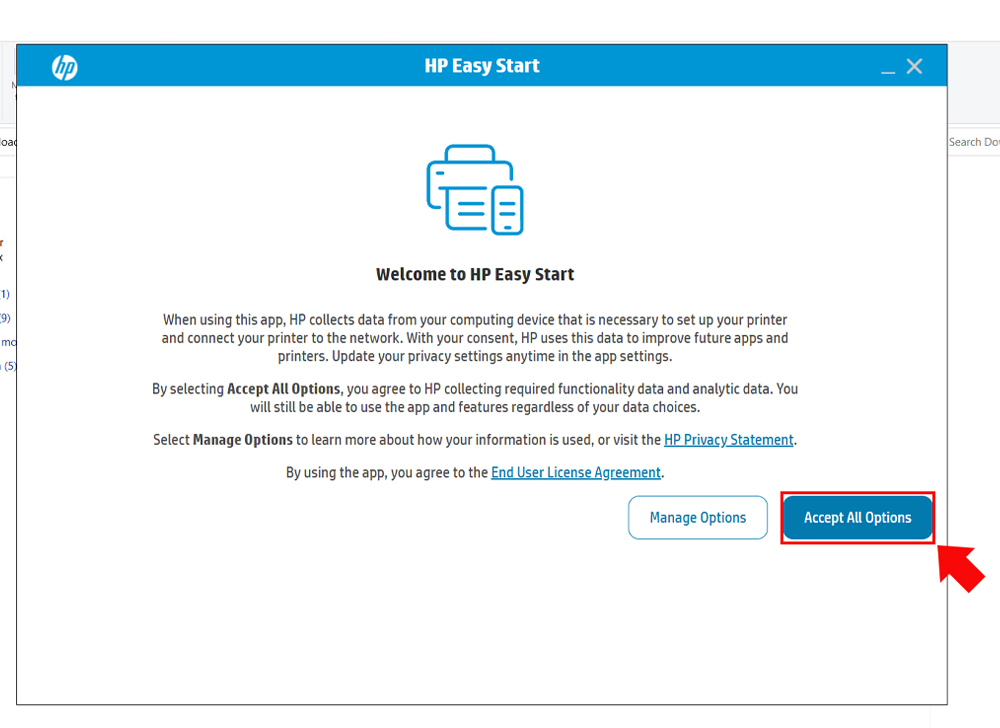
Bước 4: Tại bảng thông báo này nếu bạn không thấy máy in của mình hiện lên thì các bạn chọn vào Printer Not Shown còn nếu đã hiện đúng máy in thì chỉ cần ấn Continue là được.
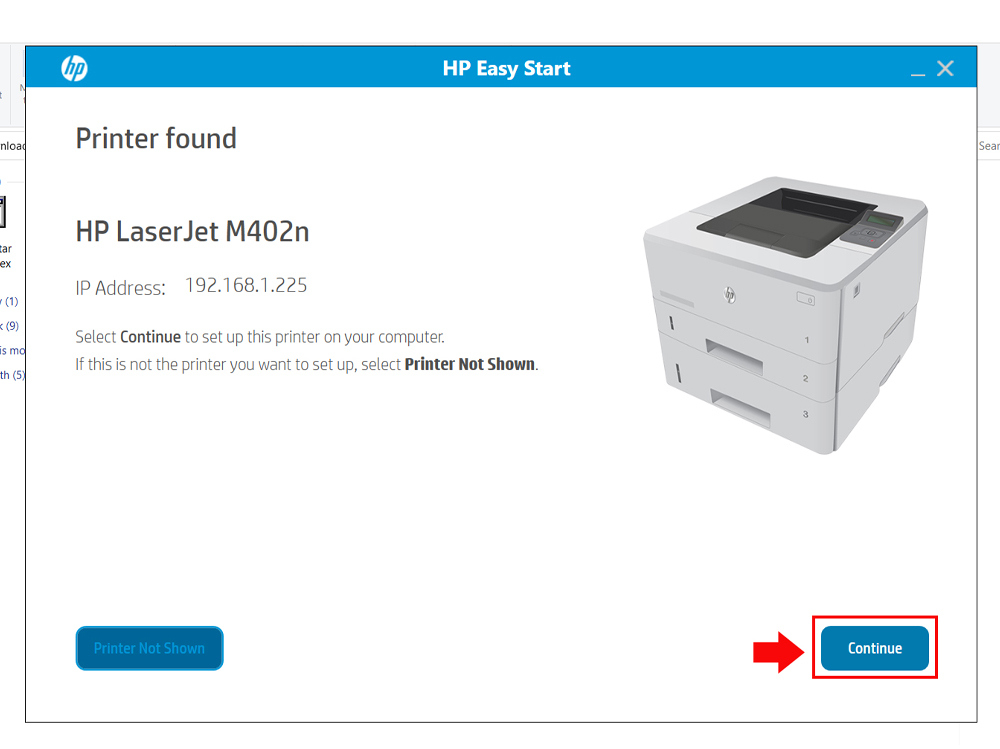
Bước 5: Sau đó các bạn nhấn tiếp tục cho đến quá trình cài đặt bắt đầu.
Bước 6: Đợi cho quá trình cài đặt diễn ra hoàn tất.
Sau khi cài đặt xong các bạn tiến hành in thử máy xem đã hoạt động ổn định chưa. Nếu các bạn đã cài đặt xong nhưng máy vẫn không in được thì các bạn hãy thử gỡ cài đặt đi và cài đặt lại theo các bước trên và tiến hành in thử lại xem đã in được chưa.
Nếu quá trình cài đặt bị lỗi hay đã cài nhiều lần nhưng vẫn không được thì có thể đem máy đến các trung tâm của Saigon Computer để được hỗ trợ cài đặt driver cho máy in của mình, hoặc nếu các bạn muốn được hỗ trợ tại nhà hay quá trình sử dụng có lỗi gì và muốn sửa chữa tại nhà thì có thể liên hệ qua Hotline: 098 234 2030 – 0908 809 527 để được hỗ trợ nhé.
Ngày Cập Nhật: 14/04/2025
Nguồn: SGC - Tác Giả: Admin
DỊCH VỤ KHÁC
DỊCH VỤ SỬA CHỮA MACBOOK
THỦ THUẬT MÁY TÍNH
NÂNG CẤP LAPTOP