Trung tâm sửa chữa laptop và cứu dữ liệu
Thương hiệu tạo dựng từ lợi ích khách hàng
Ngày Đăng: 11/04/2025
Trong bài viết hôm nay Saigon Computer sẽ hướng dẫn các bạn các bước cài đặt driver cho máy in HP LaserJet Pro P1102 đơn giản nhất nhé.Trong bài viết hôm nay Saigon Computer sẽ hướng dẫn các bạn các bước cài đặt driver cho máy in HP LaserJet Pro P1102 đơn giản nhất nhé.
HP LaserJet Pro P1102 là dòng máy in laser đơn năng nhỏ gọn, được thiết kế dành riêng cho cá nhân hoặc văn phòng nhỏ có nhu cầu in ấn cơ bản với hiệu suất ổn định và chi phí vận hành thấp. Với tốc độ in nhanh lên đến 18 trang/phút, độ phân giải 600 x 600 dpi và khả năng xử lý giấy linh hoạt, P1102 giúp người dùng tiết kiệm thời gian và nâng cao hiệu quả công việc.
Máy có thiết kế hiện đại, gọn nhẹ, dễ bố trí trong không gian làm việc hạn chế. Kết nối qua cổng USB 2.0 tốc độ cao, dễ dàng cài đặt và sử dụng trên các hệ điều hành phổ biến. Ngoài ra, HP LaserJet Pro P1102 còn nổi bật với công nghệ in tiết kiệm năng lượng HP Auto-On/Auto-Off, thân thiện với môi trường và tối ưu chi phí điện năng.
HP LaserJet Pro P1102 là sự lựa chọn hợp lý cho người dùng cá nhân hoặc doanh nghiệp nhỏ cần một chiếc máy in trắng đen chất lượng, giá tốt và bền bỉ.
Các bạn truy cập vào trang chủ của HP và tải file driver cài đặt máy in của mình về máy, hoặc các bạn có thể tải nhanh theo đường dẫn dưới đây.
Tải driver máy in HP LaserJet Pro P1102: Tại đây.
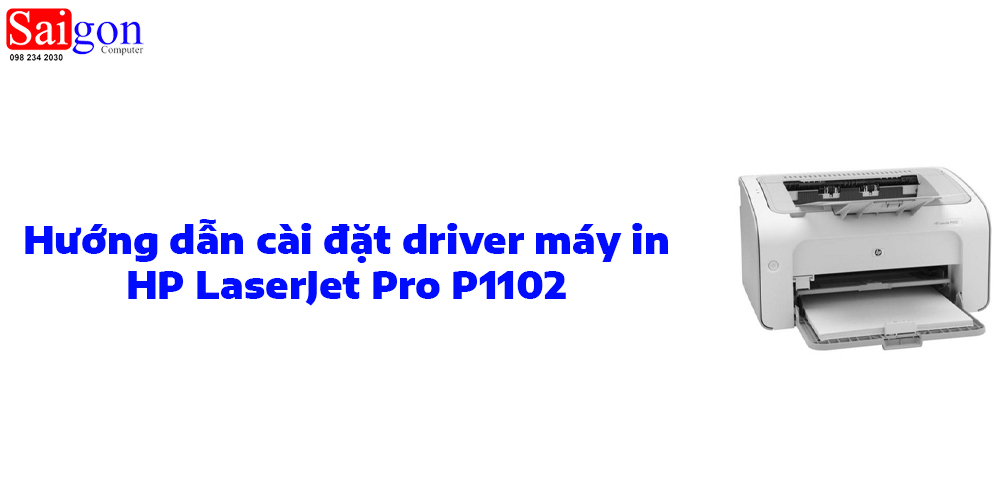
Bước 1: Nhấn đúp chuột vào file driver vừa tải về để bắt đầu cài đặt driver.
Bước 2: Click chọn vào Add another printer và nhấn Next.
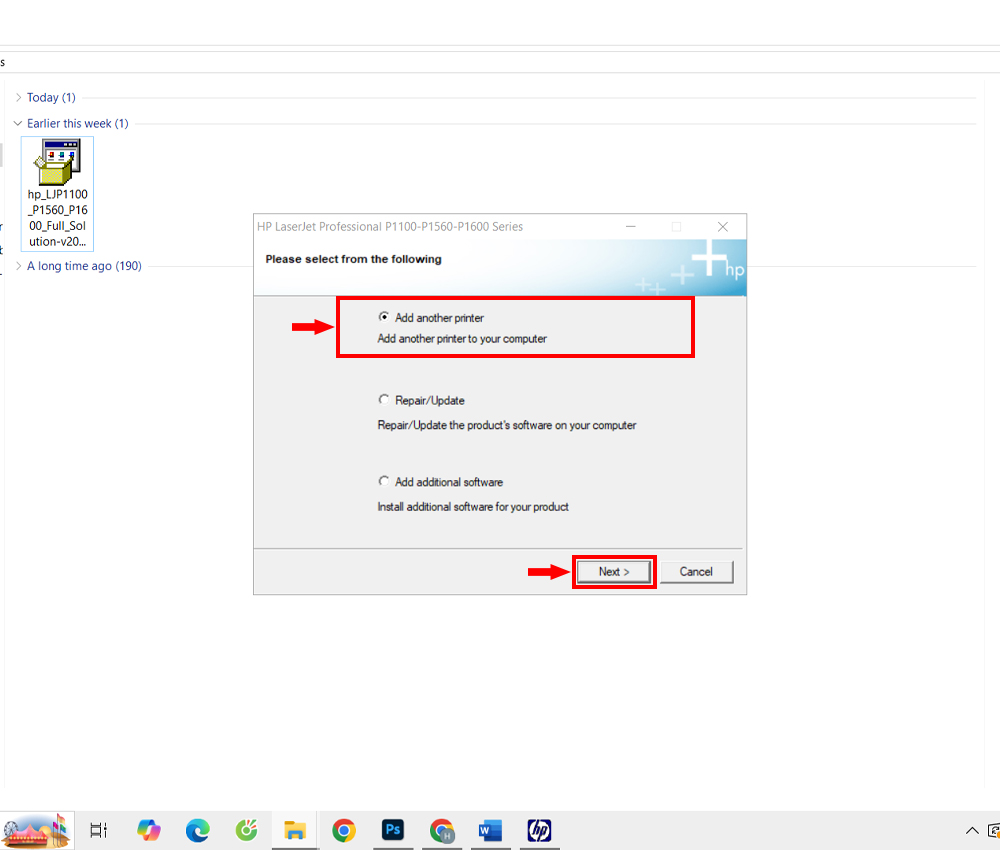
Bước 3: TIếp tục chọn vào HP LaserJet Pro P1100 Series và nhấn Next.
Bước 4: Cắm dây kết nối giữa máy in và máy tính và đợi tới khi phần mềm hoàn tất cài đặt là hoàn tất.
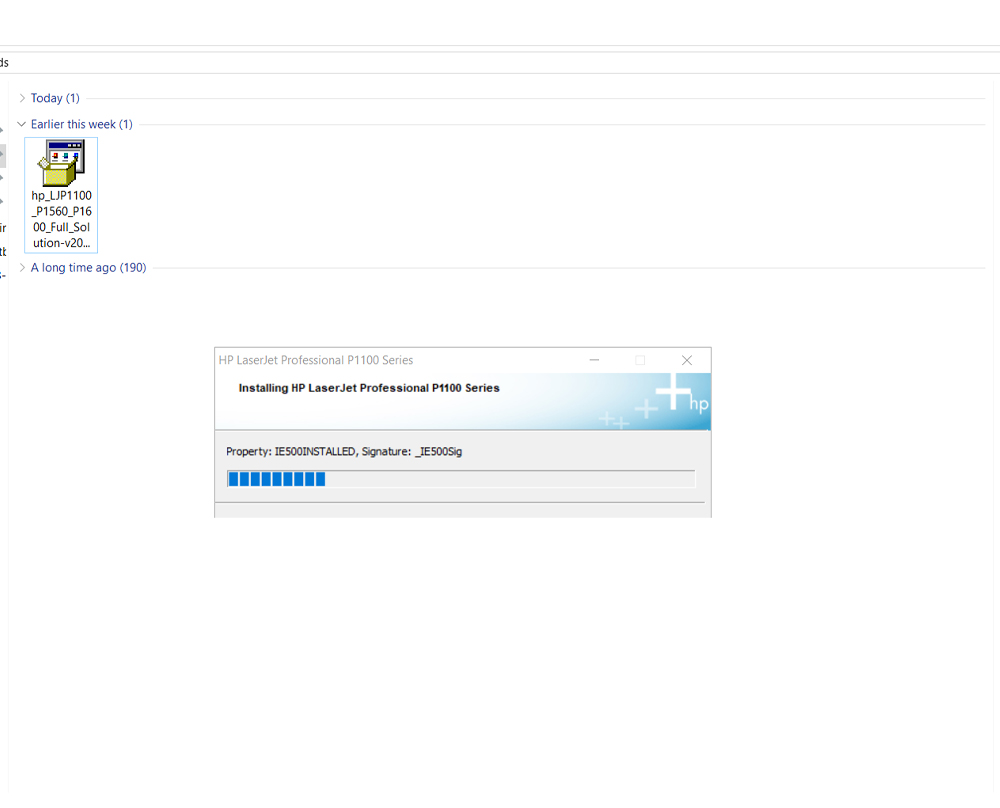
Sau khi cài đặt xong driver các bạn in thử xem máy in đã in được hay chưa, nếu chưa in được thì các bạn hãy thử restart lại máy và in thử lại. Nếu vẫn không in được thì các bạn hãy gỡ cài đặt file driver vừa cài đặt và tải lại driver theo các bước trên. Nếu còn gì thắc mắc thì các bạn có thể liên hệ qua Hotline: 098 234 2030 – 0908 809 527 để được hỗ trợ.
Saigon Computer chúc các bạn thành công!
Ngày Cập Nhật: 11/04/2025
Nguồn: SGC - Tác Giả: Admin
DỊCH VỤ KHÁC
DỊCH VỤ SỬA CHỮA MACBOOK
THỦ THUẬT MÁY TÍNH
NÂNG CẤP LAPTOP