
Trung tâm sửa chữa laptop và cứu dữ liệu
Thương hiệu tạo dựng từ lợi ích khách hàng
Ngày Đăng: 20/08/2026
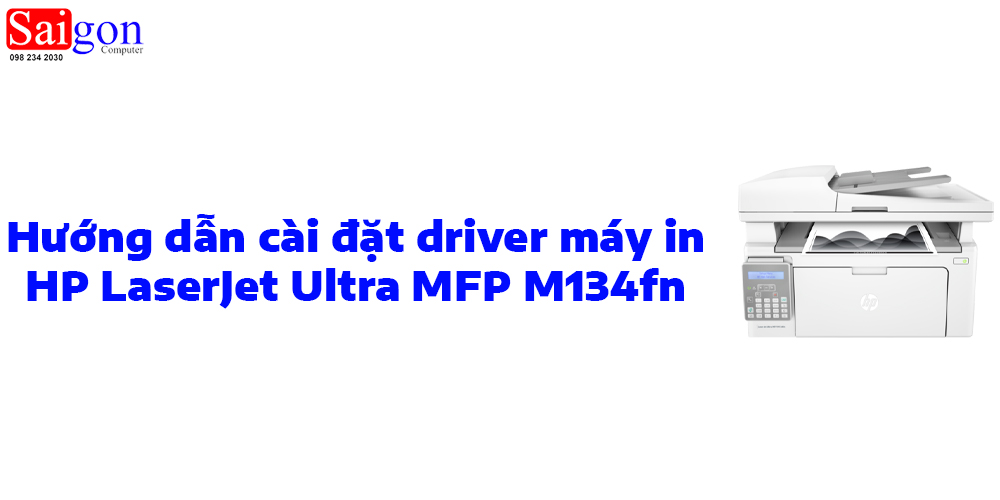
Trong bài viết hôm nay Saigon Computer sẽ hướng dẫn các bạn các bước cài đặt driver cho máy in HP LaserJet Ultra MFP M134fn đơn giản nhất nhé.Trong bài viết hôm nay Saigon Computer sẽ hướng dẫn các bạn các bước cài đặt driver cho máy in HP LaserJet Ultra MFP M134fn đơn giản nhất nhé.
HP LaserJet Ultra MFP M134fn là dòng máy in laser đen trắng đa chức năng được thiết kế dành cho văn phòng nhỏ, doanh nghiệp và hộ kinh doanh có nhu cầu in ấn thường xuyên. Máy tích hợp 4 chức năng in, scan, copy và fax trong cùng một thiết bị, giúp tiết kiệm không gian và đáp ứng hiệu quả các nhu cầu xử lý tài liệu hàng ngày.
Máy sở hữu tốc độ in lên đến 22 trang/phút, thời gian in trang đầu tiên khoảng 7,6 giây cùng độ phân giải lên đến 1200 x 1200 dpi, mang đến những bản in văn bản sắc nét, rõ ràng và chuyên nghiệp. HP LaserJet Ultra MFP M134fn phù hợp để in hợp đồng, hóa đơn, báo cáo, biểu mẫu và các tài liệu văn phòng với khối lượng vừa phải.
Các bạn truy cập vào trang chủ của HP và tải file driver cài đặt máy in của mình về máy, hoặc các bạn có thể tải theo đường dẫn dưới đây.
Tải driver máy in HP LaserJet Ultra MFP M134fn: Tại đây.
Bước 1: Nhấn đúp chuột vào file driver vừa tải về để tiến hành cài đặt.
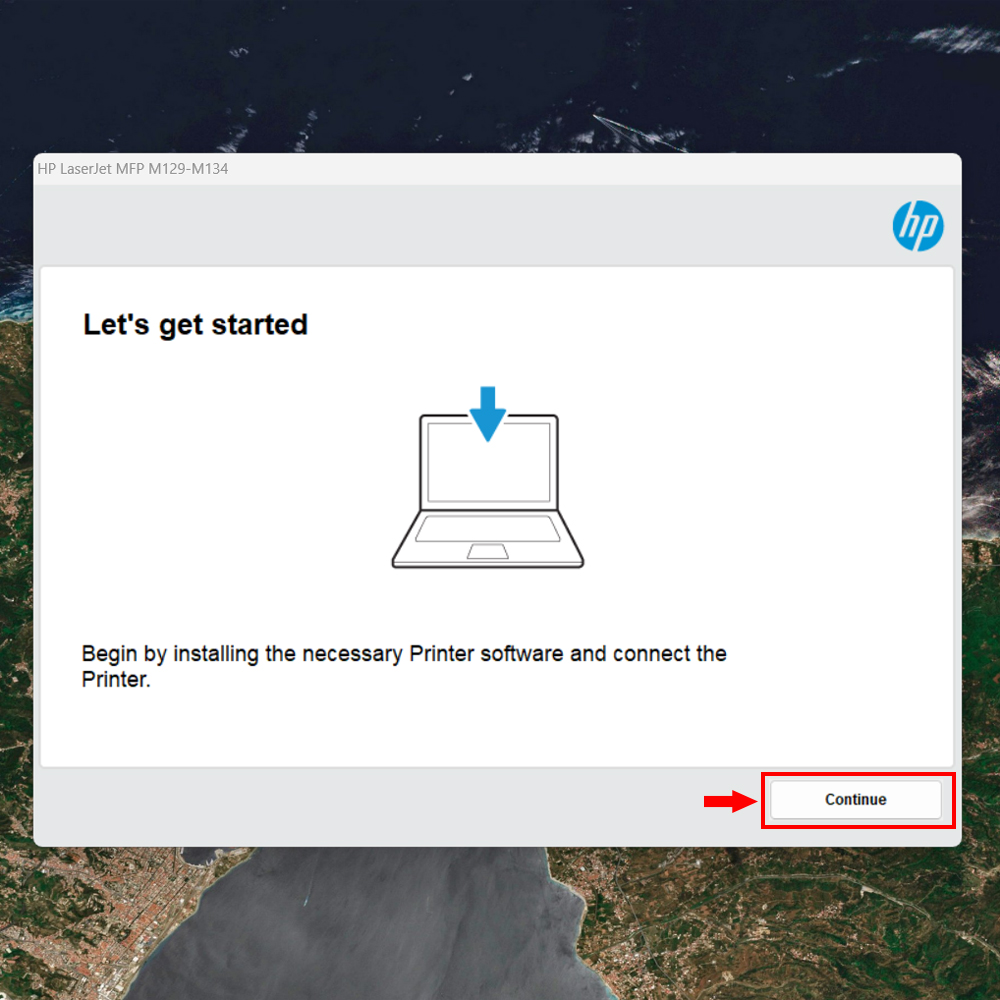
Bước 2: Các bạn chọn vào Continue.
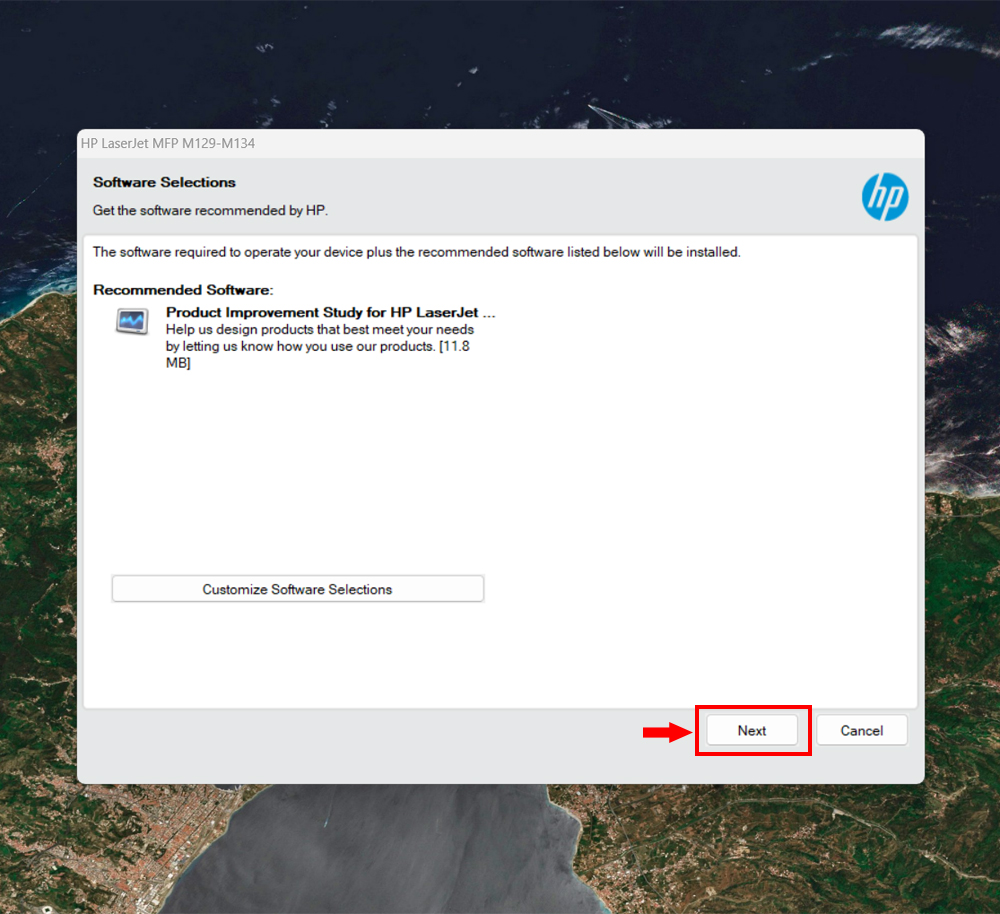
Bước 3: Tiếp tục chọn vào Next để tiếp tục.
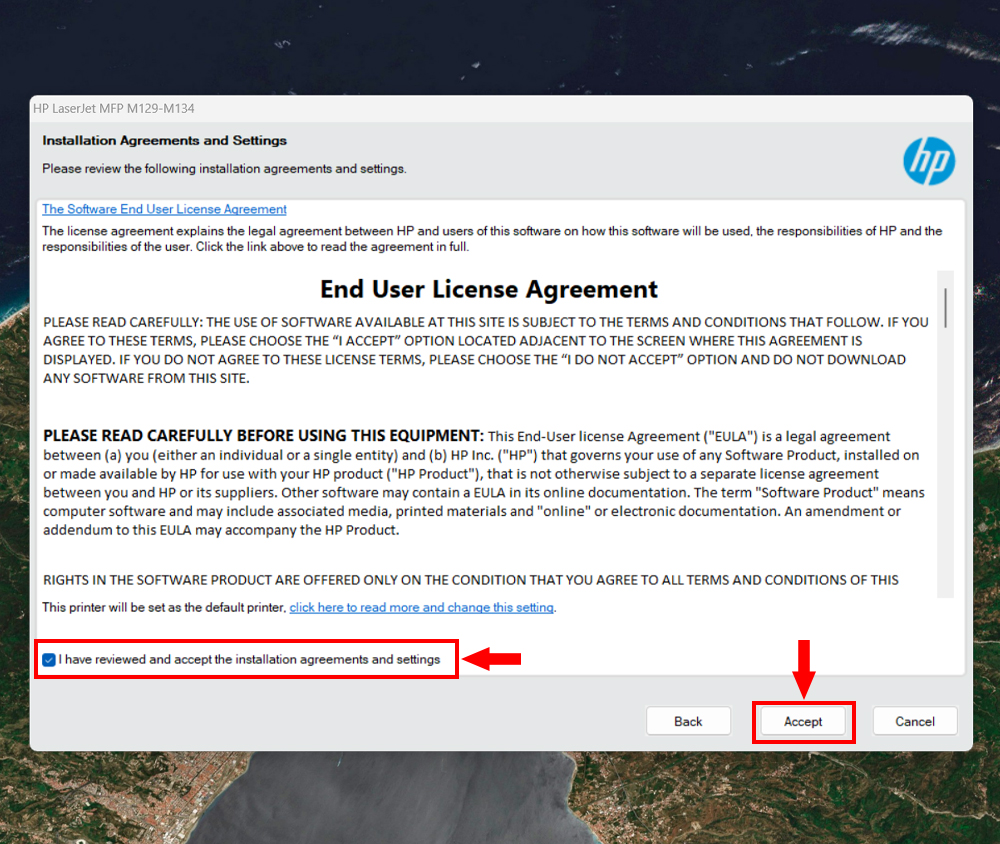
Bước 4: Tick chọn vào ô như hình dưới đây và chọn Accept để tiếp tục.
Bước 5: Các bạn chọn yes cho đến khi bắt đầu chạy cài đặt driver.
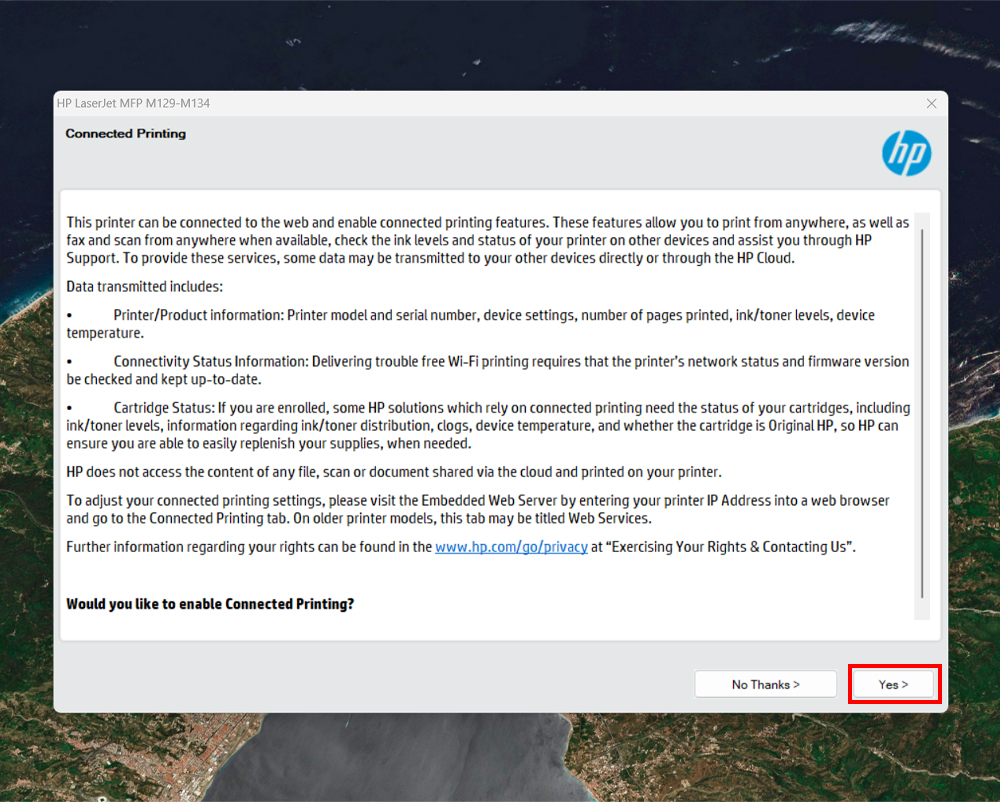
Bước 6: Tiếp tục chọn Next và đợi quá trình cài đặt máy in được diễn ra hoàn tất.
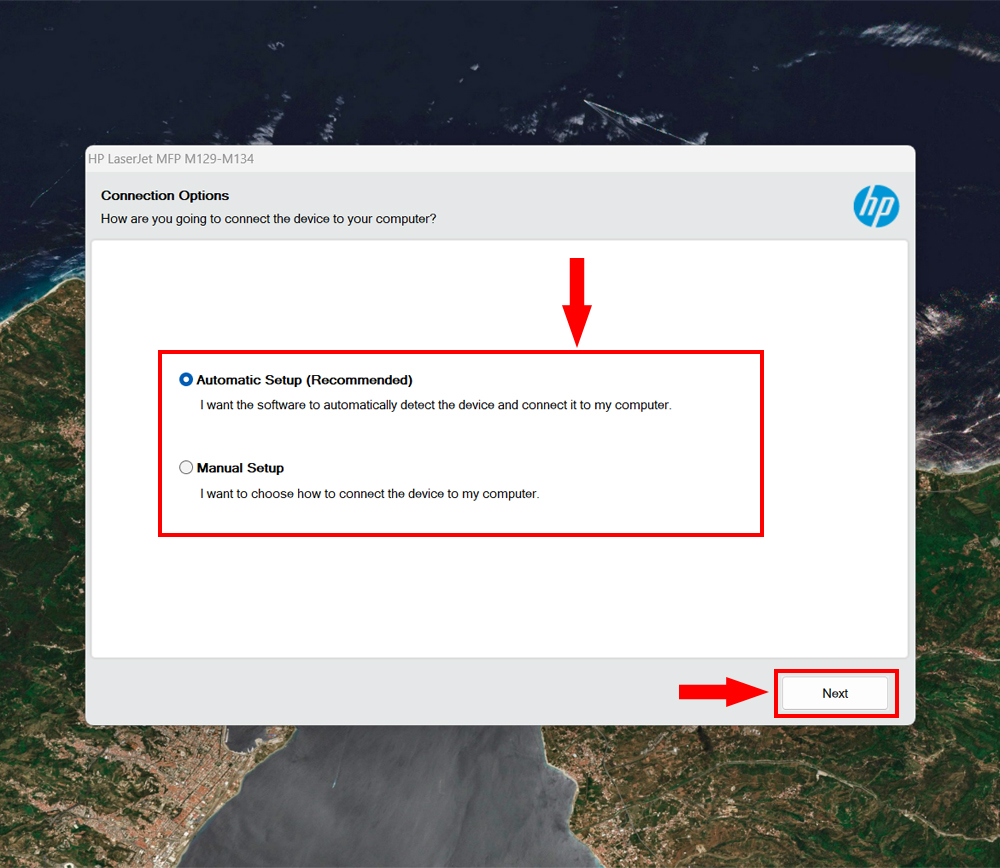
Bước 7: Sau khi quá trình cài đặt hoàn tất các bạn chọn vào Finish để kết thúc quá trình cài đặt.
Sau khi cài đặt xong driver các bạn in thử xem máy in đã in được hay chưa, nếu chưa in được thì các bạn hãy thử restart lại máy và in thử lại. Nếu vẫn không in được thì các bạn hãy gỡ cài đặt file driver vừa cài đặt và tải lại driver theo các bước trên. Nếu còn gì thắc mắc thì các bạn có thể liên hệ qua Hotline: 098 234 2030 – 0908 809 527 để được hỗ trợ.
Saigon Computer chúc các bạn thành công!
Ngày Cập Nhật: 20/08/2026
Nguồn: SGC - Tác Giả: ADMIN
DỊCH VỤ KHÁC
DỊCH VỤ SỬA CHỮA MACBOOK
THỦ THUẬT MÁY TÍNH
NÂNG CẤP LAPTOP


