Trung tâm sửa chữa laptop và cứu dữ liệu
Thương hiệu tạo dựng từ lợi ích khách hàng
Ngày Đăng: 18/03/2026
Trong bài viết hôm nay Saigon Computer sẽ hướng dẫn các bạn các bước cài đặt driver cho máy in HP OfficeJet Pro 8040e đơn giản nhất nhé.Trong bài viết hôm nay Saigon Computer sẽ hướng dẫn các bạn các bước cài đặt driver cho máy in HP OfficeJet Pro 8040e đơn giản nhất nhé.
HP OfficeJet Pro 8040e là mẫu máy in phun màu đa chức năng được thiết kế dành cho văn phòng nhỏ và người dùng cá nhân cần xử lý tài liệu thường xuyên. Với thiết kế hiện đại, kích thước gọn gàng, máy dễ dàng bố trí trong không gian làm việc mà vẫn đảm bảo hiệu suất ổn định.
Điểm nổi bật của HP OfficeJet Pro 8040e là khả năng tích hợp đầy đủ các chức năng in, scan, copy và fax trong cùng một thiết bị, giúp tiết kiệm chi phí và không gian. Máy sử dụng công nghệ in phun màu với độ phân giải cao lên đến 4800 × 1200 dpi, cho bản in rõ nét, màu sắc tươi sáng, phù hợp cho cả tài liệu và hình ảnh.
HP OfficeJet Pro 8040e còn được trang bị kết nối đa dạng như WiFi, Ethernet và USB, cho phép in từ nhiều thiết bị khác nhau, kể cả điện thoại hoặc máy tính bảng. Màn hình cảm ứng màu giúp thao tác dễ dàng và trực quan hơn trong quá trình sử dụng.
Các bạn truy cập vào trang chủ của HP và tải file driver cài đặt máy in của mình về máy, hoặc các bạn có thể tải theo đường dẫn dưới đây.
Tải driver máy in HP OfficeJet Pro 8040e: Tại đây.

Bước 1: Nhấn đúp chuột vào file driver vừa tải về để bắt đầu cài đặt driver.
Bước 2: Sau đó sẽ có một bảng cài đặt hiện lên, tại đây các bạn nhấn vào Continue để tiếp tục.
Bước 3: Tick chọn vào ô I have reviewed and accept the installation agreements và chọn vào Accept.

Bước 4: Các bạn chọn vào Yes tới khi quá trình tải về bắt đầu.

Bước 5: Đợi quá trình cài đặt kết thúc các bạn chọn vào Finish để hoàn tất.
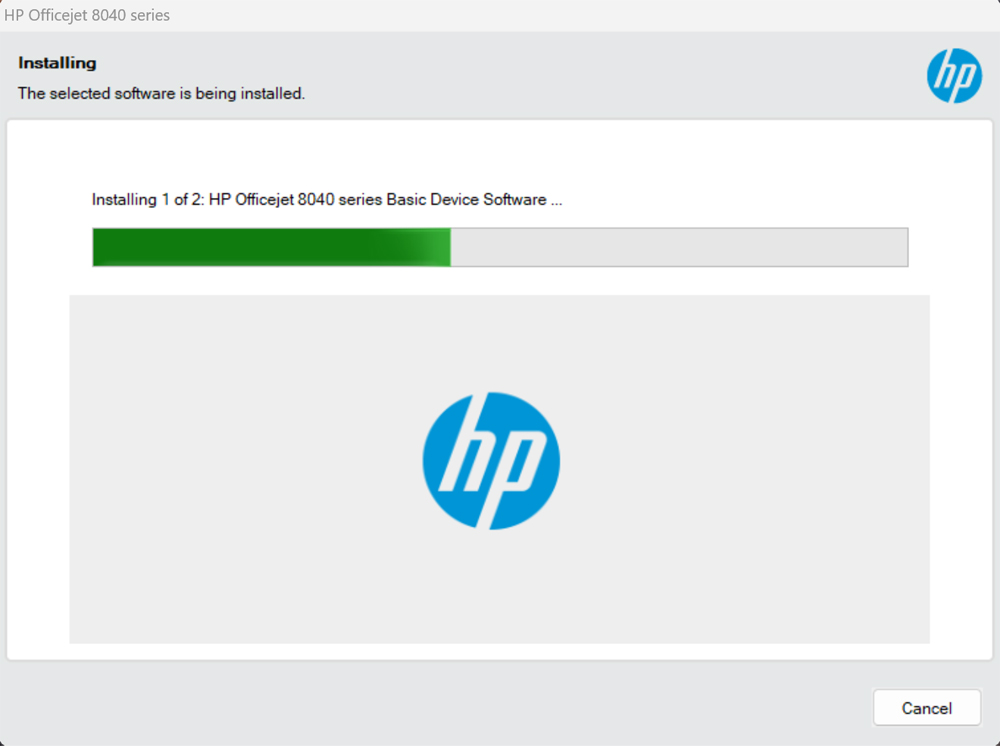
Sau khi cài đặt xong driver các bạn in thử xem máy in đã in được hay chưa, nếu chưa in được thì các bạn hãy thử restart lại máy và in thử lại. Nếu vẫn không in được thì các bạn hãy gỡ cài đặt file driver vừa cài đặt và tải lại driver theo các bước trên. Nếu còn gì thắc mắc thì các bạn có thể liên hệ qua Hotline: 098 234 2030 – 0908 809 527 để được hỗ trợ.
Saigon Computer chúc các bạn thành công!
Ngày Cập Nhật: 18/03/2026
Nguồn: SGC - Tác Giả: Admin
DỊCH VỤ KHÁC
DỊCH VỤ SỬA CHỮA MACBOOK
THỦ THUẬT MÁY TÍNH
NÂNG CẤP LAPTOP