Trung tâm sửa chữa laptop và cứu dữ liệu
Thương hiệu tạo dựng từ lợi ích khách hàng
Ngày Đăng: 30/01/2026
Trong bài viết dưới đây, Saigon Computer sẽ hướng dẫn bạn cách chặn quảng cáo YouTube đơn giản, dễ thực hiện, áp dụng được cho cả máy tính và điện thoại.Trong bài viết dưới đây, Saigon Computer sẽ hướng dẫn bạn cách chặn quảng cáo YouTube đơn giản, dễ thực hiện, áp dụng được cho cả máy tính và điện thoại.
Quảng cáo là nguồn doanh thu chính của YouTube, giúp duy trì nền tảng và trả tiền cho nhà sáng tạo nội dung. Dựa vào thói quen tìm kiếm và lịch sử xem video, YouTube sẽ hiển thị quảng cáo phù hợp với từng người dùng.
Tuy nhiên, với tần suất xuất hiện dày đặc, quảng cáo có thể gây khó chịu, đặc biệt khi:

YouTube Premium là dịch vụ trả phí của Google, cho phép:
Giải pháp này phù hợp với người dùng thường xuyên xem YouTube và muốn trải nghiệm ổn định, không bị gián đoạn.

Đối với máy tính, bạn có thể dùng các tiện ích mở rộng chặn quảng cáo:
Các tiện ích phổ biến:
• AdBlock Plus
• AdGuard
• uBlock Origin
Cách thực hiện:
Bước 1: Mở trình duyệt Chrome / Edge / Firefox.
Bước 2: Truy cập cửa hàng tiện ích mở rộng.
Bước 3: Tìm tiện ích chặn quảng cáo và cài đặt.
Bước 4: Kích hoạt tiện ích và tải lại trang YouTube.
Sau khi cài đặt, quảng cáo video và banner trên YouTube sẽ được ẩn tự động.
Một mẹo đơn giản được nhiều người áp dụng là:
Thêm dấu chấm “.” ngay sau youtube.com trong đường dẫn video
Bước 1: Các bạn chọn vào video các bạn muốn xem.
Bước 2: Tại URL trên thanh tìm kiếm các bạn thêm dấu “.” sau “.com” (ví dụ youtube.com thành Youtube.com.)
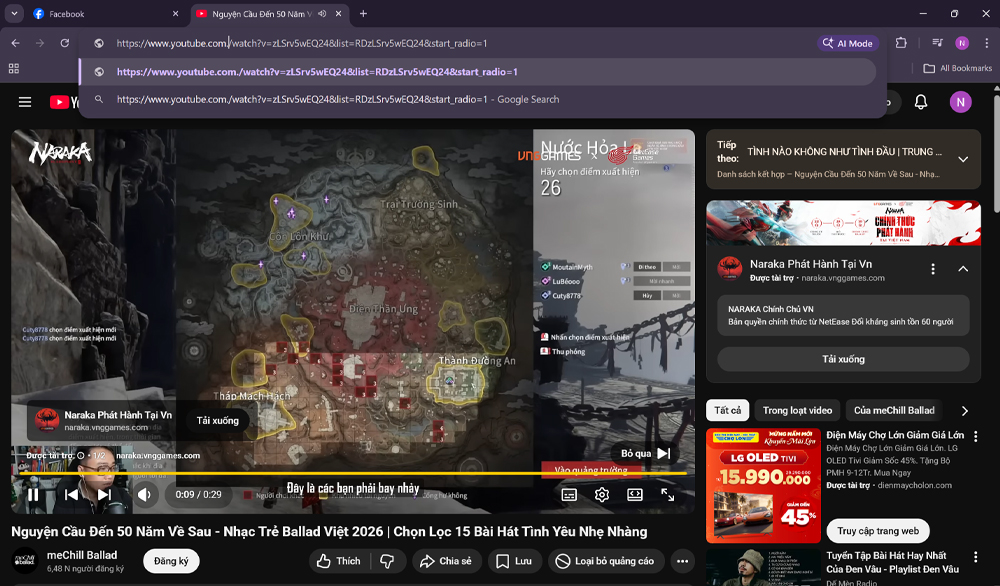
Bước 3: Sau đó các bạn reload lại trang là thành công.
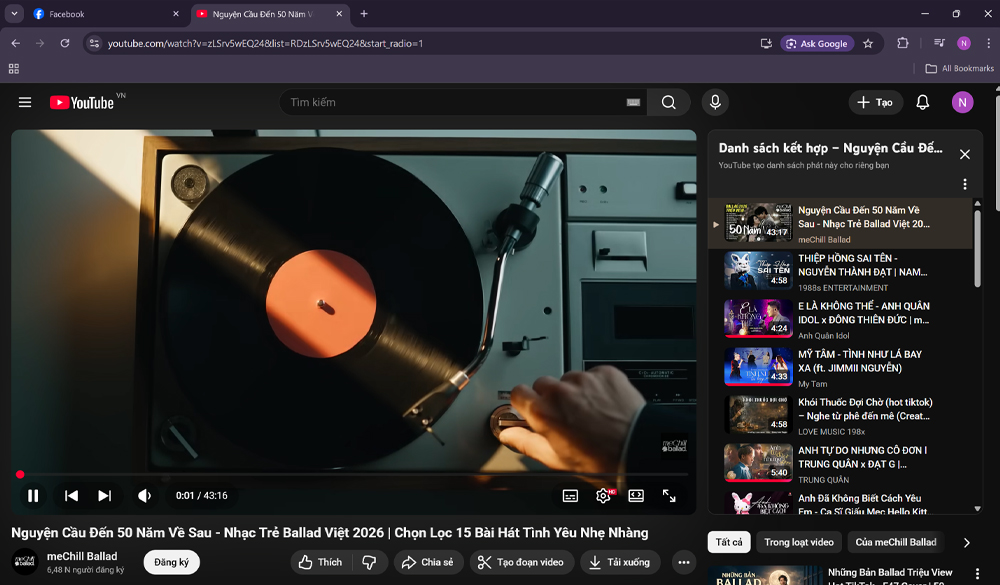
Cách này có thể giúp bỏ qua quảng cáo trong một số trường hợp, tuy nhiên hiệu quả không ổn định và phụ thuộc vào từng thời điểm YouTube cập nhật hệ thống.
VPN có thể giúp thay đổi vị trí truy cập, từ đó giảm quảng cáo được cá nhân hóa theo khu vực.
Lưu ý:
Việc chặn quảng cáo YouTube giúp cải thiện trải nghiệm xem video, đặc biệt với người dùng học tập, làm việc hoặc giải trí trong thời gian dài. Tùy vào nhu cầu sử dụng, bạn có thể lựa chọn YouTube Premium, tiện ích chặn quảng cáo hoặc các thủ thuật đơn giản khác để phù hợp với thiết bị của mình.
Saigon Computer chúc các bạn thành công!
Ngày Cập Nhật: 30/01/2026
Nguồn: SGC - Tác Giả: Admin
DỊCH VỤ KHÁC
DỊCH VỤ SỬA CHỮA MACBOOK
THỦ THUẬT MÁY TÍNH
NÂNG CẤP LAPTOP