
Trung tâm sửa chữa laptop và cứu dữ liệu
Thương hiệu tạo dựng từ lợi ích khách hàng
Ngày Đăng: 25/04/2025
Bài viết dưới đây của Saigon Computer sẽ giúp bạn hiểu rõ cách điều chỉnh tốc độ in một cách dễ dàng và hiệu quả, ngay cả khi bạn mới sử dụng lần đầu.Bài viết dưới đây của Saigon Computer sẽ giúp bạn hiểu rõ cách điều chỉnh tốc độ in một cách dễ dàng và hiệu quả, ngay cả khi bạn mới sử dụng lần đầu.
Việc điều chỉnh tốc độ in giúp tối ưu hóa hiệu suất và chất lượng bản in, đồng thời tiết kiệm thời gian và kéo dài tuổi thọ máy in. Nếu máy in hoạt động quá chậm, bạn sẽ mất nhiều thời gian xử lý công việc. Ngược lại, nếu in quá nhanh mà không đảm bảo chất lượng, các bản in có thể bị mờ, nhòe hoặc sai màu. Do đó, việc kiểm soát tốc độ in là rất cần thiết để phù hợp với từng loại tài liệu và nhu cầu in ấn cụ thể.
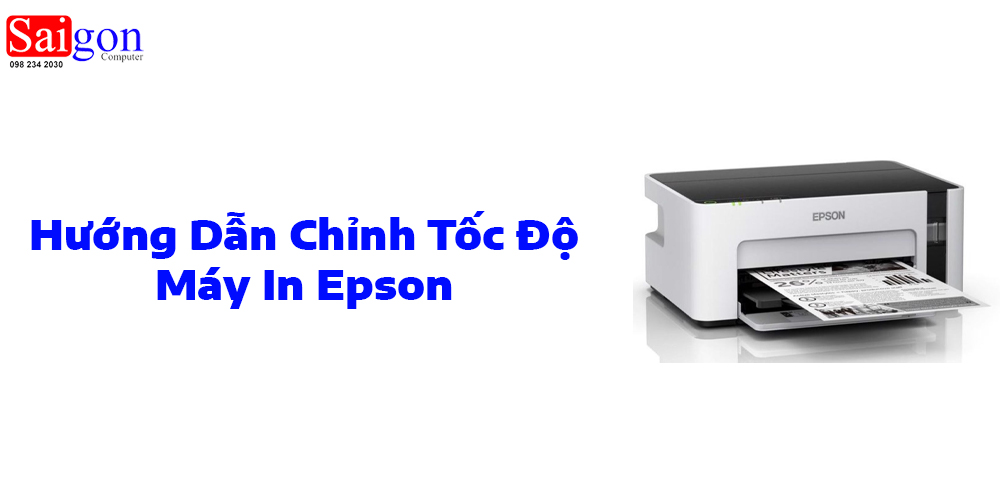
Bước đầu tiên, bạn cần điều chỉnh thông qua phần cài đặt trong hệ điều hành:
Bước 1: Truy cập vào Control Panel trên máy tính.
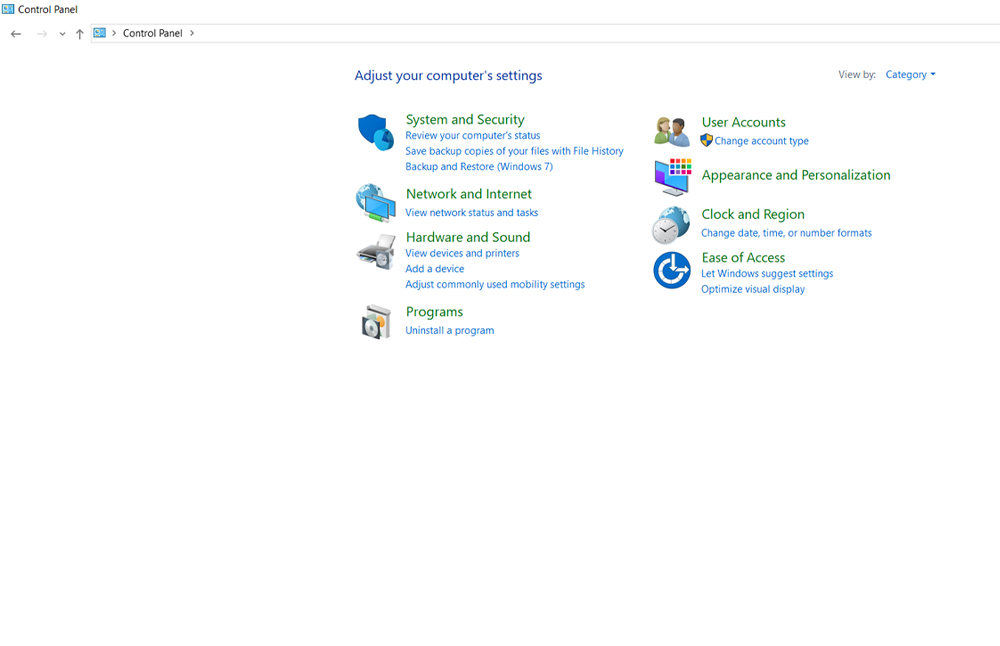
Bước 2: Chọn View Devices and Printers.
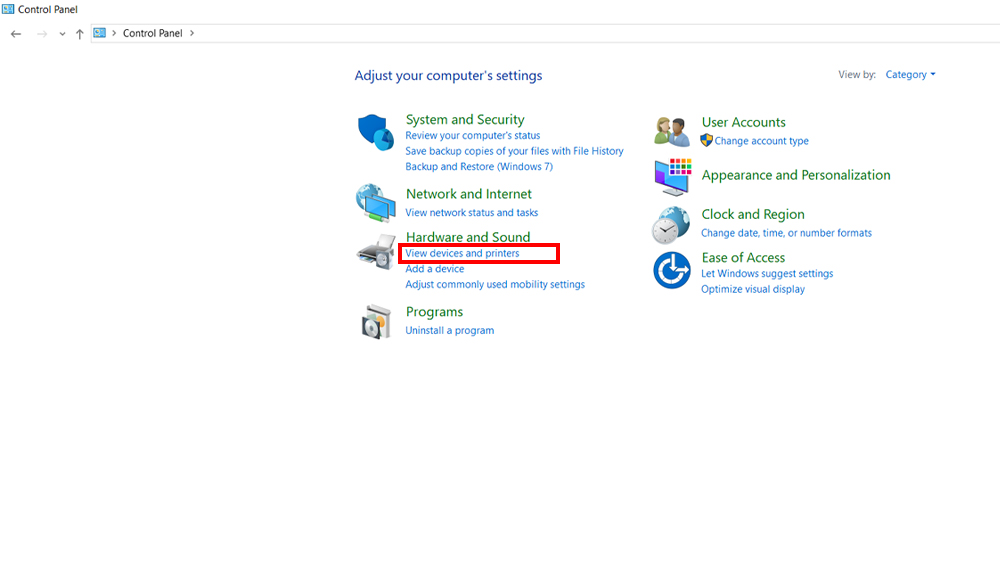
Bước 3: Nhấp chuột phải vào tên máy in Epson bạn đang sử dụng, chọn Printing Preferences.
Trong phần này, bạn sẽ thấy các tùy chọn về chất lượng và tốc độ in:
Hãy chọn chế độ phù hợp với từng mục đích in ấn để tối ưu hiệu quả sử dụng.
Khi in tài liệu từ Word, Excel hoặc file PDF, bạn cũng có thể chỉnh tốc độ trực tiếp từ phần mềm:
Bước 1: Chọn lệnh in, sau đó vào Printer Properties.
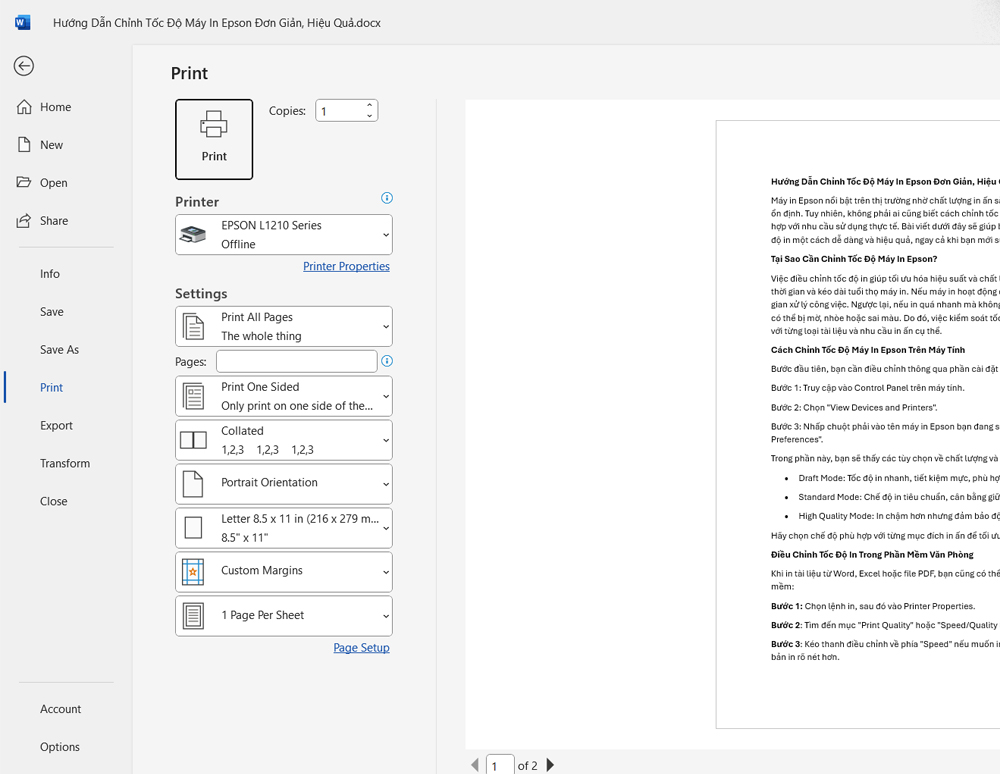
Bước 2: Tìm đến mục Print Quality hoặc Speed/Quality Balance.
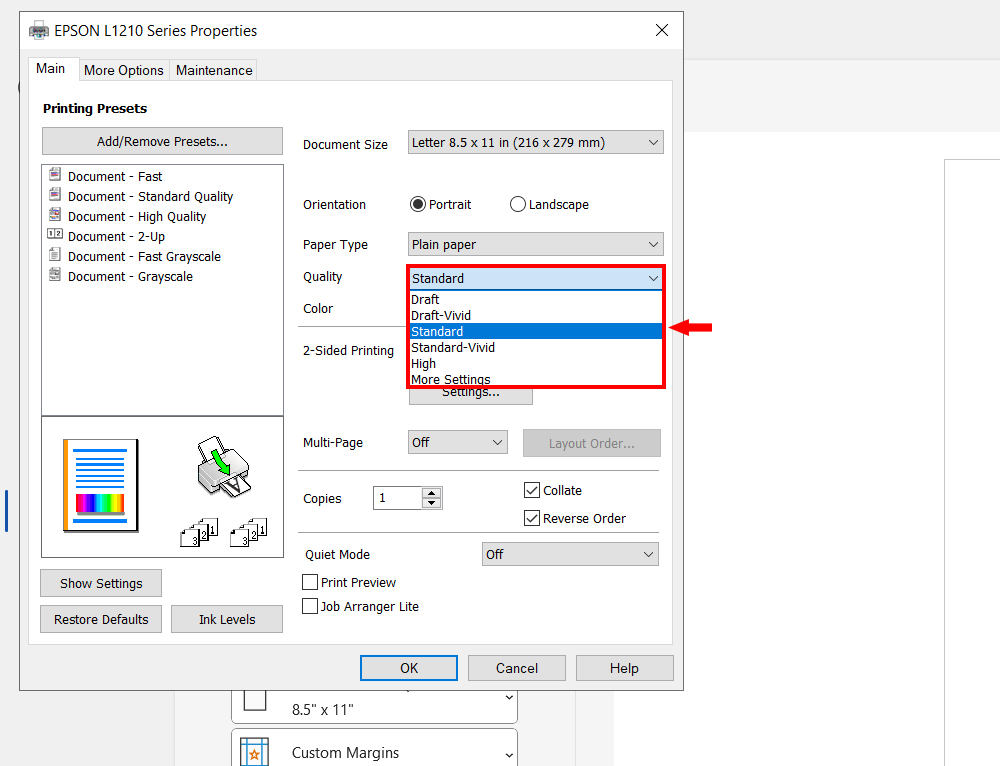
Bước 3: Kéo thanh điều chỉnh về phía "Speed" nếu muốn in nhanh, hoặc "Quality" nếu cần bản in rõ nét hơn.
Phương pháp này rất tiện lợi nếu bạn cần thay đổi tốc độ in linh hoạt theo từng tài liệu mà không cần truy cập vào cài đặt mặc định của máy in.
Để máy in Epson hoạt động bền bỉ và duy trì tốc độ tối ưu, bạn nên:
Một chiếc máy in sạch sẽ, được bảo dưỡng đúng cách luôn hoạt động nhanh và ít gặp lỗi hơn.
Trong một số trường hợp, dù đã chỉnh tốc độ in nhưng máy vẫn hoạt động chậm. Những nguyên nhân phổ biến có thể kể đến:
Bạn nên kiểm tra toàn bộ các yếu tố trên để đảm bảo máy in vận hành trơn tru.
Việc chỉnh tốc độ máy in Epson không hề phức tạp nếu bạn nắm vững các bước cơ bản như trên. Điều này sẽ giúp bạn in ấn nhanh chóng hơn, tiết kiệm thời gian, đồng thời bảo vệ máy in hoạt động bền lâu. Đừng ngại thực hiện các bước này ngay hôm nay để cải thiện hiệu suất làm việc của bạn và tận dụng tối đa khả năng của chiếc máy in Epson.
Saigon Computer Chúc Các Bạn Thành Công!
Ngày Cập Nhật: 25/04/2025
Nguồn: SGC - Tác Giả: Admin
DỊCH VỤ KHÁC
DỊCH VỤ SỬA CHỮA MACBOOK
THỦ THUẬT MÁY TÍNH
NÂNG CẤP LAPTOP


