
Trung tâm sửa chữa laptop và cứu dữ liệu
Thương hiệu tạo dựng từ lợi ích khách hàng
Ngày Đăng: 28/04/2025
In 2 mặt là cách tuyệt vời để tiết kiệm giấy và tối ưu hiệu quả in ấn. Bài viết này Saigon Computer sẽ hướng dẫn bạn cách in 2 mặt trên máy in Canon một cách dễ dàng, dù máy có hay không hỗ trợ in hai mặt tự động.In 2 mặt là cách tuyệt vời để tiết kiệm giấy và tối ưu hiệu quả in ấn. Bài viết này Saigon Computer sẽ hướng dẫn bạn cách in 2 mặt trên máy in Canon một cách dễ dàng, dù máy có hay không hỗ trợ in hai mặt tự động.
Trước tiên, bạn cần kiểm tra xem máy in Canon của bạn có tính năng in 2 mặt tự động (duplex printing) hay không. Một số dòng phổ biến hỗ trợ in 2 mặt tự động như:
Nếu không chắc chắn, bạn có thể kiểm tra trong thông số kỹ thuật của máy hoặc trên driver in.
Trước khi đi sâu vào các phương pháp in 2 mặt, chúng ta sẽ tìm hiểu hai cách chính để thực hiện tính năng này trên máy in Canon. Một là in 2 mặt tự động, dành cho các máy in hỗ trợ tính năng duplex. Cách còn lại là in 2 mặt thủ công, phù hợp với các máy in không hỗ trợ tự động. Cả hai phương pháp này đều mang lại hiệu quả cao khi bạn muốn tiết kiệm giấy và tối ưu chi phí in ấn.

In Số Trang Lẻ
Bước 1: Mở tài liệu cần in > Nhấn Ctrl + P hoặc chọn File ở góc trên bên trái màn hình.
Bước 2: Nhấn Print để xuất hiện hộp thoại in, chọn máy in và nhập số bản in mong muốn.

Bước 3: Tại mục Settings, chọn Print All Pages. Sau đó, trong danh sách sổ xuống, chọn Only Print Odd Pages để chỉ in các trang lẻ.
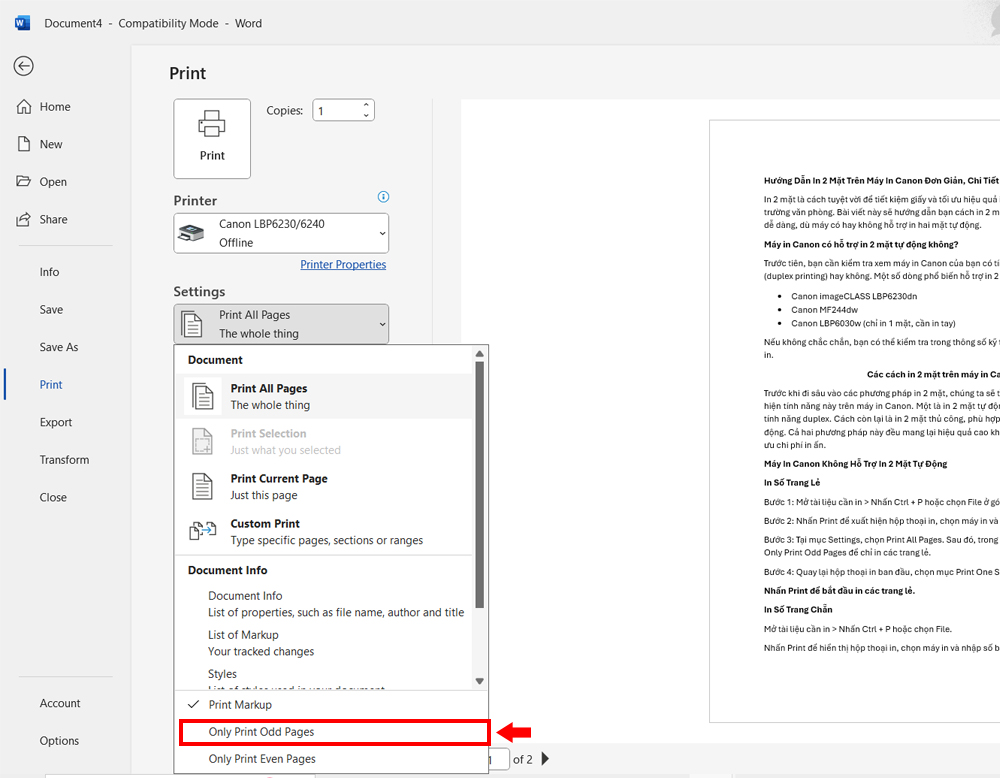
Bước 4: Nhấn Print để bắt đầu in các trang lẻ.
In Số Trang Chẵn
Bước 1: Mở tài liệu cần in > Nhấn Ctrl + P hoặc chọn File.
Bước 2: Nhấn Print để hiển thị hộp thoại in, chọn máy in và nhập số bản in mong muốn.
Bước 3: Tại mục Settings, chọn Print All Pages. Sau đó, trong danh sách sổ xuống, chọn Only Print Even Pages để chỉ in các trang chẵn.

Bước 4: Nhấn Print để bắt đầu in các trang chẵn.
Nếu máy in của bạn có tính năng Duplex Printing (in 2 mặt tự động), các bước sẽ đơn giản hơn nhiều.
Bước 1: Mở tài liệu cần in > Nhấn Ctrl + P hoặc chọn File ở góc trên bên trái màn hình.
Bước 2: Trong mục Settings, chọn Print All Pages. Sau đó, chọn Manually Print On Both Sided.

Bước 3: Nhập số bản in mong muốn và nhấn Print để bắt đầu in.
Để đảm bảo chất lượng in ấn và duy trì độ bền cho máy in Canon khi in 2 mặt, bạn cần lưu ý những điểm sau:
Vậy là qua bài viết của Saigon Computer, bạn đã nắm vững cách in 2 mặt trên máy in Canon. Hy vọng những hướng dẫn chi tiết trên sẽ giúp bạn dễ dàng hoàn thành mọi công việc in ấn tại văn phòng. Chúc bạn thành công và hẹn gặp lại trong những bài viết tiếp theo!
Ngày Cập Nhật: 28/04/2025
Nguồn: SGC - Tác Giả: Admin
DỊCH VỤ KHÁC
DỊCH VỤ SỬA CHỮA MACBOOK
THỦ THUẬT MÁY TÍNH
NÂNG CẤP LAPTOP


