
Trung tâm sửa chữa laptop và cứu dữ liệu
Thương hiệu tạo dựng từ lợi ích khách hàng
Ngày Đăng: 18/01/2026
Bài viết dưới đây Saigon Computer sẽ hướng dẫn bạn các cách kết nối tay cầm PS5 với Windows chi tiết và dễ thực hiện nhất.Bài viết dưới đây Saigon Computer sẽ hướng dẫn bạn các cách kết nối tay cầm PS5 với Windows chi tiết và dễ thực hiện nhất.
Câu trả lời là có. Windows 10 và Windows 11 đều hỗ trợ tay cầm PS5 thông qua kết nối USB hoặc Bluetooth. Tuy nhiên, để tương thích tốt với nhiều game, người dùng có thể cần thêm phần mềm hỗ trợ.
Trước khi sử dụng các bạn cần lưu ý những vấn đề sau :
• Khi kết nối tay cầm PS5 vào máy sẽ có những game không hỗ trợ cho tay cầm PS5 vì vậy bạn cần sử dụng các phần từ bên thứ 3 để bạn có thể sử dụng các tính năng của tay cầm.
• Tay cầm không báo pin khi kết nối trên pc, vì vậy nếu muốn biết được phần trăm pin còn lại của tay cầm bạn có thể tải phần mềm của sony cung cấp hoặc sử dụng các phần mềm bên thứ 3 để hiển thị thông số.
Đây là cách đơn giản, ổn định và ít lỗi nhất, phù hợp với người dùng không muốn cài thêm phần mềm
Sử dụng cáp USB-C to USB-A hoặc USB-C to USB-C (tùy cổng trên máy tính).
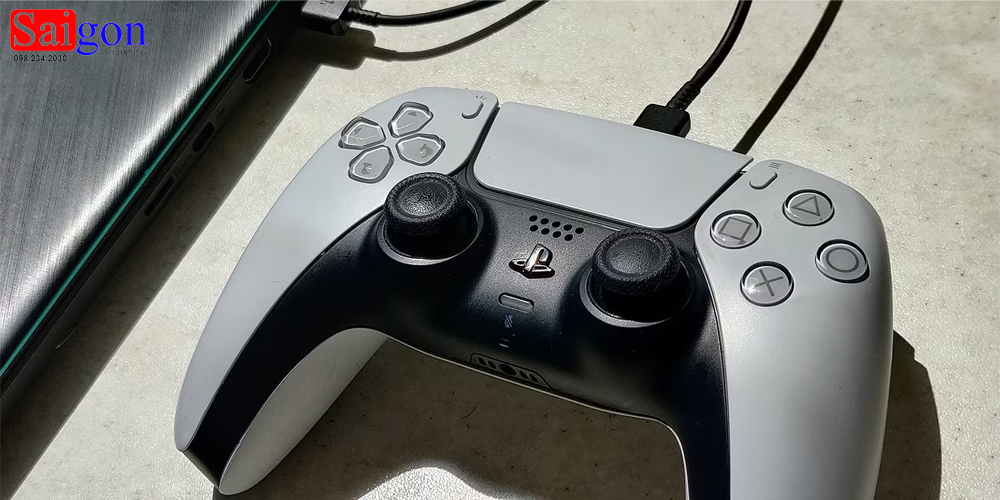
Cắm một đầu cáp vào tay cầm PS5, đầu còn lại cắm vào cổng USB trên máy tính.
Windows sẽ tự động cài driver. Khi tay cầm sáng đèn xanh hoặc cam, nghĩa là đã kết nối thành công.
Vào Control Panel > Devices and Printers để kiểm tra tay cầm đã được nhận hay chưa.
Ưu điểm: Kết nối ổn định, độ trễ thấp
Nhược điểm: Bị giới hạn bởi dây cáp
Cách này giúp bạn chơi game không dây, gọn gàng hơn nhưng yêu cầu máy tính có Bluetooth.
Vào Settings > Bluetooth & Devices > Bluetooth và bật Bluetooth.
.jpg)
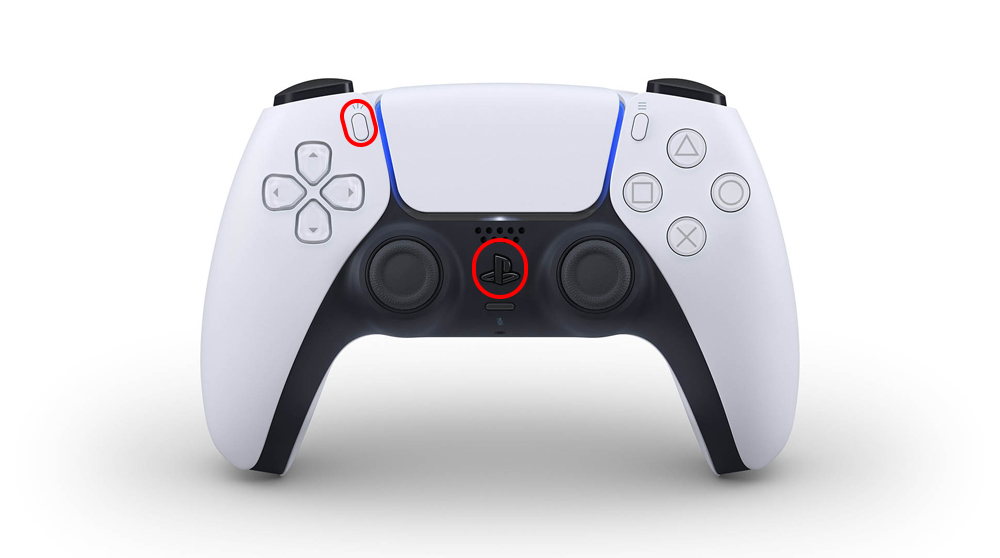
Nhấn giữ đồng thời nút PS và nút Create (nút nhỏ cạnh touchpad) khoảng 5 giây cho đến khi đèn xanh nhấp nháy.
Trên máy tính, chọn Add device > Bluetooth, sau đó nhấn vào Wireless Controller.
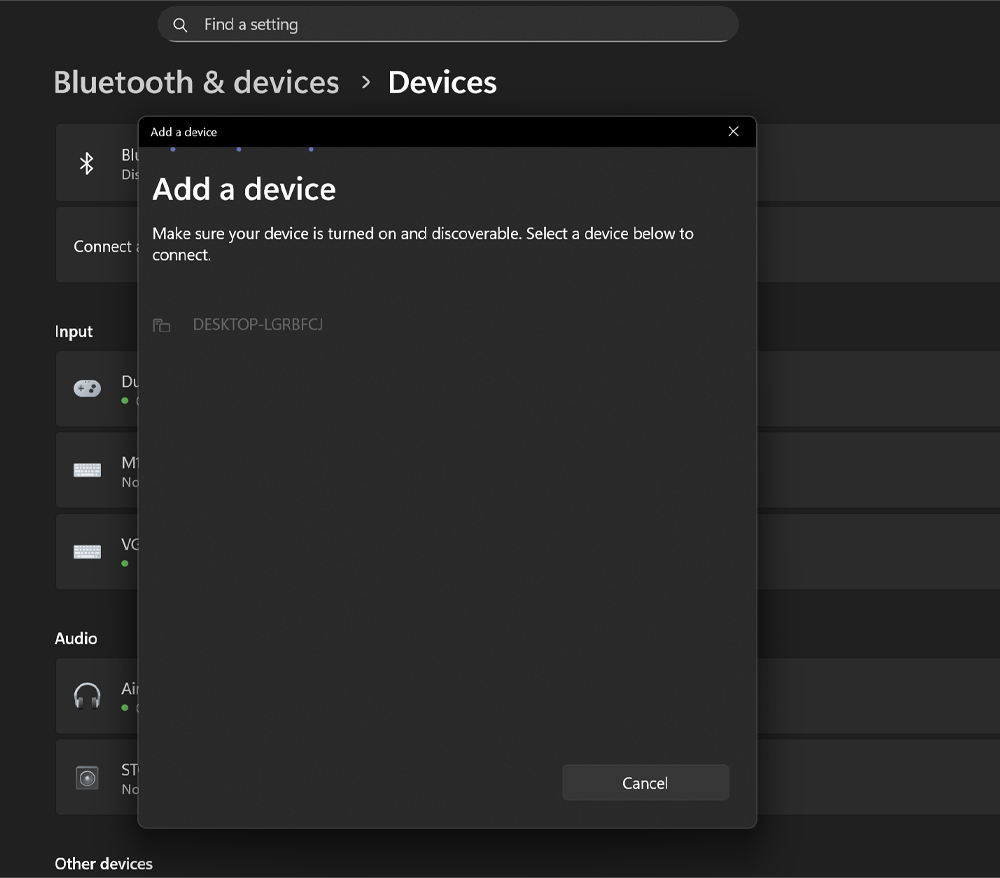
Khi đèn tay cầm sáng ổn định, quá trình kết nối đã thành công.
Lưu ý: Bluetooth kém có thể gây trễ hoặc mất kết nối khi chơi game.
• Tay cầm kết nối nhưng không nhận trong game.
• Bị loạn phím hoặc không đủ nút.
• Bluetooth kết nối chập chờn.
• Không rung hoặc không nhận analog.
• Kết nối bluetooth xong tự ngắt kết nối liên tục.
Trong các trường hợp này, bạn nên thử đổi cổng USB, cập nhật Windows, hoặc sử dụng phần mềm hỗ trợ tay cầm.
Việc kết nối tay cầm PS5 với Windows khá đơn giản và có thể thực hiện theo nhiều cách khác nhau. Nếu ưu tiên sự ổn định, bạn nên dùng cáp USB. Nếu thích sự gọn gàng, Bluetooth là lựa chọn phù hợp. Để chơi game mượt mà và tương thích tốt hơn, hãy cân nhắc sử dụng thêm phần mềm hỗ trợ khi cần thiết.
Saigon Computer chúc các bạn thành công!
Ngày Cập Nhật: 18/01/2026
Nguồn: SGC - Tác Giả: Admin
DỊCH VỤ KHÁC
DỊCH VỤ SỬA CHỮA MACBOOK
THỦ THUẬT MÁY TÍNH
NÂNG CẤP LAPTOP


