Trung tâm sửa chữa laptop và cứu dữ liệu
Thương hiệu tạo dựng từ lợi ích khách hàng
Ngày Đăng: 28/01/2026
Trong quá trình sử dụng laptop, sẽ có lúc bạn cần chia sẻ Internet cho điện thoại hoặc thiết bị khác, đặc biệt khi chỉ có mạng dây hoặc WiFi chính gặp sự cố. Bài viết này Saigon Computer sẽ hướng dẫn các bạn chia sẻ Wifi từ laptop đơn giản nhất nhé!Trong quá trình sử dụng laptop, sẽ có lúc bạn cần chia sẻ Internet cho điện thoại hoặc thiết bị khác, đặc biệt khi chỉ có mạng dây hoặc WiFi chính gặp sự cố. Bài viết này Saigon Computer sẽ hướng dẫn các bạn chia sẻ Wifi từ laptop đơn giản nhất nhé!
Việc phát WiFi từ laptop thường được sử dụng trong những tình huống khá quen thuộc. Ví dụ như laptop đang kết nối mạng bằng cáp LAN nhưng điện thoại lại không có Internet, hoặc bạn cần chia sẻ mạng tạm thời cho đồng nghiệp, bạn bè.
Ngoài ra, trong trường hợp modem WiFi bị lỗi, sóng yếu hoặc không mang theo bộ phát, laptop hoàn toàn có thể đóng vai trò như một điểm phát WiFi mini, đủ dùng cho nhu cầu cơ bản.
Không phải laptop nào cũng phát WiFi được nếu thiếu một số điều kiện cần thiết. Trước khi thao tác, bạn nên kiểm tra nhanh các yếu tố sau:
Chỉ cần đáp ứng các điều kiện trên, khả năng phát WiFi sẽ hoạt động ổn định.
Đây là cách đơn giản và được khuyến nghị nhất.
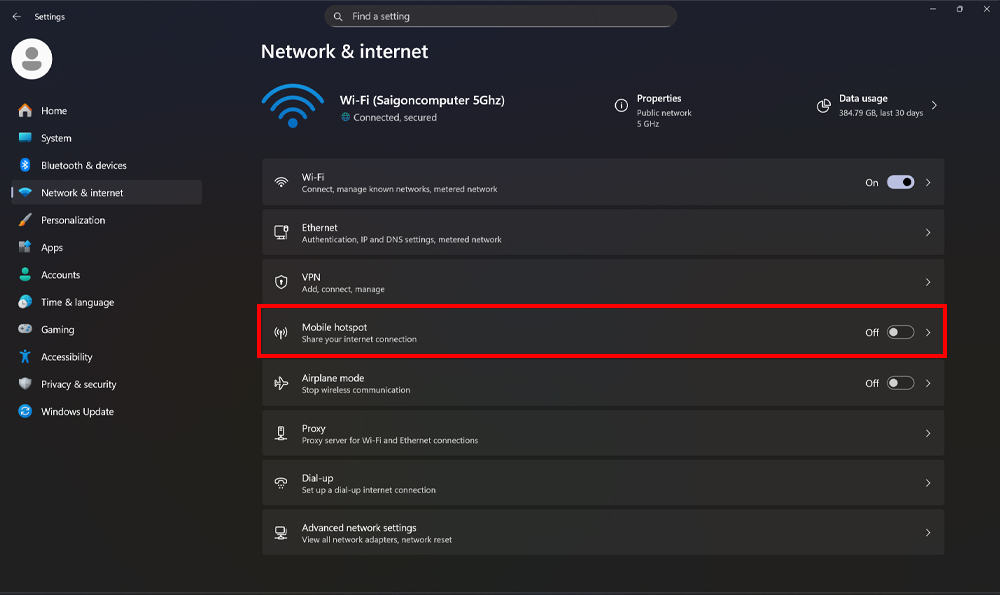
Bước 1: Các mở cài đặt hoặc nhấn nhanh bằng phím tắt Windows + I.

Bước 2: Chọn vào Network & Internet.

Bước 3: Sau đó chọn vào mục Mobile hotspot.
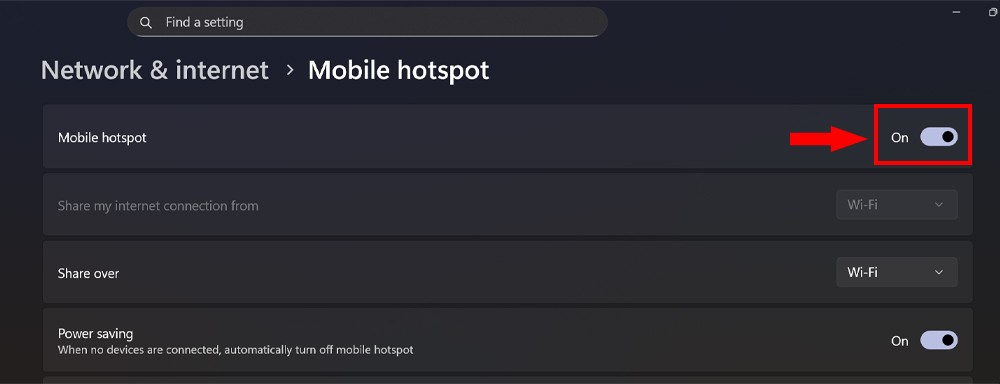
Bước 4: Tại mục Share my Internet connection from, chọn nguồn mạng đang dùng (Ethernet hoặc WiFi).
Bước 5: Chuyển trạng thái Mobile hotspot sang On.
Bước 6: Đổi Tên WiFi Và Mật Khẩu
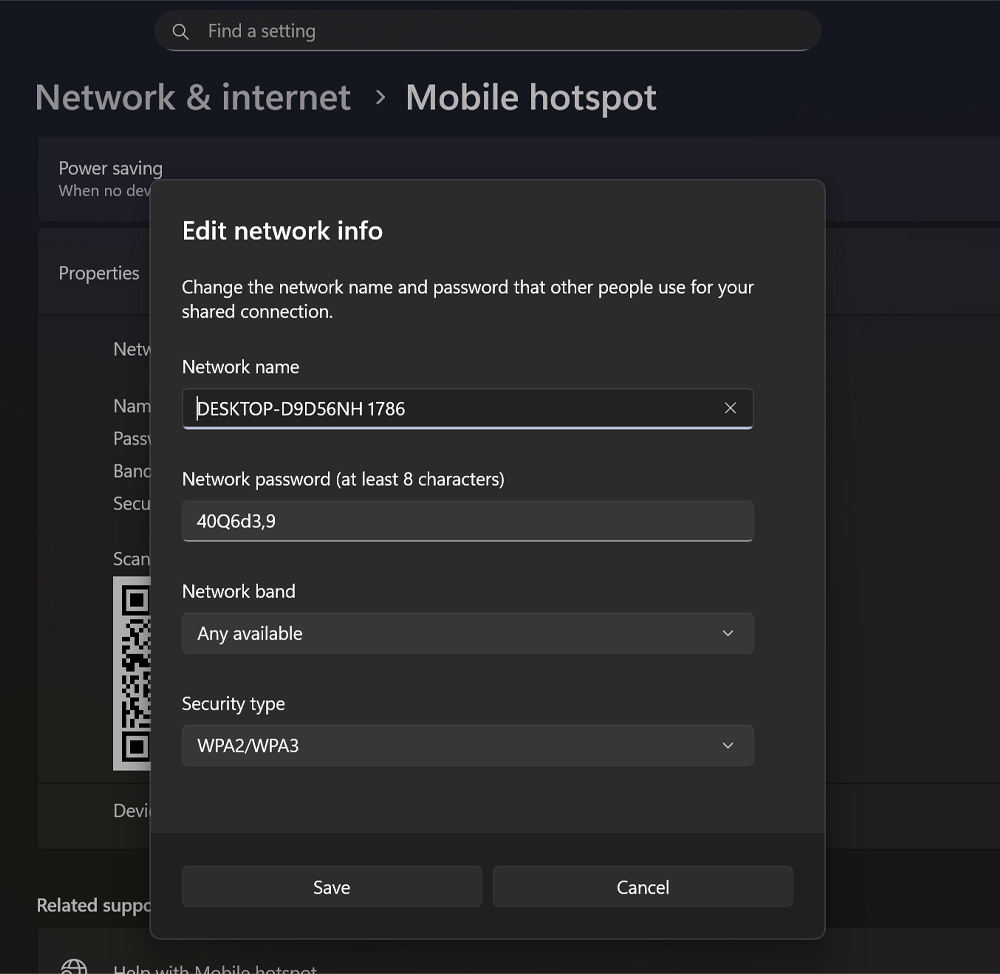
Bước 7: Nhấn Save là hoàn tất quá trình.
Sau đó, các thiết bị khác có thể tìm thấy WiFi và kết nối như mạng thông thường.
Phát WiFi từ laptop chỉ nên xem là giải pháp tạm thời. Khi sử dụng, bạn nên cắm sạc để tránh tụt pin nhanh, đồng thời hạn chế bật liên tục trong thời gian dài vì có thể làm nóng máy và ảnh hưởng đến độ bền phần cứng.
Tính năng phát WiFi trên Windows 11 giúp laptop trở thành một điểm phát sóng linh hoạt trong nhiều tình huống khác nhau. Chỉ với vài thao tác đơn giản, bạn đã có thể chia sẻ Internet nhanh chóng cho các thiết bị xung quanh mà không cần đầu tư thêm thiết bị mạng.
Saigon Computer chúc các bạn thành công!
Ngày Cập Nhật: 28/01/2026
Nguồn: SGC - Tác Giả: Admin
DỊCH VỤ KHÁC
DỊCH VỤ SỬA CHỮA MACBOOK
THỦ THUẬT MÁY TÍNH
NÂNG CẤP LAPTOP