
Trung tâm sửa chữa laptop và cứu dữ liệu
Thương hiệu tạo dựng từ lợi ích khách hàng
Ngày Đăng: 12/01/2026
Bài viết dưới đây Saigon Computer sẽ hướng dẫn bạn cách sửa lỗi con trỏ chuột trong Excel đơn giản và hiệu quả.Bài viết dưới đây Saigon Computer sẽ hướng dẫn bạn cách sửa lỗi con trỏ chuột trong Excel đơn giản và hiệu quả.
Một số dấu hiệu thường gặp bao gồm:
• Không thể click hoặc bôi đen ô dữ liệu
• Chuột di chuyển nhưng Excel chỉ cuộn trang
• Không kéo được công thức xuống các ô bên dưới
• Con trỏ chuột bị giật, lag hoặc biến mất trong Excel
• Chuột hoạt động bình thường ở phần mềm khác nhưng lỗi trong Excel
Lỗi con trỏ chuột trong Excel có thể xuất phát từ nhiều nguyên nhân khác nhau như:

Đây là nguyên nhân phổ biến nhất.
Cách thực hiện:
Sau khi tắt, thử thao tác lại trong Excel.
Safe Mode giúp kiểm tra lỗi có phải do Add-in hoặc cài đặt gây ra hay không.
Cách mở:


Nếu Excel hoạt động bình thường trong Safe Mode, khả năng cao lỗi do Add-in.
Cách thực hiện:
Bước 1: Mở Excel, chọn File.
Bước 2: Sau đó chọn vào mục Options.

Bước 3: Vào mục Add-ins.
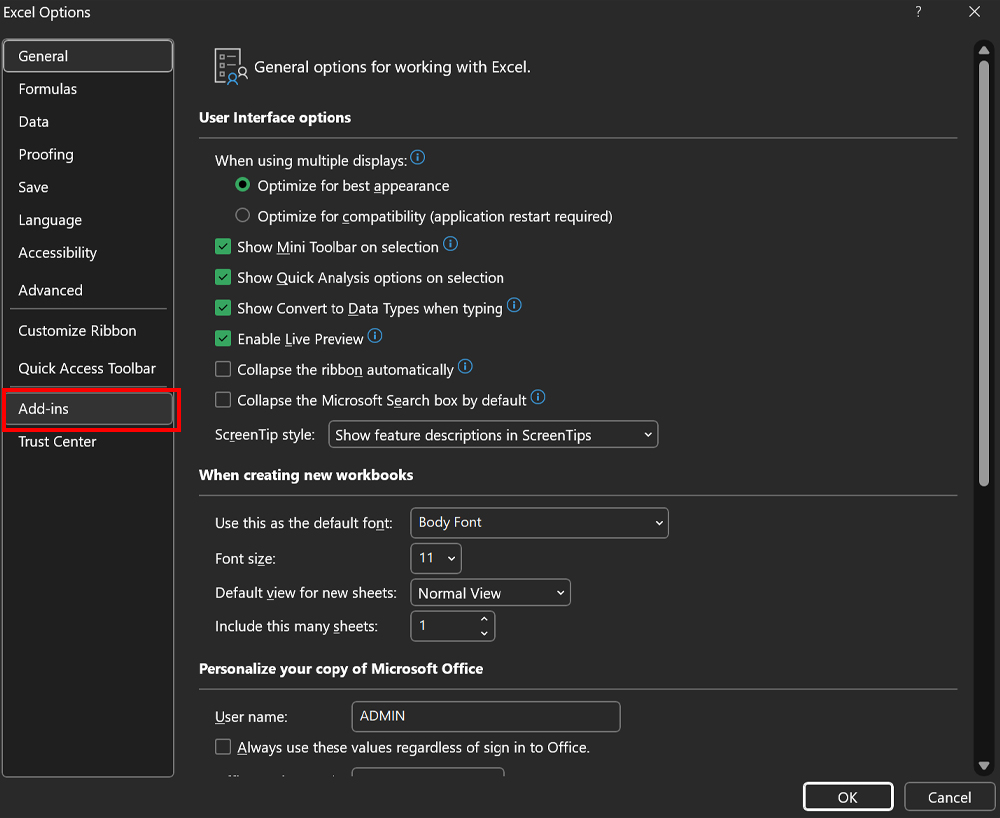
Bước 4: Ở phần Manage, chọn COM Add-ins và nhấn Go.
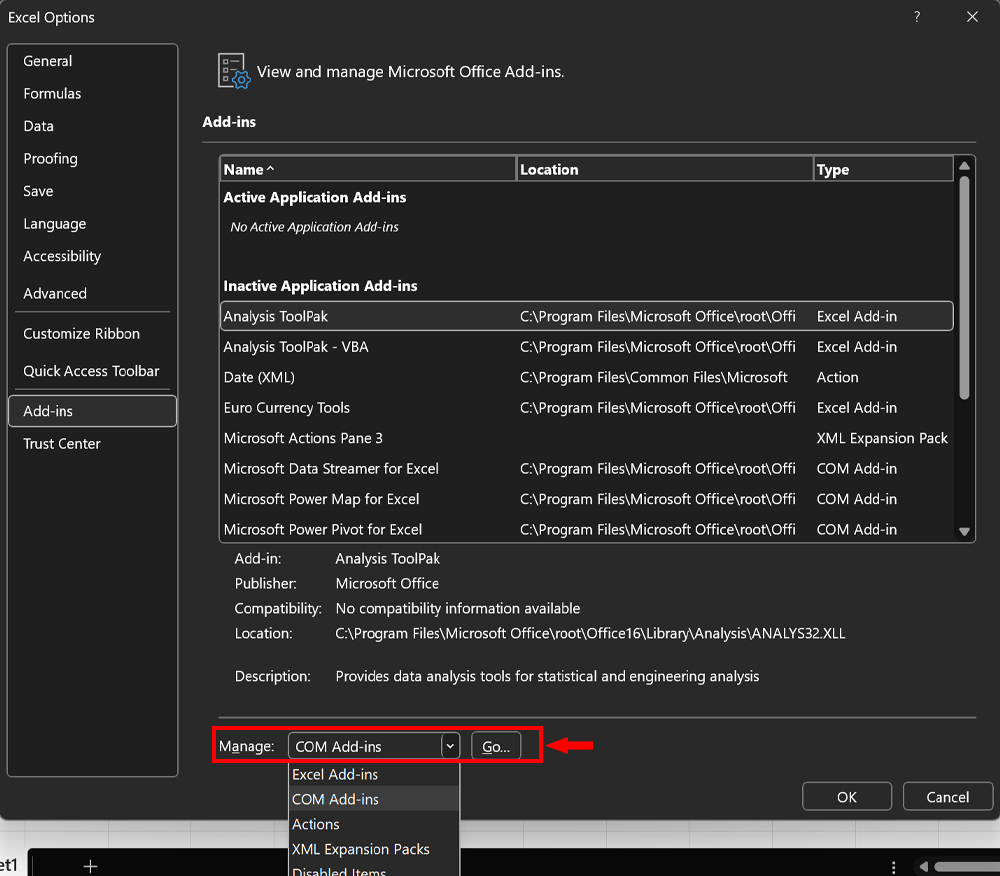
Bước 5: Bỏ chọn các Add-in không cần thiết.
Bước 6: Khởi động lại Excel
File Excel quá nặng có thể khiến chuột phản hồi chậm.
Cách khắc phục:
Nếu đã thử các cách trên nhưng vẫn lỗi:

Lỗi con trỏ chuột trong Excel tuy gây khó chịu nhưng đa số đều có thể khắc phục nhanh tại nhà. Người dùng nên ưu tiên kiểm tra Scroll Lock, Add-in và tối ưu file Excel trước khi cài lại phần mềm.
Saigon Computer chúc các bạn thành công!
Ngày Cập Nhật: 12/01/2026
Nguồn: SGC - Tác Giả: Admin
DỊCH VỤ KHÁC
DỊCH VỤ SỬA CHỮA MACBOOK
THỦ THUẬT MÁY TÍNH
NÂNG CẤP LAPTOP


