
Trung tâm sửa chữa laptop và cứu dữ liệu
Thương hiệu tạo dựng từ lợi ích khách hàng
Ngày Đăng: 21/07/2025
Trong bài viết này Saigon Computer sẽ giúp các bạn khắc phục lỗi KB5062553 trên Windows 11 đơn giản nhất nhé.Trong bài viết này Saigon Computer sẽ giúp các bạn khắc phục lỗi KB5062553 trên Windows 11 đơn giản nhất nhé.
KB5062553 là bản cập nhật tích lũy bảo mật quan trọng dành cho Windows 11 phiên bản 24H2, được phát hành vào tháng 7 năm 2025. Mục đích của bản cập nhật này là cải thiện bảo mật Windows Defender, khắc phục một số lỗi hệ thống và tối ưu hiệu suất.
Tuy nhiên, nhiều người dùng phản ánh rằng quá trình cập nhật gặp lỗi như:
Lỗi không cài đặt được bản cập nhật KB5062553 trên Windows 11 có thể bắt nguồn từ nhiều nguyên nhân khác nhau, bao gồm lỗi hệ thống, xung đột phần mềm hoặc cấu hình sai. Dưới đây là một số nguyên nhân phổ biến nhất:

Bước 1: Vào Settings > System > Troubleshoot > Other troubleshooters.

Bước 2: Tìm mục Windows Update, nhấn Run.
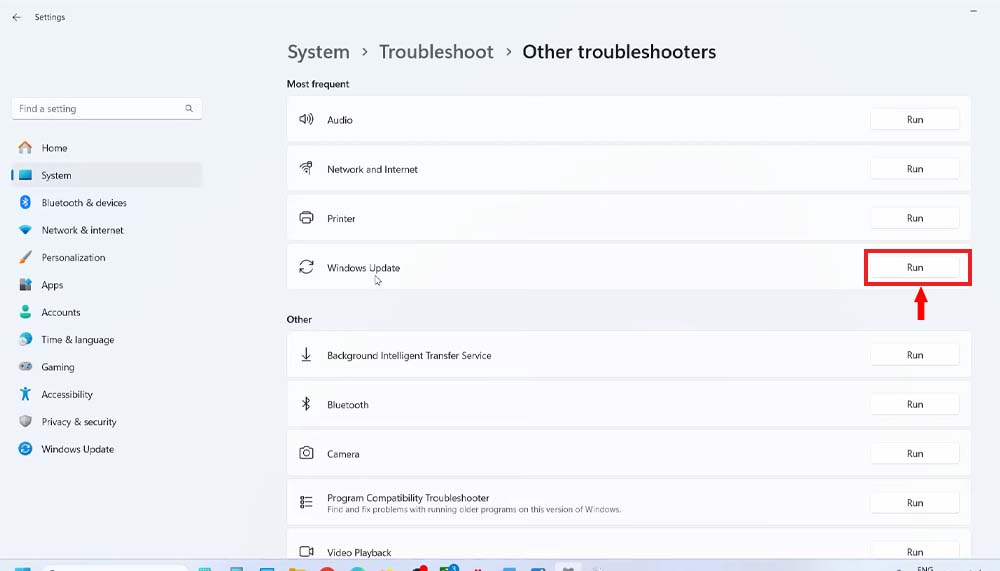
Bước 3: Đợi công cụ kiểm tra và tự động khắc phục lỗi liên quan đến cập nhật.
Bước 1: Đầu tiên các bạn chọn mở Command Prompt (Admin)
Bước 2: Nhập lần lượt các lệnh sau để dừng dịch vụ update
net stop wuauserv
net stop bits

Bước 3: Xóa bộ nhớ đệm
del /f /s /q %windir%\SoftwareDistribution\*.*
Bước 4: Khởi động lại dịch vụ:
net start wuauserv
net start bits
Bước 5: Khởi động lại máy tính và thử cập nhật lại
Bước 1: Vào Control Panel > Programs > Turn Windows features on or off.
Bước 2: Bỏ chọn các mục sau đây
Bước 3: Nhấn OK, rồi khởi động lại máy
Gợi ý: Những tính năng này có thể giữ tài nguyên đang dùng, khiến quá trình update bị treo hoặc lỗi.
Bước 1: Truy cập Microsoft Update Catalog.
Bước 2: Tải về bản cập nhật phù hợp với máy của bạn (x64 hoặc ARM).
Bước 3: Nếu chưa cài SSU KB5043080, hãy tải và cài trước.
Bước 4: Click đúp vào file .msu để bắt đầu cài đặt, hoặc các bạn có thể dùng lệnh sau đây
DISM /Online /Add-Package /PackagePath:"C:\Path\to\KB5062553.msu"
Bước 5: Khởi động lại máy và kiểm tra cập nhật đã cài đặt thành công chưa.
Bước 1: Các bạn tiến hành chạy Command Prompt (Admin).
Bước 2: Chạy lệnh sửa lỗi hình ảnh hệ thống
DISM /Online /Cleanup-Image /RestoreHealth
Bước 3: Sau khi hoàn tất, chạy tiếp lệnh kiểm tra tệp hệ thống
sfc /scannow
Bước 4: Các bạn khởi động lại máy để hoàn tất quá trình sửa lỗi.
Với các cách đã hướng dẫn ở trên, bạn hoàn toàn có thể khắc phục lỗi không cài được bản cập nhật KB5062553 một cách dễ dàng và nhanh chóng ngay tại nhà. Từ việc sử dụng công cụ sửa lỗi có sẵn, xóa cache Windows Update, đến cài thủ công bằng DISM hay sử dụng Media Creation Tool – tất cả đều là những giải pháp hiệu quả và đã được nhiều người dùng xác nhận thành công.
Tuy nhiên, nếu bạn đã thử tất cả các cách trên mà vẫn không thể khắc phục được lỗi, hãy liên hệ ngay với Saigon Computer để được đội ngũ kỹ thuật viên chuyên nghiệp hỗ trợ nhanh chóng và chính xác nhất.
Ngày Cập Nhật: 21/07/2025
Nguồn: SGC - Tác Giả: Admin
DỊCH VỤ KHÁC
DỊCH VỤ SỬA CHỮA MACBOOK
THỦ THUẬT MÁY TÍNH
NÂNG CẤP LAPTOP


