
Trung tâm sửa chữa laptop và cứu dữ liệu
Thương hiệu tạo dựng từ lợi ích khách hàng
Ngày Đăng: 04/11/2025
Trong bài viết này Saigon Computer sẽ hướng dẫn cho các bạn cách để khắc phục lỗi chưa tắt Hyper-V trên LDPlayer nhé!Trong bài viết này Saigon Computer sẽ hướng dẫn cho các bạn cách để khắc phục lỗi chưa tắt Hyper-V trên LDPlayer nhé!
Lỗi “chưa tắt Hyper-V” thường xuất hiện khi người dùng cài đặt hoặc mở LDPlayer trên Windows có bật tính năng ảo hóa Hyper-V. Do LDPlayer cũng sử dụng công nghệ ảo hóa riêng để chạy giả lập Android, nên việc Hyper-V hoạt động song song sẽ gây xung đột, khiến phần mềm không thể khởi động hoặc chạy chậm, giật lag.

Dưới đây là các cách để các bạn có thể khắc phục lỗi này một cách dễ dàng nhất:
Bước 1: Đầu tiên các bạn chọn vào Control Panel -> Programs -> Programs and Features.

Bước 2: Tại đây các bạn chọn vào Turn Windows Features on or off.
Bước 3: Các bạn bỏ tick ở ô Hyper-V nếu nó đang bật.

Bước 4: Cuối cùng các bạn reset lại máy lại là được.
Bước 1: Các bạn nhập ở ô tìm kiếm của Windows và tìm Windows PowerShell.

Bước 2: Các bạn nhập dòng lệnh sau và nhấn Enter:
Disable-WindowsOptionalFeature -Online -FeatureName Microsoft-Hyper-V-Hypervisor

Bước 3: Sau đó khởi động lại là hoàn thành.
Sau đó các bạn mở lại LDPlayer xem đã khắc phục được chưa là hoàn tất.
Bước 1: Các bạn nhấn tổ hợp phím windows + R và nhập regedit.
Bước 2: Sau đó các bạn chọn đường dẫn sau:
HKEY_LOCAL_MACHINE\SYSTEM\CurrentControlSet\Control\Lsa

Bước 3: Nhấn đúp chuột vào LsaCfgFlags và chuyển value từ 1 thành 0.

Bước 4: Tiếp tục vào đường dẫn sau:
HKEY_LOCAL_MACHINE\SOFTWARE\Policies\Microsoft\Windows\DeviceGuard
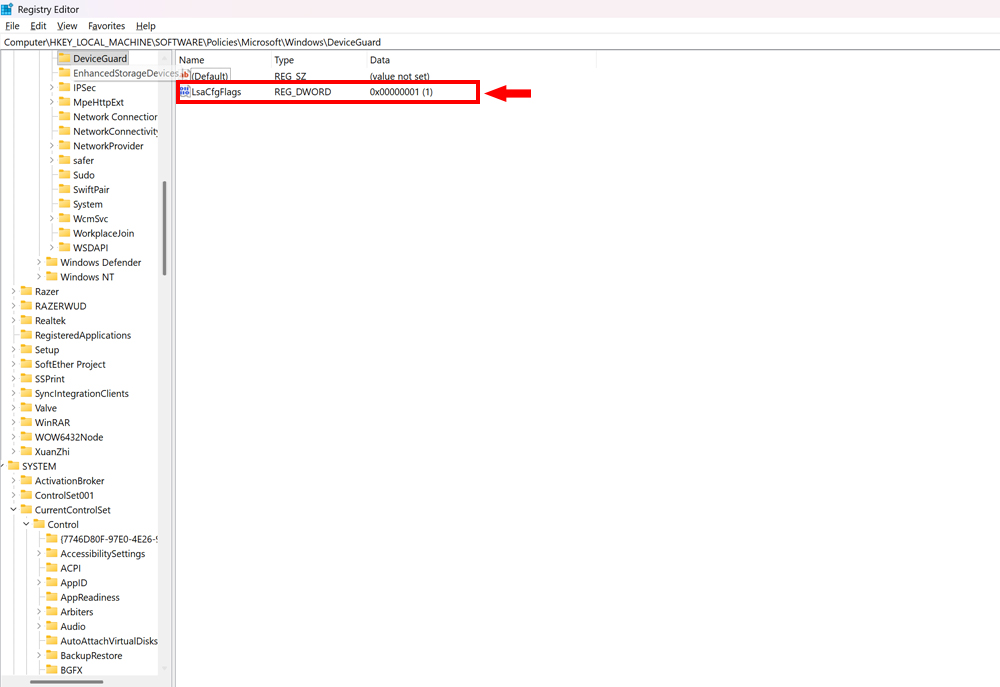
Bước 5: Tiếp tục nhấn đúp chuột vào LsaCfgFlags và chuyển value từ 1 thành 0.
Sau đó các bạn khởi động lại máy và mở lại LDPlayer xem đã khắc phục được chưa.
>> Tham khảo thêm: Sửa Laptop Uy Tín
Trên đây là những cách hiệu quả giúp bạn khắc phục lỗi “chưa tắt Hyper-V” trên LDPlayer. Chỉ cần tắt hoàn toàn các tính năng ảo hóa của Windows như Hyper-V, Virtual Machine Platform hay Device Guard, bạn sẽ có thể chạy giả lập LDPlayer ổn định, mượt mà hơn. Hy vọng hướng dẫn từ Saigon Computer sẽ giúp bạn nhanh chóng giải quyết vấn đề và có trải nghiệm chơi game Android trên PC tốt nhất!
Ngày Cập Nhật: 16/12/2025
Nguồn: SGC - Tác Giả: Admin
DỊCH VỤ KHÁC
DỊCH VỤ SỬA CHỮA MACBOOK
THỦ THUẬT MÁY TÍNH
NÂNG CẤP LAPTOP


