
Trung tâm sửa chữa laptop và cứu dữ liệu
Thương hiệu tạo dựng từ lợi ích khách hàng
Ngày Đăng: 14/01/2026
Bài viết dưới đây Saigon Computer sẽ giúp bạn xác định nguyên nhân và khắc phục lỗi màn hình bị đổi màu một cách dễ hiểu, ai cũng có thể tự thực hiện tại nhà.Bài viết dưới đây Saigon Computer sẽ giúp bạn xác định nguyên nhân và khắc phục lỗi màn hình bị đổi màu một cách dễ hiểu, ai cũng có thể tự thực hiện tại nhà.
Màn hình hiển thị sai màu thường đến từ một trong các lý do sau:
Việc xác định đúng nguyên nhân sẽ giúp bạn xử lý lỗi nhanh và chính xác hơn.

Đây là bước đơn giản nhất nhưng đôi khi lại mang lại hiệu quả bất ngờ. Việc khởi động lại giúp hệ thống làm mới cài đặt hiển thị và loại bỏ các lỗi tạm thời.
Hãy đảm bảo cáp HDMI, DisplayPort hoặc VGA được cắm chắc chắn ở cả hai đầu. Nếu có điều kiện, bạn nên thử:

Một số tính năng của Windows có thể khiến màu màn hình bị thay đổi:
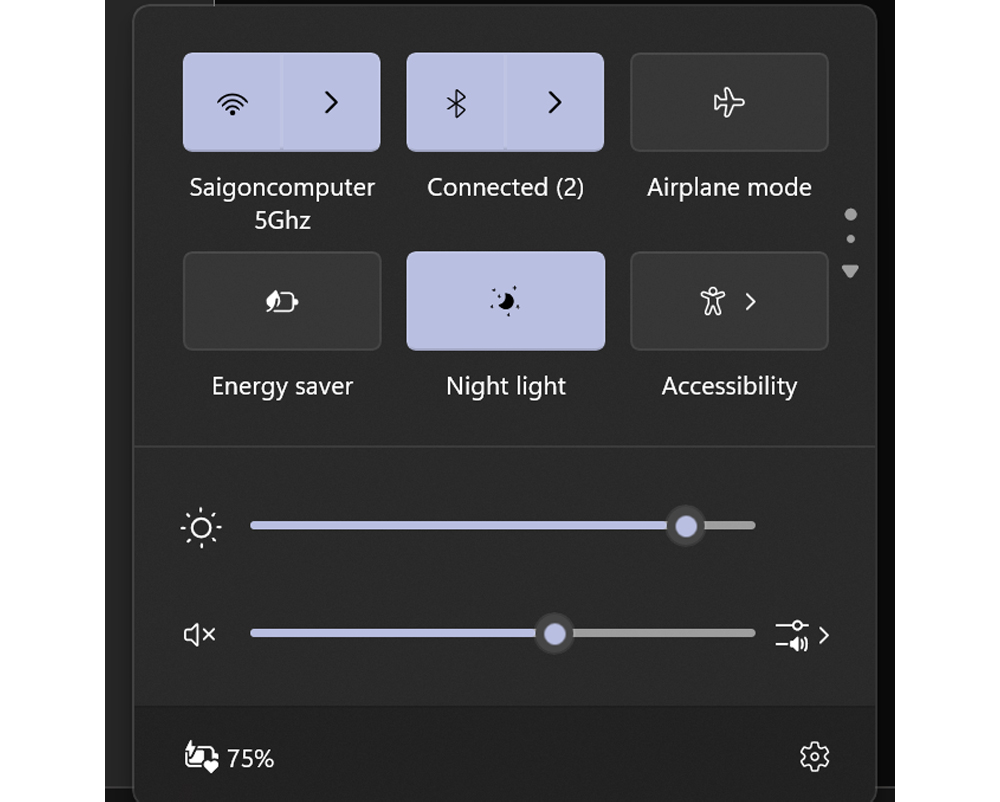
Bạn nên kiểm tra và tắt các tính năng này trong phần cài đặt hiển thị.
Vào Settings → Display để:

Với các máy sử dụng Intel, NVIDIA hoặc AMD, driver đồ họa có thể tự điều chỉnh màu sắc hiển thị.
Hãy mở phần mềm quản lý card đồ họa và đưa các thông số màu về mặc định, đồng thời đảm bảo định dạng màu RGB được chọn đúng.

Driver không tương thích hoặc bị lỗi là nguyên nhân rất thường gặp. Bạn nên:
Nếu đã thử tất cả các cách trên mà màn hình vẫn bị đổi màu, rất có thể:
Lúc này, bạn nên mang thiết bị đến trung tâm sửa chữa để được kiểm tra chính xác.
Lỗi màn hình máy tính bị đổi màu đa phần xuất phát từ cài đặt phần mềm hoặc driver và hoàn toàn có thể xử lý tại nhà. Trường hợp hiếm hoi liên quan đến phần cứng sẽ cần sự can thiệp của kỹ thuật viên chuyên nghiệp.
Saigon Computer chúc các bạn thành công!
Ngày Cập Nhật: 14/01/2026
Nguồn: SGC - Tác Giả: Admin
DỊCH VỤ KHÁC
DỊCH VỤ SỬA CHỮA MACBOOK
THỦ THUẬT MÁY TÍNH
NÂNG CẤP LAPTOP


