
Trung tâm sửa chữa laptop và cứu dữ liệu
Thương hiệu tạo dựng từ lợi ích khách hàng
Ngày Đăng: 08/12/2025
Bài viết dưới đây của Saigon Computer sẽ hướng dẫn chi tiết cách tắt SupportAssist trong BIOS, giúp bạn khắc phục nhanh lỗi boot loop và đưa máy trở lại hoạt động ổn định.Bài viết dưới đây của Saigon Computer sẽ hướng dẫn chi tiết cách tắt SupportAssist trong BIOS, giúp bạn khắc phục nhanh lỗi boot loop và đưa máy trở lại hoạt động ổn định.
SupportAssist OS Recovery trong BIOS của Dell có nhiệm vụ tự động chạy khi máy phát hiện lỗi hệ điều hành hoặc phần cứng. Công cụ này giúp bạn sửa lỗi, khôi phục hệ thống hoặc cài đặt lại Windows. Tuy nhiên, nếu tính năng này gặp lỗi hoặc chạy liên tục khi khởi động, nó có thể gây cản trở và làm chậm quá trình vào Windows.

Bạn có thể tắt SupportAssist khi gặp các trường hợp sau:

Bước 1: Tắt hoàn toàn laptop Dell.
Bước 2: Nhấn nút nguồn và liên tục bấm F2 để vào BIOS Setup.

Bước 3: Trong giao diện BIOS, tìm mục SupportAssist System Resolution hoặc SupportAssist OS Recovery (vị trí tùy dòng máy nhưng thường nằm trong mục Boot Configuration hoặc Recovery).
Bước 4: Bỏ chọn hoặc chuyển trạng thái sang Disabled ở các mục:

Bước 5: Nhấn Apply để lưu lại thiết lập.
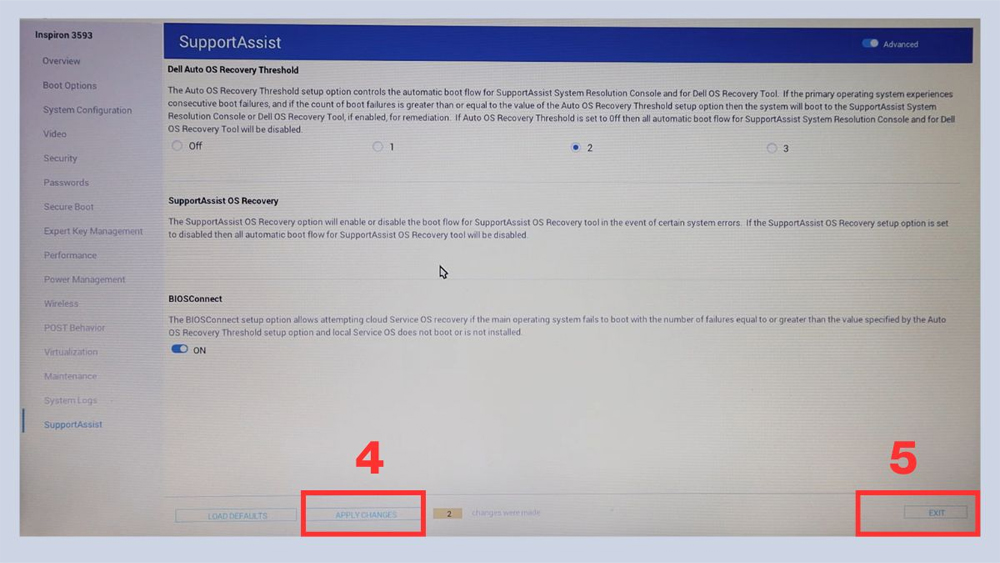
Bước 6: Chọn Exit để khởi động lại máy.
Sau khi tắt, máy sẽ bỏ qua quá trình tự kiểm tra của SupportAssist và khởi động nhanh hơn, không còn gặp tình trạng vòng lặp SupportAssist nữa.
Lưu ý khi tắt SupportAssist
Việc tắt SupportAssist trong BIOS là giải pháp đơn giản nhưng hiệu quả khi máy Dell gặp lỗi vòng lặp hoặc khởi động chậm. Chỉ cần vào BIOS và vô hiệu hóa SupportAssist OS Recovery là bạn đã có thể xử lý nhanh vấn đề. Nếu sau khi tắt SupportAssist mà máy vẫn gặp lỗi, bạn nên kiểm tra thêm phần cứng hoặc cập nhật lại BIOS.
Saigon Computer chúc các bạn thành công!
Ngày Cập Nhật: 08/12/2025
Nguồn: SGC - Tác Giả: Admin
DỊCH VỤ KHÁC
DỊCH VỤ SỬA CHỮA MACBOOK
THỦ THUẬT MÁY TÍNH
NÂNG CẤP LAPTOP


