
Trung tâm sửa chữa laptop và cứu dữ liệu
Thương hiệu tạo dựng từ lợi ích khách hàng
Ngày Đăng: 07/01/2026
Trong bài viết này, Saigon Computer sẽ hướng dẫn bạn cách tắt User Account Control trên Windows 11 nhanh chóng, dễ thực hiện và an toàn.Trong bài viết này, Saigon Computer sẽ hướng dẫn bạn cách tắt User Account Control trên Windows 11 nhanh chóng, dễ thực hiện và an toàn.
User Account Control (UAC) là tính năng bảo mật mặc định trên Windows 11, giúp ngăn chặn các thay đổi trái phép trên hệ thống. Tuy nhiên, trong quá trình cài đặt phần mềm, driver hoặc cấu hình máy tính, UAC thường xuyên hiển thị thông báo gây gián đoạn trải nghiệm.

Người dùng thường tắt UAC vì các lý do:
Tắt UAC đồng nghĩa với việc giảm một lớp bảo mật của Windows. Bạn chỉ nên thực hiện khi hiểu rõ rủi ro.
Đây là cách đơn giản và được nhiều kỹ thuật viên tại Saigon Computer sử dụng.
Các bước thực hiện:
Bước 1: Nhấn Windows + S, tìm và mở Control Panel.

Bước 2: Chọn Security and Maintenace.
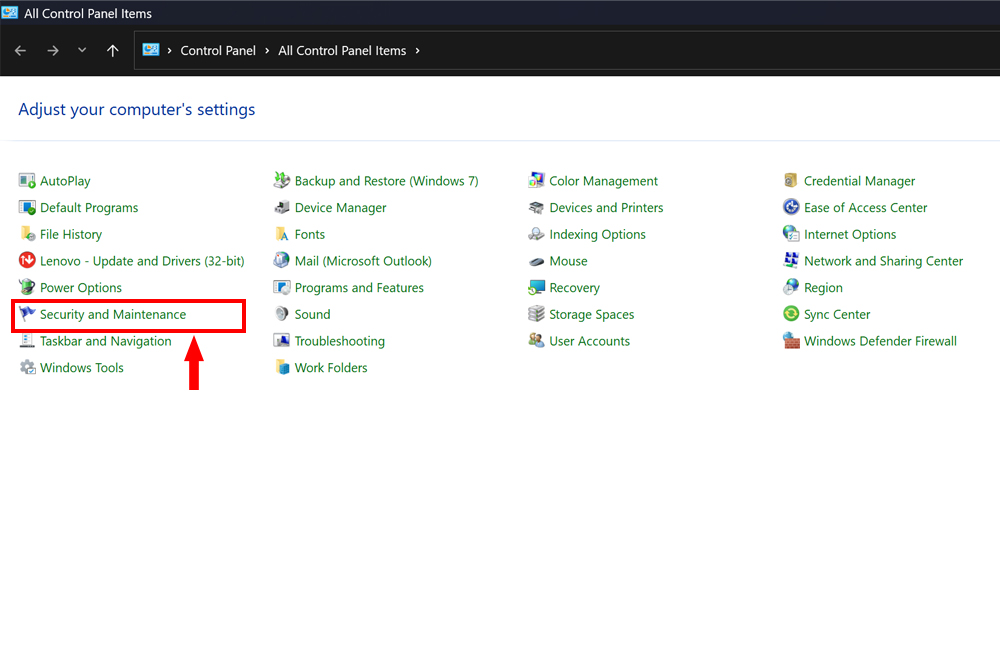
Bước 4: Nhấn Change User Account Control settings.

Bước 5: Kéo thanh trượt xuống mức Never notify.

Bước 6: Nhấn OK và khởi động lại máy.
Sau khi hoàn tất, Windows 11 sẽ không còn hiển thị cảnh báo UAC.
Nên tắt khi:
Không nên tắt khi:
Giải pháp an toàn hơn là giảm mức UAC thay vì tắt hoàn toàn.
Nếu bạn gặp khó khăn khi cấu hình Windows 11, cài phần mềm hoặc tối ưu hệ thống, Saigon Computer cung cấp:
Đội ngũ kỹ thuật viên giàu kinh nghiệm sẵn sàng hỗ trợ nhanh chóng và hiệu quả.
Việc tắt User Account Control trên Windows 11 giúp quá trình sử dụng máy tính mượt mà hơn, đặc biệt với người dùng kỹ thuật. Tuy nhiên, bạn nên cân nhắc kỹ nhu cầu sử dụng để đảm bảo an toàn cho hệ thống. Hy vọng bài viết từ Saigon Computer đã giúp bạn thực hiện thành công.
Ngày Cập Nhật: 07/01/2026
Nguồn: SGC - Tác Giả: Admin
DỊCH VỤ KHÁC
DỊCH VỤ SỬA CHỮA MACBOOK
THỦ THUẬT MÁY TÍNH
NÂNG CẤP LAPTOP


