Trung tâm sửa chữa laptop và cứu dữ liệu
Thương hiệu tạo dựng từ lợi ích khách hàng
Ngày Đăng: 24/07/2025
Trong bài viết này Saigon Computer sẽ hướng dẫn cho các bạn các bước để thay pin cho ASUS ZenBook Flip 15 UX563 một cách đơn giản nhất nhé.Trong bài viết này Saigon Computer sẽ hướng dẫn cho các bạn các bước để thay pin cho ASUS ZenBook Flip 15 UX563 một cách đơn giản nhất nhé.
Bên trong ASUS ZenBook Flip 15 UX563 được trang bị bộ xử lý Intel Core™ i7‑10510U (hoặc i5‑10210U tùy phiên bản), RAM lên đến 16 GB LPDDR3 onboard, cùng ổ SSD PCIe NVMe lên đến 1 TB, và đồ họa rời NVIDIA GeForce GTX 1050 Max‑Q 4 GB — đủ sức xử lý mượt mà các tác vụ đa nhiệm nặng như video editing, thiết kế và đôi khi chơi game nhẹ. Tính năng ScreenPad™ 2.0 – một màn hình LCD phụ tích hợp touchpad – giúp nâng cao hiệu suất làm việc, cho phép chia không gian hiển thị và lập phím nóng, bảng viết tay hay bàn phím số ảo. Máy còn hỗ trợ đăng nhập bằng nhận diện khuôn mặt qua camera IR, bàn phím full-size có đèn nền với hành trình phím 1,4 mm, âm thanh stereo Harman/Kardon bởi công nghệ SonicMaster, pin 71 Wh cho thời lượng sử dụng cả ngày (~14 giờ trong thử nghiệm) cùng công nghệ sạc nhanh.
Sau một thời gian sử dụng, pin laptop – đặc biệt là các dòng pin liền như trên Asus Zenbook UX433FN – sẽ bắt đầu xuống cấp do chu kỳ sạc/xả bị lặp lại nhiều lần. Dưới đây là một số dấu hiệu phổ biến cho thấy bạn nên thay pin:
Việc thay pin kịp thời không chỉ giúp laptop hoạt động ổn định hơn mà còn đảm bảo an toàn khi sử dụng lâu dài, tránh nguy cơ cháy nổ hoặc hư hỏng bo mạch chủ do pin lỗi.
Trước khi thay pin các bạn cần chuẩn bị cho mình đầu tiên là một viên pin mới và tiếp theo các bạn cần chuẩn bị một bộ dụng cụ chuyên dụng để mở máy ASUS ZenBook Flip 15 UX563.

Chi tiết các bước thay pin laptop:
Đầu tiên các bạn cần lật mặt lưng của laptop lại và tháo hết ốc có trên mặt lưng ở các vị trí dưới đây ra khỏi máy của mình.
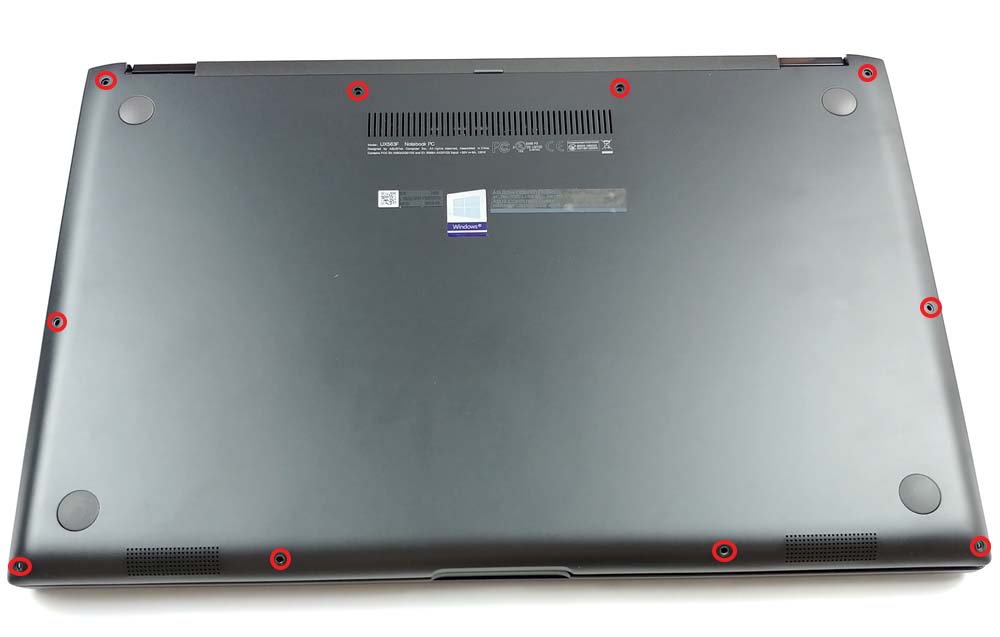
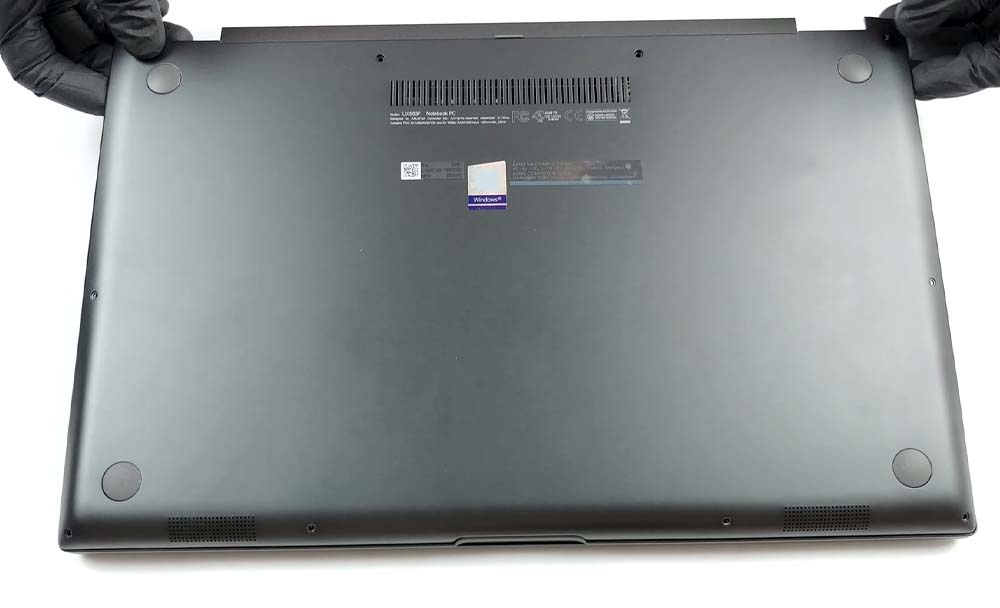
Sau khi đã tháo hết tất cả ốc có trên mặt lưng bạn dùng một miếng nhựa mỏng ra để tháo mặt lưng ra khỏi máy của mình.
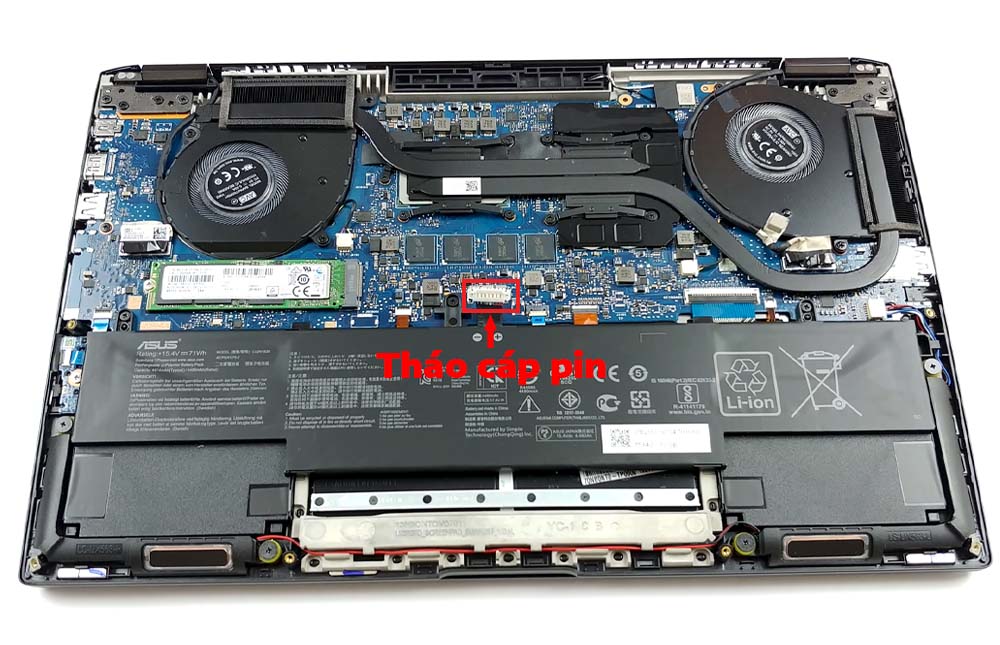
Các bạn tiến hành ngắt kết nối pin của mình ra khỏi máy bằng cách tháo cáp kết nối giữa pin và mainboard ra khỏi máy của mình.
Sau khi đã tháo được cáp pin ra các bạn tiến hành tháo hết tất cả ốc cố định pin ở vị trí như hình sau ra khỏi máy của mình.
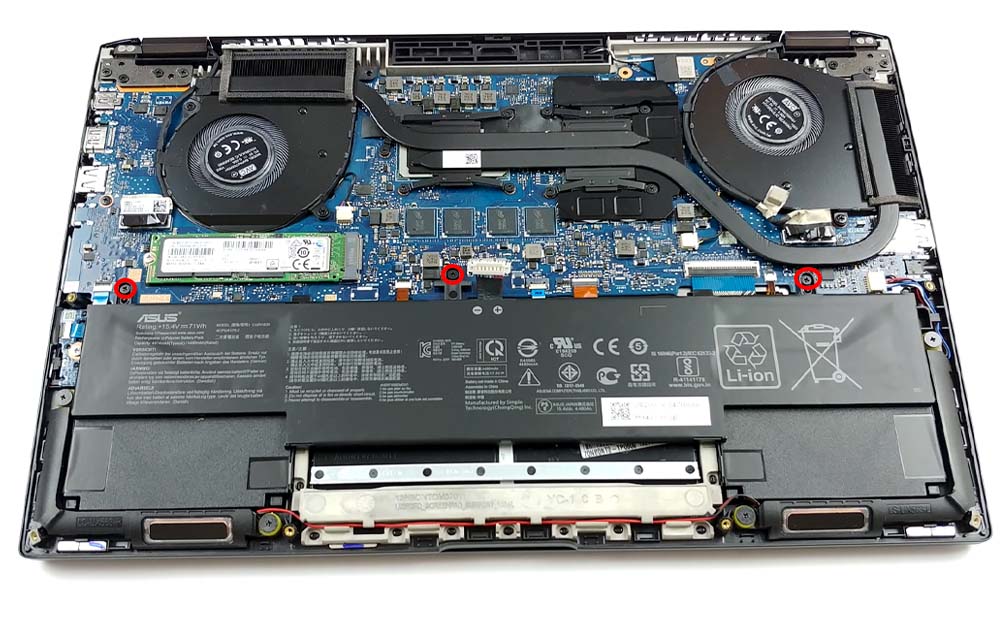
Các bạn tiến hành tháo pin cũ ra khỏi máy và lắp lại pin mới vào máy của mình.
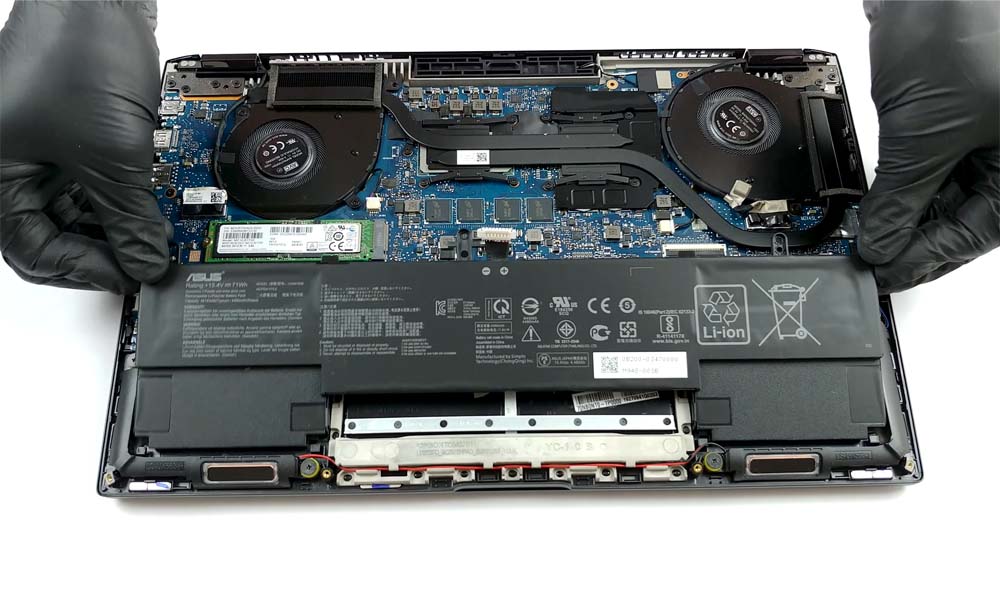
Bắt lại tất cả ốc cố định pin đã tháo ở viên pin cũ vào lại các vị trí cũ của máy.
Gắn lại cáp kết nối giữa pin và main vào lại máy.
Cuối cùng các bạn lắp lại nắp mặt lưng của máy mình lại và bắt lại tất cả ốc vào máy như bạn đầu.
Sau khi hoàn thành các bước trên các bạn tiến hành bật máy và kiểm tra lại tất cả các chức năng của máy. Nếu máy các bạn không lên được thì tiến hành mở máy ra và kiểm tra lại xem các bạn đã cắm lại vào main chưa, nếu chưa thì các bạn tiến hành cắm lại cáp và bật máy lại. Sau khi hoàn thành tất cả các bước kiểm tra trên các bạn tiến hành cắm sạc đến khi pin đầy 100% và tiến hành sử dụng đến khi pin của bạn còn dưới 15%, nếu các quá trình đều diễn ra mượt mà thì có nghĩa bạn đã thay pin ASUS ZenBook Flip 15 UX563 thành công.
Vậy là Saigon Computer đã hướng dẫn xong cho các bạn các bước để thay pin ASUS ZenBook Flip 15 UX563 nếu các bạn có vấn đề gì cần chúng mình hỗ trợ về mặt kỹ thuật hoặc muốn vệ sinh laptop tại thì liên hệ với chúng mình qua Hotline: 090 880 9527 - 098 234 2030 để được chúng mình hỗ trợ sớm nhất có thể.
Ngày Cập Nhật: 24/07/2025
Nguồn: SGC - Tác Giả: Admin
DỊCH VỤ KHÁC
DỊCH VỤ SỬA CHỮA MACBOOK
THỦ THUẬT MÁY TÍNH
NÂNG CẤP LAPTOP