
Trung tâm sửa chữa laptop và cứu dữ liệu
Thương hiệu tạo dựng từ lợi ích khách hàng
Ngày Đăng: 29/08/2025
Trong bài viết này Saigon Computer sẽ hướng dẫn các bạn các bước để có thể thay pin cho Dell Vostro 15 3583 đơn giản nhất nhé.Trong bài viết này Saigon Computer sẽ hướng dẫn các bạn các bước để có thể thay pin cho Dell Vostro 15 3583 đơn giản nhất nhé.
Dell Vostro 15 3583 là mẫu laptop thuộc dòng Vostro phổ thông, được thiết kế hướng đến đối tượng sinh viên và nhân viên văn phòng cần một chiếc máy tính có hiệu năng ổn định và mức giá hợp lý. Máy sở hữu màn hình 15,6 inch độ phân giải Full HD, mang đến chất lượng hình ảnh rõ nét, đáp ứng tốt cho công việc lẫn nhu cầu giải trí. Thiết kế bên ngoài đơn giản, chắc chắn với vỏ nhựa bền bỉ, phù hợp với môi trường làm việc hằng ngày.
Về cấu hình, Dell Vostro 15 3583 được trang bị vi xử lý Intel Core i3/i5 thế hệ 8, kết hợp RAM DDR4 và tùy chọn ổ cứng HDD hoặc SSD, giúp xử lý mượt mà các tác vụ cơ bản như soạn thảo văn bản, duyệt web hay xem phim. Ngoài ra, máy còn có card đồ họa rời AMD Radeon 520 (tùy phiên bản), mang đến hiệu năng ổn định hơn khi làm việc với hình ảnh hoặc chơi game nhẹ. Với mức giá dễ tiếp cận cùng độ bền đặc trưng của Dell, Vostro 15 3583 là một lựa chọn đáng cân nhắc cho nhu cầu học tập và làm việc văn phòng.
Trước khi bắt đầu chúng ta cần chuẩn bị cho mình một bộ dụng cụ chuyên dụng để mở máy và một viên pin mới để lắp vào máy.
Trước khi bắt đầu thay pin các bạn cần lưu ý những thứ sau đây:

Chi tiết các bước thay pin laptop:
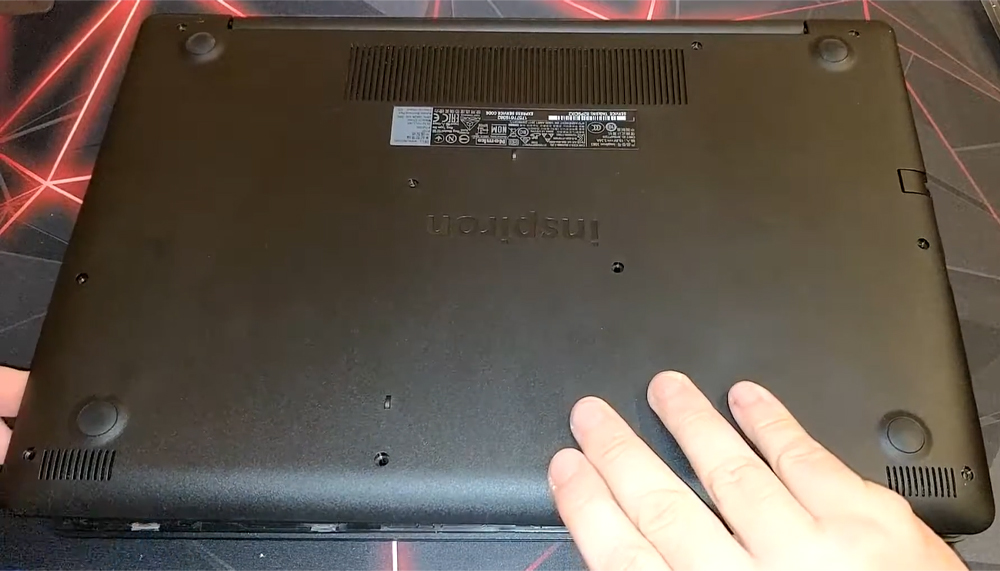
Lật mặt lưng của máy lại và tháo tất cả ốc có trên mặt lưng của máy.

Sau khi tháo hết tất cả ốc ra các bạn tiến hành dùng một miếng nhựa mỏng hoặc cây nạy để tháo mặt lưng của máy ra khỏi máy.
Việc đầu tiên các bạn cần làm sau khi tháo được mặt lưng của máy là cần rút cáp kết nối ra khỏi máy.

Tháo 4 con ốc đang cố định pin với máy ra khỏi máy.

Tháo viên pin cũ ra khỏi máy và lắp viên pin mới vào máy của mình.
Lắp lại tất cả ốc cố định pin và máy vào lại máy.
Lắp lại cáp kết nối pin và main vào lại main để máy có thể hoạt động được.
Lắp lại mặt lưng của máy và bắt lại tất cả ốc vào lại như ban đầu.
Cuối cừng các bạn bật và test lại tất cả các chức năng của máy xem đã hoạt động ổn chưa. Nếu các quá trình trên đều diễn ra bình thường thì có nghĩa bạn đã thay pin thành công cho laptop Dell Vostro 15 3583. Nếu các bạn không thể tự thay pin tại nhà hoặc không có đủ dụng cụ để thay pin thì nên đem máy ra các trung tâm sửa chữa laptop để được hỗ trợ thay pin cho máy. Saigon Computer là một trong những trung tâm sửa chữa laptop uy tín nhất tại thành phố Hồ Chí Minh hiện nay, tại Saigon Computer chúng tôi chuyên sửa chữa laptop, pc, máy in, macbook và sẽ được hỗ trợ bởi các chuyên viên có tay nghề cao nhất tại trung tâm. Mọi vấn đề bạn có thể liên hệ qua Hotline: 098.234.2030 - 0908 809 527 để được nhân viên hỗ trợ sớm nhất.
Ngày Cập Nhật: 29/08/2025
Nguồn: SGC - Tác Giả: Admin
DỊCH VỤ KHÁC
DỊCH VỤ SỬA CHỮA MACBOOK
THỦ THUẬT MÁY TÍNH
NÂNG CẤP LAPTOP


