
Trung tâm sửa chữa laptop và cứu dữ liệu
Thương hiệu tạo dựng từ lợi ích khách hàng
Ngày Đăng: 07/05/2025
Trong bài viết này Saigon Computer sẽ hướng dẫn các bạn các bước để có thể thay pin cho laptop Dell XPS 15 9500 đơn giản nhất nhé.Trong bài viết này Saigon Computer sẽ hướng dẫn các bạn các bước để có thể thay pin cho laptop Dell XPS 15 9500 đơn giản nhất nhé.
Dell XPS 15 9500 được chế tác từ nhôm nguyên khối và sợi carbon cao cấp, mang đến cảm giác chắc chắn nhưng vẫn nhẹ nhàng. Máy có viền màn hình siêu mỏng InfinityEdge ở cả bốn cạnh, giúp tối đa hóa diện tích hiển thị và tạo nên vẻ ngoài hiện đại, chuyên nghiệp. Bản lề được gia công tỉ mỉ, mang đến trải nghiệm mở máy mượt mà.
Dell XPS 15 9500 được trang bị bộ vi xử lý Intel Core i7 hoặc i9 thế hệ 10, đi kèm RAM từ 16GB đến 64GB và ổ cứng SSD PCIe tốc độ cao. Card đồ họa rời NVIDIA GeForce GTX 1650 Ti giúp xử lý các tác vụ đồ họa nặng như Adobe Premiere Pro, Photoshop, AutoCAD... một cách mượt mà.
Với viên pin 86Wh, Dell XPS 15 9500 có thể hoạt động liên tục từ 8 – 12 tiếng tùy vào khối lượng công việc, giúp bạn yên tâm làm việc cả ngày mà không cần sạc.
Trước khi bắt đầu chúng ta cần chuẩn bị cho mình một bộ dụng cụ chuyên dụng để mở máy và một viên pin mới để lắp vào máy.
Trước khi bắt đầu thay pin các bạn cần lưu ý những thứ sau đây:

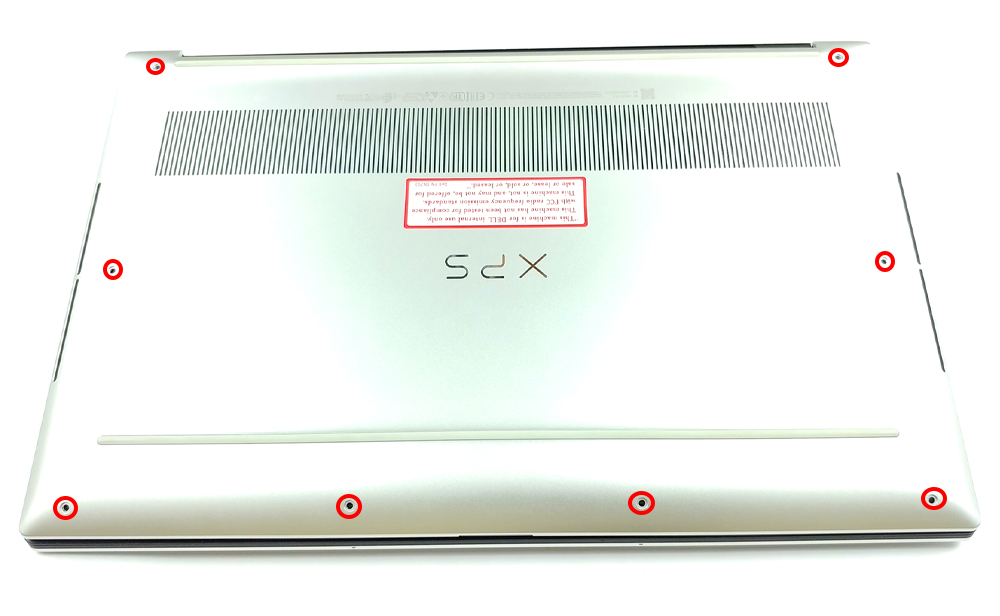
Lật mặt lưng của máy lại và tháo tất cả ốc có trên mặt lưng của máy.
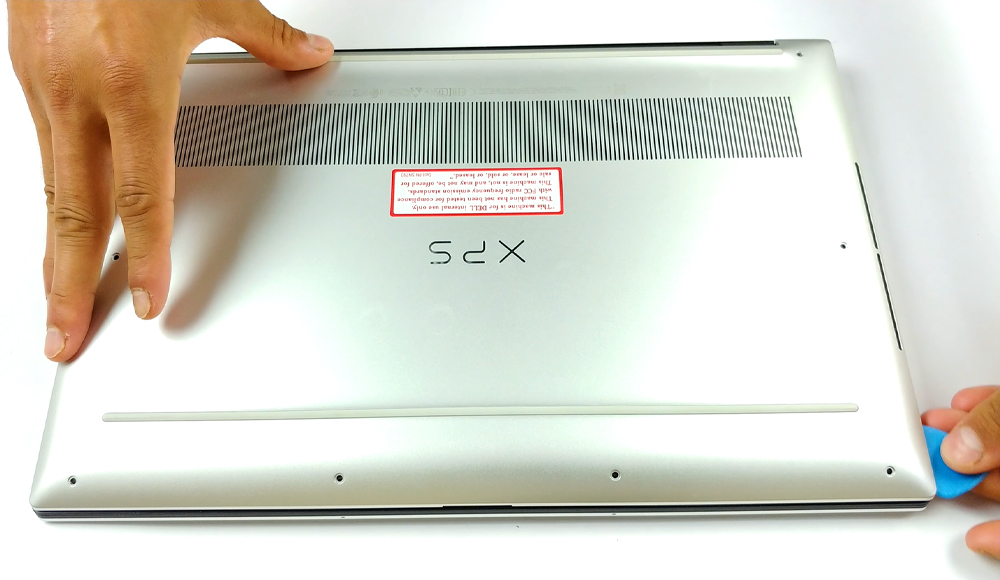
Sau khi tháo hết tất cả ốc ra các bạn tiến hành dùng một miếng nhựa mỏng hoặc cây nạy để tháo mặt lưng của máy ra khỏi máy.
Việc đầu tiên các bạn cần làm sau khi tháo được mặt lưng của máy là cần rút cáp kết nối ra khỏi máy.

Tháo 4 con ốc đang cố định pin với máy ra khỏi máy.

Tháo viên pin cũ ra khỏi máy và lắp viên pin mới vào máy của mình.

Lắp lại tất cả ốc cố định pin và máy vào lại máy.
Lắp lại cáp kết nối pin và main vào lại main để máy có thể hoạt động được.
Lắp lại mặt lưng của máy và bắt lại tất cả ốc vào lại như ban đầu.
Cuối cừng các bạn bật và test lại tất cả các chức năng của máy xem đã hoạt động ổn chưa. Nếu các quá trình trên đều diễn ra bình thường thì có nghĩa bạn đã thay pin thành công cho laptop Dell XPS 15 9500. Nếu các bạn không thể tự thay pin tại nhà hoặc không có đủ dụng cụ để thay pin thì nên đem máy ra các trung tâm sửa chữa laptop để được hỗ trợ thay pin cho máy. Saigon Computer là một trong những trung tâm sửa chữa laptop uy tín nhất tại thành phố Hồ Chí Minh hiện nay, tại Saigon Computer chúng tôi chuyên sửa chữa laptop, pc, máy in, macbook và sẽ được hỗ trợ bởi các chuyên viên có tay nghề cao nhất tại trung tâm. Mọi vấn đề bạn có thể liên hệ qua Hotline: 098.234.2030 - 0908 809 527 để được nhân viên hỗ trợ sớm nhất.
Ngày Cập Nhật: 07/05/2025
Nguồn: SGC - Tác Giả: Admin
DỊCH VỤ KHÁC
DỊCH VỤ SỬA CHỮA MACBOOK
THỦ THUẬT MÁY TÍNH
NÂNG CẤP LAPTOP


