Trung tâm sửa chữa laptop và cứu dữ liệu
Thương hiệu tạo dựng từ lợi ích khách hàng
Ngày Đăng: 24/04/2026
Thay pin cho HP EliteBook 660 G11 chất lượng, nhanh chóng tại Saigon Computer nhé. Nhanh tay liên hệ để được tư vấn miễn phí và nhận ưu đãi sớm nhất nhé!Thay pin cho HP EliteBook 660 G11 chất lượng, nhanh chóng tại Saigon Computer nhé. Nhanh tay liên hệ để được tư vấn miễn phí và nhận ưu đãi sớm nhất nhé!
HP EliteBook 660 G11 là mẫu laptop doanh nghiệp tầm trung cao cấp của HP, hướng đến người dùng văn phòng, doanh nghiệp và quản lý cần một thiết bị bền bỉ, ổn định và bảo mật cao. Máy sở hữu màn hình 16 inch tỷ lệ 16:10 với độ phân giải từ FHD+ đến WQXGA, mang lại không gian làm việc rộng rãi, hiển thị rõ nét, phù hợp cho xử lý tài liệu, làm việc đa nhiệm và họp trực tuyến.
Về hiệu năng, máy được trang bị Intel Core Ultra thế hệ mới (Ultra 5, Ultra 7) tích hợp AI, đi kèm RAM DDR5 và SSD NVMe tốc độ cao, giúp xử lý mượt các tác vụ văn phòng, lập trình, phân tích dữ liệu và đa nhiệm. Đồ họa tích hợp Intel Arc đủ đáp ứng tốt nhu cầu làm việc và giải trí cơ bản, đồng thời tối ưu điện năng.
Thiết kế của EliteBook 660 G11 mang phong cách doanh nghiệp hiện đại với khung máy chắc chắn, độ hoàn thiện cao và trọng lượng khoảng 1,7 – 1,8 kg. Máy được trang bị đầy đủ cổng kết nối như USB C Thunderbolt 4, USB A, HDMI, LAN, cùng WiFi 6E hoặc WiFi 7, đảm bảo kết nối linh hoạt. Ngoài ra, các tính năng bảo mật như HP Wolf Security, camera IR, cảm biến vân tay và màn trập webcam giúp bảo vệ dữ liệu tối đa.
Để quá trình thay pin được diễn ra một cách trơn tru và không gặp bất kì vấn đề gì thì các bạn nên chuẩn bị đầy đủ các dụng cụ để tháo lắp laptop. Và cũng cần chuẩn bị một viên pin mới phù hợp với các thông tin của viên pin cũ.
Các bạn cần phải đóng và lưu lại tất cả các ứng dụng làm việc đang sử dụng, sau đó các bạn tiến hành Shutdown máy, tháo sạc rồi mới tiến hành thực hiện các bước thay pin.
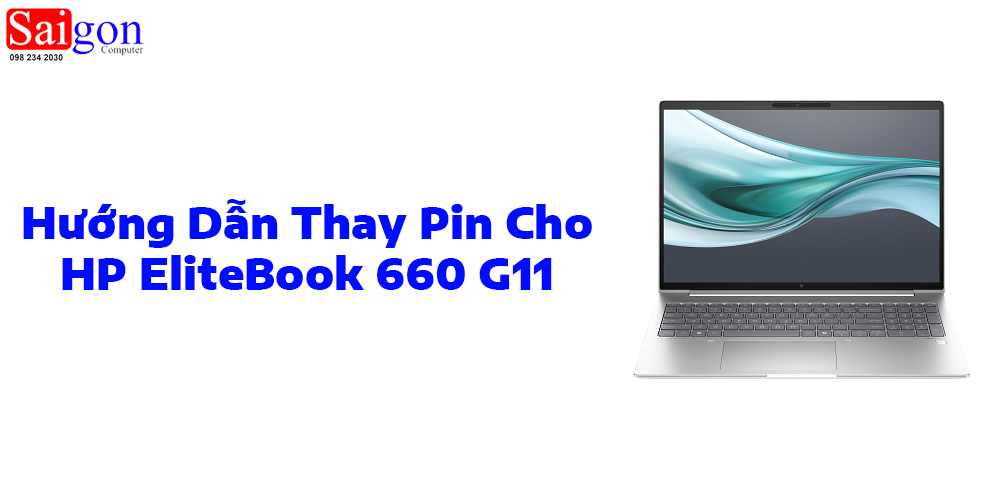
Chi tiết các bước thay pin laptop:
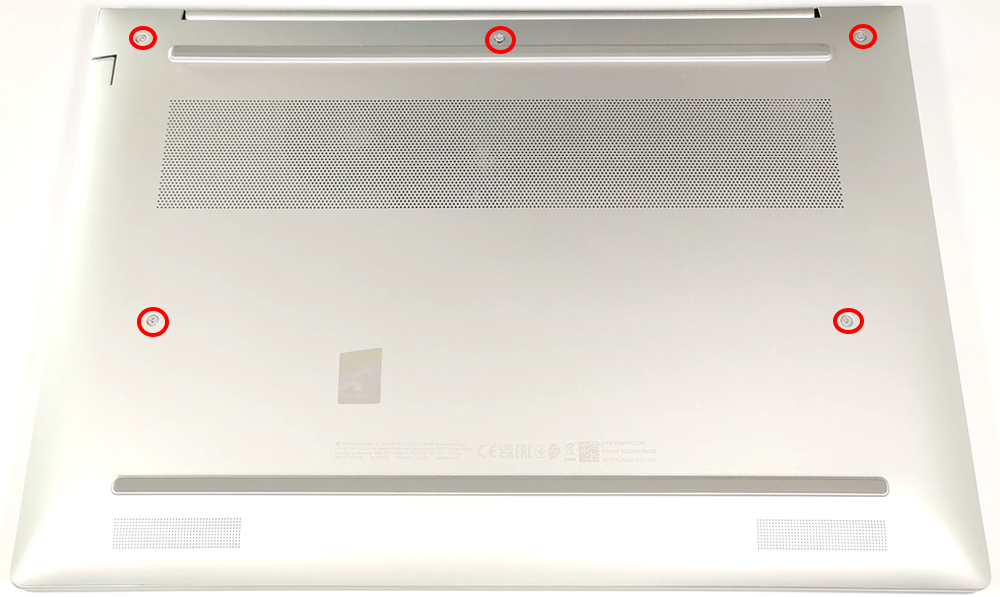
Đầu tiên các bạn cần lật mặt lưng của máy lại và tháo hết ốc có trên mặt lưng của máy ra khỏi máy.
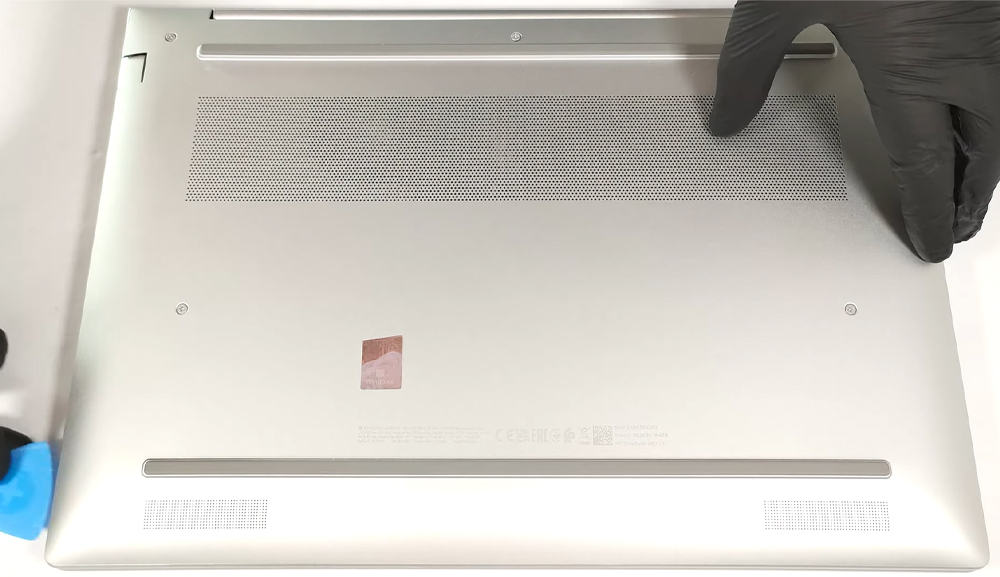
Sau khi các bạn tháo hết ốc ra khỏi máy, các bạn dùng một miếng nhựa mỏng hoặc một cây nạy laptop để tháo mặt lưng của máy.
Sau khi mặt lưng máy đã được tháo ra, tiếp theo là bước quan trọng để thay pin, đó là ngắt kết nối pin với mainboard của máy.
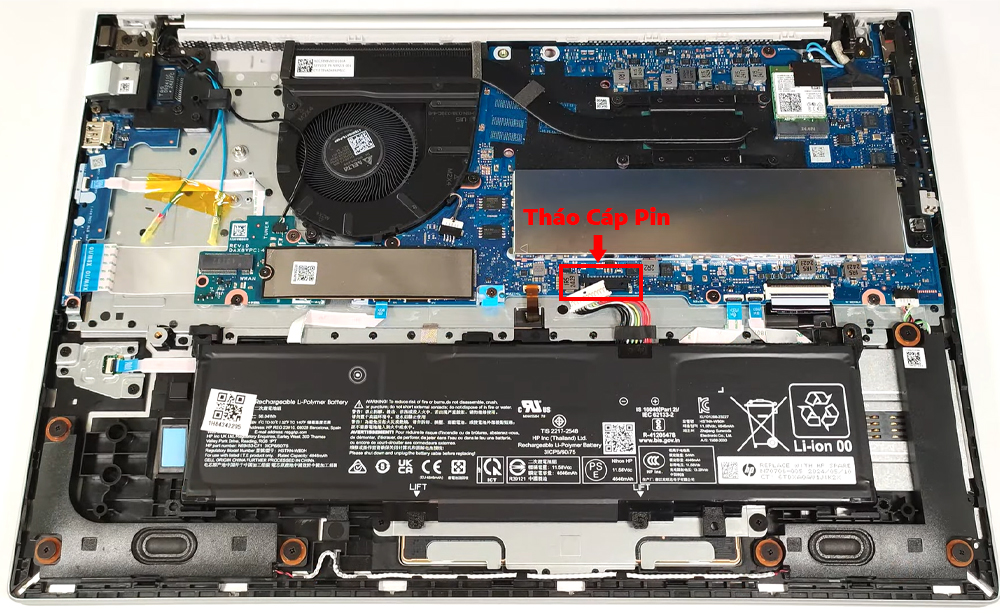
Để tháo được pin ra khỏi máy đầu tiên bạn cần đẩy viên pin ra hướng bên trái.
Sau khi tháo hết ốc cố định pin ra khỏi máy rồi các bạn tiến hành tháo pin cũ ra khỏi máy và lắp pin mới vào lại máy của mình.
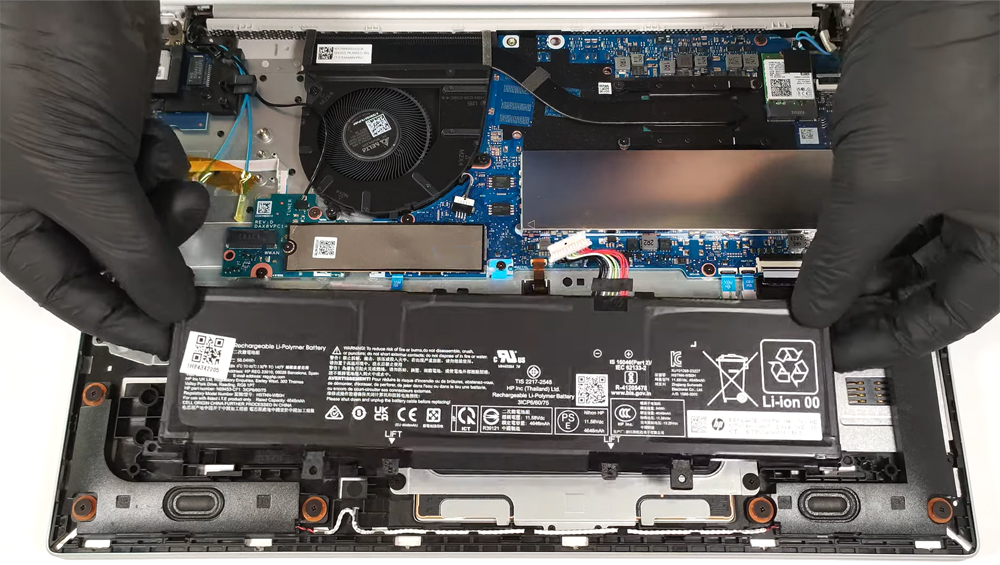
Gắn lại cáp pin mới vào mainboard của máy. Hãy chắc chắn rằng cáp được kết nối chặt và không có lỏng lẻo.
Cuối cùng các bạn tiến đẩy pin vào lại hướng ngược lại là đc.
Cuối cùng, đặt mặt lưng máy trở lại vị trí ban đầu và bắt lại tất cả các ốc đã tháo trước đó. Đảm bảo mỗi viên ốc được lắp đúng vị trí và chặt chẽ để đảm bảo sự an toàn và ổn định cho laptop.
Sau khi đã thực hiện xong các bước thay pin các bạn tiến hành kiểm tra lại tất cả tính năng của máy và pin xem đã hoạt động ổn được ổn định chưa. Nếu các bạn có bất kì thắc mắc nào hay cần hỗ trợ thì có thể liên hệ qua Hotline: 098 234 2030 - 0908 809 527 để được hỗ trợ sớm nhất.
Saigon Computer chúc các bạn thành công!
Ngày Cập Nhật: 24/04/2026
Nguồn: SGC - Tác Giả: Admin
DỊCH VỤ KHÁC
DỊCH VỤ SỬA CHỮA MACBOOK
THỦ THUẬT MÁY TÍNH
NÂNG CẤP LAPTOP