Trung tâm sửa chữa laptop và cứu dữ liệu
Thương hiệu tạo dựng từ lợi ích khách hàng
Ngày Đăng: 03/10/2026
Thay pin laptop HP ZBook Firefly 14 G10 chất lượng, nhanh chóng tại Saigon Computer nhé. Nhanh tay liên hệ để được tư vấn miễn phí và nhận ưu đãi sớm nhất nhé!Thay pin laptop HP ZBook Firefly 14 G10 chất lượng, nhanh chóng tại Saigon Computer nhé. Nhanh tay liên hệ để được tư vấn miễn phí và nhận ưu đãi sớm nhất nhé!
HP ZBook Firefly 14 G10 là mẫu mobile workstation 14 inch thuộc dòng ZBook của HP, hướng đến người dùng chuyên nghiệp cần một chiếc laptop vừa có tính cơ động cao vừa đáp ứng tốt các công việc như thiết kế 2D, dựng bản vẽ, lập trình, chỉnh sửa hình ảnh và xử lý dữ liệu. Máy có trọng lượng khởi điểm khoảng 1,45 kg, phù hợp cho người thường xuyên mang máy đi làm hoặc công tác.
Về hiệu năng, ZBook Firefly 14 G10 sử dụng các bộ xử lý Intel Core thế hệ 13, tùy cấu hình có thể lựa chọn từ Core i5-1335U, i5-1340P, i7-1355U đến i7-1370P. Máy hỗ trợ tối đa 64GB RAM DDR5-5200 thông qua 2 khe SODIMM và SSD PCIe Gen4 NVMe dung lượng lên đến 2TB. Một số phiên bản còn được trang bị NVIDIA RTX A500 Laptop GPU 4GB GDDR6, phù hợp hơn cho các phần mềm đồ họa và workstation.
Để quá trình thay pin diễn ra thuận lợi và không gặp khó khăn, bạn cần trang bị đầy đủ các công cụ chuyên dụng để tháo lắp laptop. Đồng thời, hãy đảm bảo rằng bạn đã có một viên pin mới tương thích hoàn toàn với thông số kỹ thuật của pin cũ, nhằm duy trì hiệu suất tốt nhất cho thiết bị sau khi thay thế.
Trước khi bắt đầu thực hiện các bước thay pin, các bạn cần phải đóng và lưu lại tất cả các ứng dụng làm việc đang sử dụng, sau đó các bạn tiến hành Shutdown máy, tháo sạc rồi mới tiến hành thực hiện các bước thay pin.
Chi tiết các bước thay pin laptop:
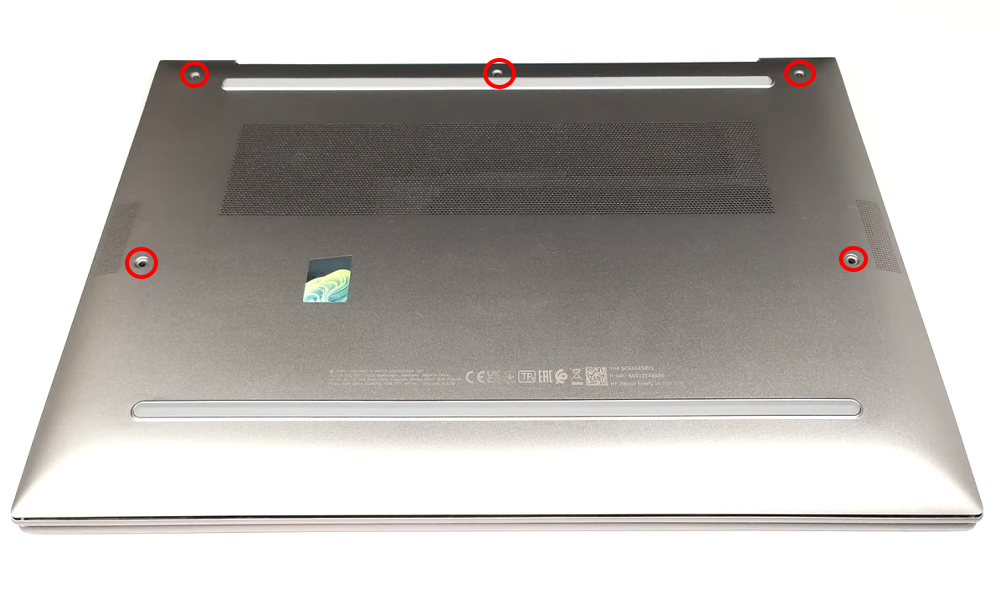
Đầu tiên các bạn cần tháo hết ốc cố định mặt lưng ở các vị trí như hình sau của mặt lưng laptop ra khỏi máy.
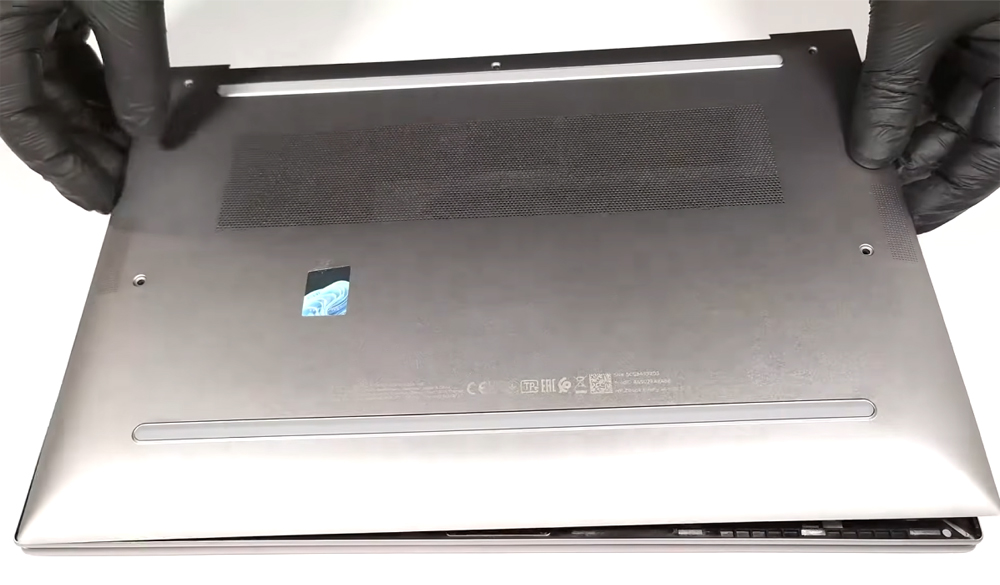
Dùng một miếng nhựa mỏng để chèn vào giữa mặt lưng của laptop và tách mặt lưng laptop ra khỏi máy.
Ngắt kết nối của pin và laptop bằng cách tháo cáp kết nôi giữa pin và main ra.
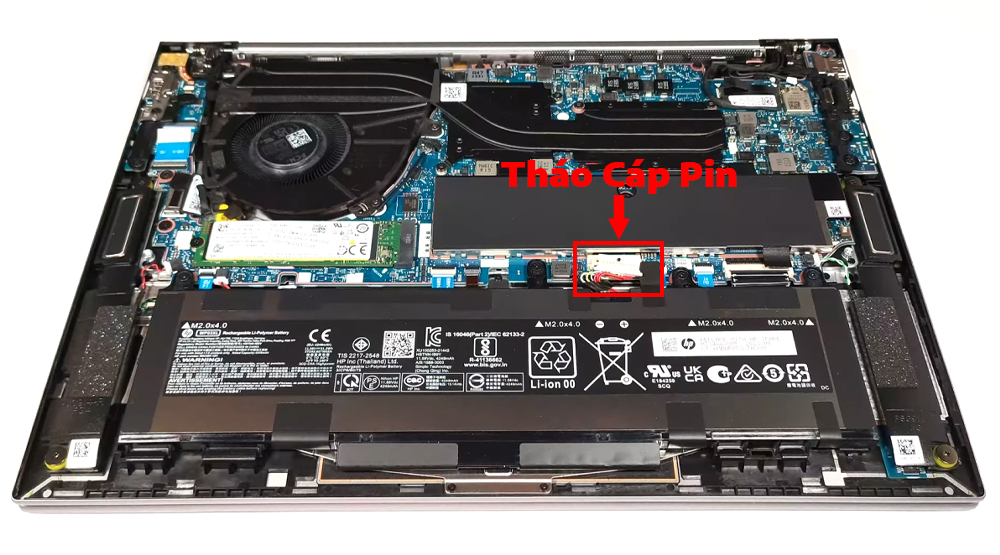
Tiếp tục tháo hết ốc cố định pin với máy ở các vị trí sau ra khỏi máy.
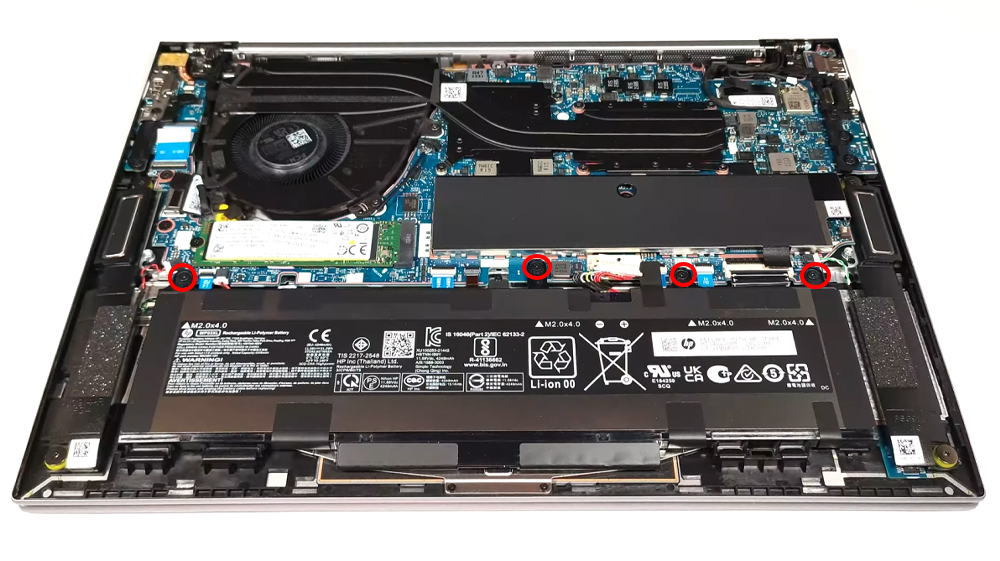
Tháo pin cũ ra khỏi máy và thay pin mới vào máy của mình.
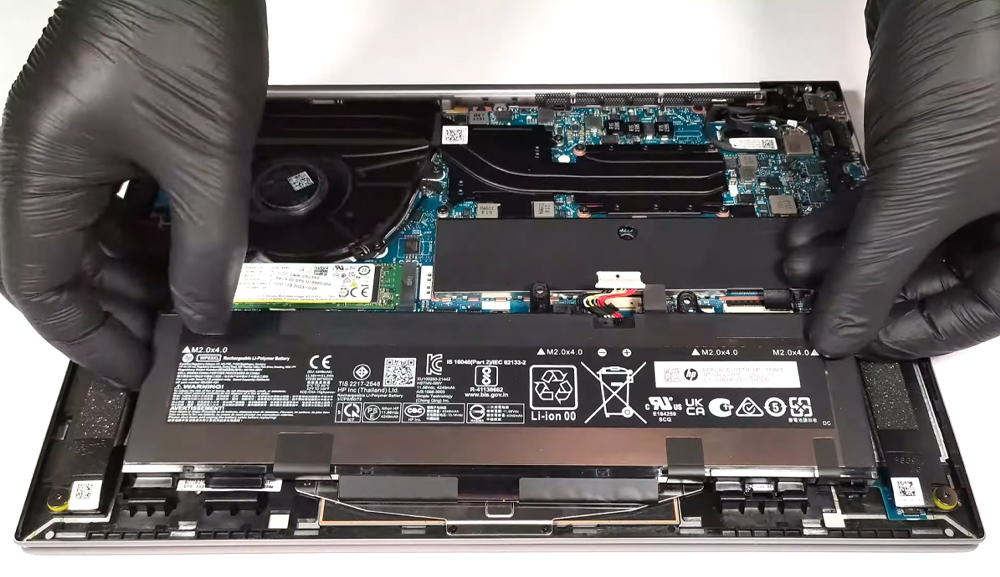
Sau khi lắp pin mới vào máy của mình các bạn lắp lại tất cả ốc cố định pin vào máy như ban đầu.
Lắp lại cáp kết nối giữa pin và main vào lại máy.
Cuối cùng các bạn lắp lại mặt lưng vào máy của mình và lắp lại tất cả ốc cố định mặt lưng vào máy.
Sau khi đã thực hiện xong các bước thay pin các bạn tiến hành kiểm tra lại tất cả tính năng của máy và pin xem đã hoạt động ổn được ổn định chưa. Nếu các bạn có bất kì thắc mắc nào hay cần hỗ trợ thì có thể liên hệ qua Hotline: 098 234 2030 - 0908 809 527 để được hỗ trợ sớm nhất.
Saigon Computer chúc các bạn thành công!
Ngày Cập Nhật: 03/10/2026
Nguồn: SGC - Tác Giả: ADMIN
DỊCH VỤ KHÁC
DỊCH VỤ SỬA CHỮA MACBOOK
THỦ THUẬT MÁY TÍNH
NÂNG CẤP LAPTOP