
Trung tâm sửa chữa laptop và cứu dữ liệu
Thương hiệu tạo dựng từ lợi ích khách hàng
Ngày Đăng: 29/04/2024
Thay pin laptop Acer Aspire 7 (A715-75G) chất lượng, nhanh chóng tại Saigon Computer nhé. Nhanh tay liên hệ để được tư vấn miễn phí và nhận ưu đãi sớm nhất nhé!Thay pin laptop Acer Aspire 7 (A715-75G) chất lượng, nhanh chóng tại Saigon Computer nhé. Nhanh tay liên hệ để được tư vấn miễn phí và nhận ưu đãi sớm nhất nhé!
Acer Aspire 7 Gaming A715-75G là một sự lựa chọn hoàn hảo cho những game thủ đam mê, đòi hỏi sức mạnh và hiệu suất cao. Với thiết kế đẹp mắt, cấu hình mạnh mẽ và tính năng linh hoạt, chiếc laptop này không chỉ đáp ứng nhu cầu giải trí mà còn mang lại trải nghiệm làm việc mượt mà và hiệu quả.
Aspire 7 Gaming A715-75G được thiết kế với vẻ ngoài hiện đại và đầy phong cách. Khung máy với các đường nét cứng cáp và các chi tiết độc đáo tạo nên một vẻ đẹp thẩm mỹ đầy cuốn hút. Bên cạnh đó, đèn nền bàn phím RGB tạo điểm nhấn và tăng thêm phần lôi cuốn cho người dùng.
Với bộ vi xử lý và card đồ họa mạnh mẽ, Aspire 7 Gaming A715-75G đảm bảo mọi trò chơi sẽ chạy mượt mà và ổn định. Bạn có thể thỏa sức khám phá thế giới game mới nhất mà không gặp phải bất kỳ giật lag nào, cùng với khả năng xử lý tác vụ đa nhiệm một cách mạnh mẽ.
Thông thường các nguyên nhân chính dẫn đến tình trạng pin laptop hư hỏng là do người dùng chưa hiểu biết rõ về cơ chế hoạt động của pin dẫn đến tình trạng pin hư hỏng và cần thay mới. Và các nguyên nhân chính dẫn đến tình trạng pin laptop hư hỏng có thể kể đến như:
Tóm lại, tuổi thọ pin, cách sử dụng và môi trường hoạt động là những yếu tố quan trọng quyết định sự bền vững của pin laptop.
Cần chuẩn bị gì trước khi thay pin
Trước khi bắt đầu thực hiện các bước thay pin các bạn cần chuẩn bị cho mình một bộ dụng cụ tháo lắp laptop và một viên pin mới phù hợp với máy của mình.
Xem thêm: Pin laptop Acer Aspire chính hãng
Các bạn cần shutdown máy và tháo hết các thiết bị đang cắm vào máy trước khi bắt đầu các bước dưới đây.

Chi tiết các bước thay pin cho laptop Acer Aspire 7 (A715-75G)
Lật mặt lưng của laptop lên và tháo hết những con ốc mặt lưng ở các vị trí như trong hình dưới đây ra khỏi máy.

Để tháo được mặt lưng ra khỏi máy các bạn dụng một miếng nhựa mỏng hoặc một cây nạy laptop để nạy mặt lưng ra khỏi laptop.
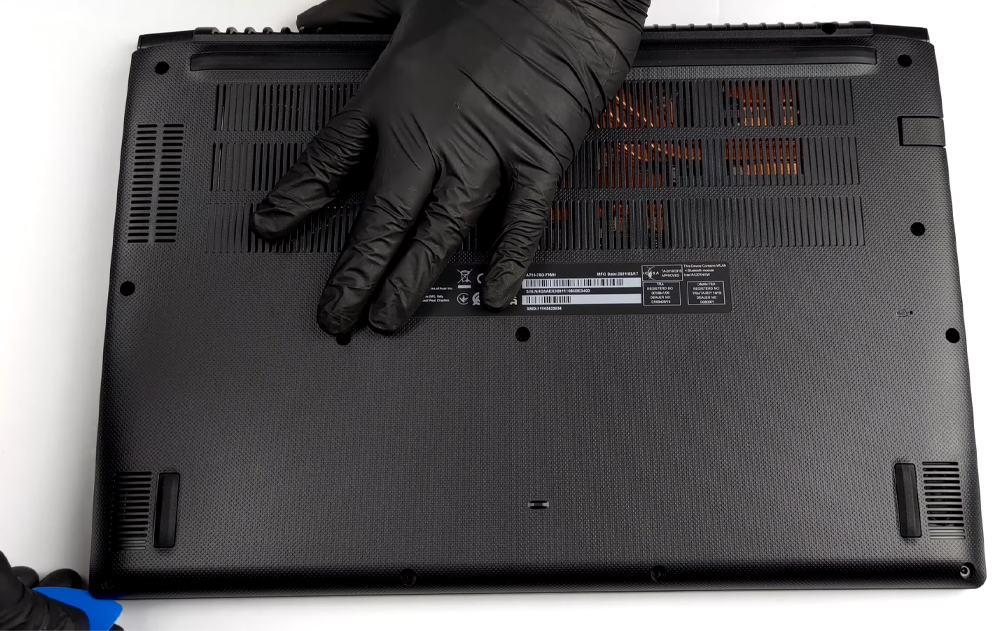
Sau khi tháo được mặt lưng laptop ra khỏi máy các bạn tiến hành tháo cáp kết nối giữa pin và main ra khỏi máy.

Tháo hết ốc cố định giữa pin và khung máy ở các vị trí sau ra khỏi máy.

Tháo pin cũ ra khỏi máy và lắp lại pin mới vào lại máy của mình.

Các bạn tiến hành lắp lại các con ốc cố định pin vào lại máy của mình.
Lắp lại cáp kết nối giữa pin mới và main vào lại máy của mình như ban đầu.
Lắp lại mặt lưng của máy và dùng tay nhấn nhẹ xung quanh các góc của mặt lưng. Sau đó các bạn tiến hành bắt lại tất cả ốc mặt lưng vào lại máy của mình như ban đầu.
Sau khi hoàn thành quá trình thay pin cho laptop Acer Aspire 5 (A517-52G), hãy khởi động lại máy để kiểm tra tính ổn định của tất cả các chức năng. Nếu mọi thứ diễn ra mượt mà, bạn có thể tiếp tục quá trình sạc pin cho đến khi pin đầy. Khi pin đã đạt đến mức năng lượng đủ, tháo sạc và sử dụng máy cho đến khi dung lượng pin giảm xuống dưới 15%. Nếu không gặp tình trạng giảm nhanh của pin và mọi hoạt động diễn ra suôn sẻ, điều này là minh chứng rõ ràng cho việc bạn đã thực hiện thành công quá trình thay pin cho laptop Acer Aspire 7 (A715-75G). Trong trường hợp cần sự hỗ trợ hoặc có bất kỳ thắc mắc, đừng ngần ngại liên hệ với chúng tôi qua Hotline: 098 234 2030 - 0908 809 527 để nhận được sự tư vấn chi tiết từ đội ngũ kỹ thuật viên chuyên nghiệp của Saigon Computer.
Ngày Cập Nhật: 29/04/2024
Nguồn: SGC - Tác Giả: Admin
DỊCH VỤ KHÁC
DỊCH VỤ SỬA CHỮA MACBOOK
THỦ THUẬT MÁY TÍNH
NÂNG CẤP LAPTOP


