
Trung tâm sửa chữa laptop và cứu dữ liệu
Thương hiệu tạo dựng từ lợi ích khách hàng
Ngày Đăng: 06/03/2025
Hôm nay, Saigon Computer sẽ hướng dẫn bạn từng bước thay pin cho laptop Acer Swift 5 Pro SF514-55GT. Hãy cùng theo dõi chi tiết trong bài viết dưới đây!Hôm nay, Saigon Computer sẽ hướng dẫn bạn từng bước thay pin cho laptop Acer Swift 5 Pro SF514-55GT. Hãy cùng theo dõi chi tiết trong bài viết dưới đây!
Acer Swift 5 Pro SF514-55GT là một trong những mẫu laptop cao cấp của Acer, được thiết kế dành riêng cho những người dùng yêu cầu một chiếc máy tính mạnh mẽ, mỏng nhẹ, nhưng vẫn đầy đủ tính năng và hiệu suất để làm việc chuyên nghiệp. Đặc biệt, dòng laptop này nổi bật với thiết kế sang trọng, hiệu suất mạnh mẽ và khả năng di động vượt trội, trở thành sự lựa chọn lý tưởng cho các doanh nhân, chuyên gia sáng tạo, và những người làm việc văn phòng.
Acer Swift 5 Pro SF514-55GT sở hữu thiết kế cực kỳ mỏng nhẹ, với trọng lượng chỉ khoảng 1 kg và độ dày khoảng 14.95 mm, giúp người dùng dễ dàng mang theo bên mình khi di chuyển. Đây là một trong những mẫu laptop 14 inch nhẹ nhất trên thị trường, mang đến sự tiện lợi tối đa cho những ai cần một chiếc máy tính gọn gàng, dễ mang đi mà không phải hy sinh hiệu suất.
Acer Swift 5 Pro SF514-55GT được trang bị viên pin có dung lượng lớn, cho phép máy hoạt động liên tục lên đến 12 giờ hoặc lâu hơn tùy vào cách sử dụng. Với thời gian sử dụng lâu dài như vậy, người dùng có thể thoải mái làm việc hoặc giải trí mà không cần phải lo lắng về việc hết pin khi đang di chuyển.
Để nhận biết máy của bạn có hư hỏng hay chưa thì trong quá trình sử dụng các bạn hãy chú ý xem máy có gặp các tình trạng dưới đây không.
Nếu máy của bạn gặp một trong các tình trạng trên đây thì nên thay pin mới để đảm bảo máy của bạn hoạt động mượt mà nhất.
Tham khảo giá: Thay pin laptop
Trước khi thực hiện các bước thay pin dưới đây các bạn cần chuẩn bị cho mình một bộ dụng cụ tháo lắp laptop và cần Shut down máy, sau khi đã thực hiện hết rồi mới bắt đầu đi vào quá trình thay pin cho laptop của mình.

Chi tiết các bước thay pin:
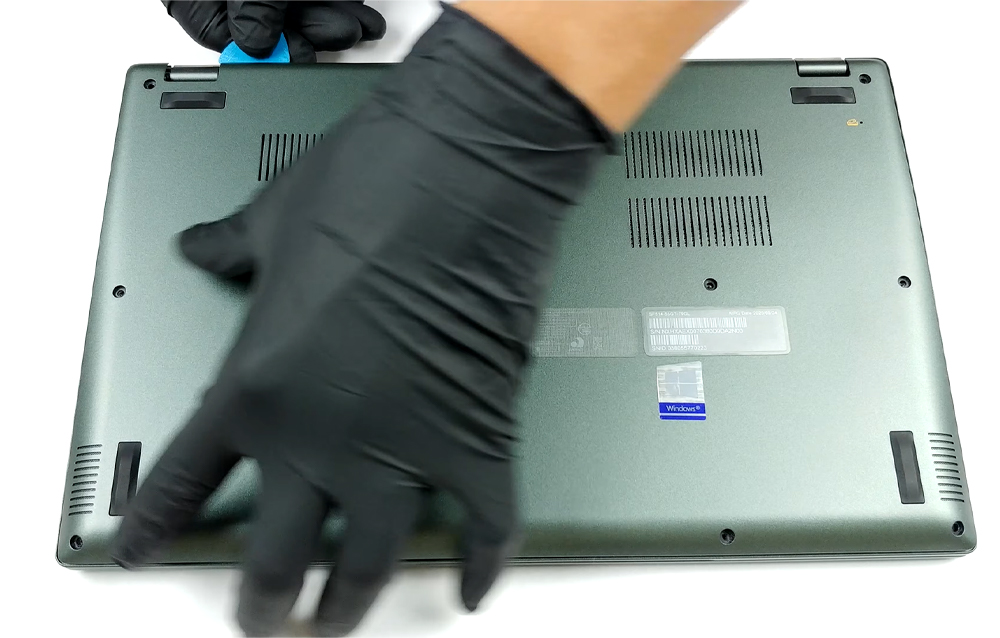
Lật mặt lưng của laptop lên và tháo hết ốc cố định có trên mặt lưng ra khỏi máy.

Sau khi đã tháo được hết ốc ra khỏi máy các bạn tiến hành tháo mặt lưng của laptop ra bằng cách dùng một miếng nhựa mỏng hoặc một cây nạy laptop để nạy mặt lưng của laptop ra khỏi máy.
Sau khi đã tháo được mặt lưng các bạn cần tháo cáp kết nối giữa pin và mainboard ra khỏi máy như hình dưới đây.

Để tháo được pin ra khỏi máy các bạn tiến hành tháo ốc cố định giữa pin và máy ra khỏi máy.
Sau khi tháo hết ốc các bạn tiến hành tháo pin cũ ra khỏi máy và lắp viên pin mới mà bạn đã chuẩn bị sẵn vào máy.
Tiếp theo các bạn tiến hành lắp lại tất cả ốc cố định pin đã tháo ở viên pin cũ vào lại máy.
Cuối cùng trước khi lắp lại mặt lưng và để pin hoạt động được các bạn tiến hành lắp lại cáp kết nối giữa pin và mainboard vào lại máy.
Cuối cùng các bạn lắp lại mặt lưng và dùng tay ấn nhẹ xung quanh cho các khớp vào lại với máy, sau đó bắt lại tất cả ốc vào lại với mặt lưng như ban đầu.
Sau khi thay pin cho laptop Acer Swift 5 Pro SF514-55GT, hãy khởi động lại máy để đảm bảo mọi chức năng hoạt động ổn định. Nếu quá trình diễn ra mượt mà, bạn có thể tiếp tục sạc pin đến khi đầy. Sau khi pin đã sạc đủ, hãy rút sạc và sử dụng máy cho đến khi dung lượng pin giảm xuống dưới 15%. Nếu pin duy trì tốt và các chức năng hoạt động ổn định, điều này cho thấy quá trình thay pin đã được thực hiện thành công.
Nếu cần hỗ trợ thêm hoặc có bất kỳ thắc mắc nào, vui lòng liên hệ qua Hotline: 098 234 2030 - 0908 809 527 để được tư vấn bởi đội ngũ kỹ thuật viên chuyên nghiệp của Saigon Computer.
Ngày Cập Nhật: 06/03/2025
Nguồn: SGC - Tác Giả: Admin
DỊCH VỤ KHÁC
DỊCH VỤ SỬA CHỮA MACBOOK
THỦ THUẬT MÁY TÍNH
NÂNG CẤP LAPTOP


