
Trung tâm sửa chữa laptop và cứu dữ liệu
Thương hiệu tạo dựng từ lợi ích khách hàng
Ngày Đăng: 15/04/2026
Hôm nay, Saigon Computer sẽ hướng dẫn bạn từng bước thay pin cho laptop Acer Swift Edge SFE16-44. Hãy cùng theo dõi chi tiết trong bài viết dưới đây!Hôm nay, Saigon Computer sẽ hướng dẫn bạn từng bước thay pin cho laptop Acer Swift Edge SFE16-44. Hãy cùng theo dõi chi tiết trong bài viết dưới đây!
Acer Swift Edge SFE16-44 là mẫu laptop cao cấp nổi bật với thiết kế siêu mỏng nhẹ chỉ khoảng 1.2 kg, rất hiếm trong phân khúc 16 inch. Máy được trang bị màn hình OLED 16 inch độ phân giải 3.2K cho chất lượng hiển thị sắc nét, màu sắc sống động và độ tương phản cao, phù hợp cho cả làm việc lẫn giải trí. Bên trong là vi xử lý AMD Ryzen 7 8840U đi kèm đồ họa Radeon 780M, đáp ứng tốt các nhu cầu từ văn phòng, đa nhiệm đến chỉnh sửa ảnh, video cơ bản. Ngoài ra, máy còn hỗ trợ nhiều cổng kết nối hiện đại như USB4, HDMI 2.1 cùng Wi-Fi 7, mang lại trải nghiệm sử dụng linh hoạt và tiện lợi.
Về thời lượng pin, Acer Swift Edge SFE16-44 được trang bị viên pin khoảng 54Wh, cho khả năng sử dụng thực tế từ 6–8 tiếng với các tác vụ văn phòng thông thường như lướt web, làm việc trên Word hay xem video. Máy cũng hỗ trợ sạc nhanh, giúp rút ngắn thời gian nạp pin khi cần di chuyển liên tục. Tuy không phải là mẫu laptop có pin “trâu” nhất phân khúc, nhưng với thiết kế mỏng nhẹ và màn hình OLED chất lượng cao, thời lượng pin này vẫn đủ đáp ứng tốt nhu cầu làm việc hàng ngày của người dùng.
Dụng cụ cần chuẩn bị trước khi thay pin laptop
Chuẩn bị đầy đủ các dụng cụ này sẽ giúp quá trình thay pin diễn ra an toàn và thuận lợi.
Trước khi thực hiện các bước thay pin dưới đây các bạn cần chuẩn bị cho mình một bộ dụng cụ tháo lắp laptop và cần Shut down máy, sau khi đã thực hiện hết rồi mới bắt đầu đi vào quá trình thay pin cho laptop của mình.
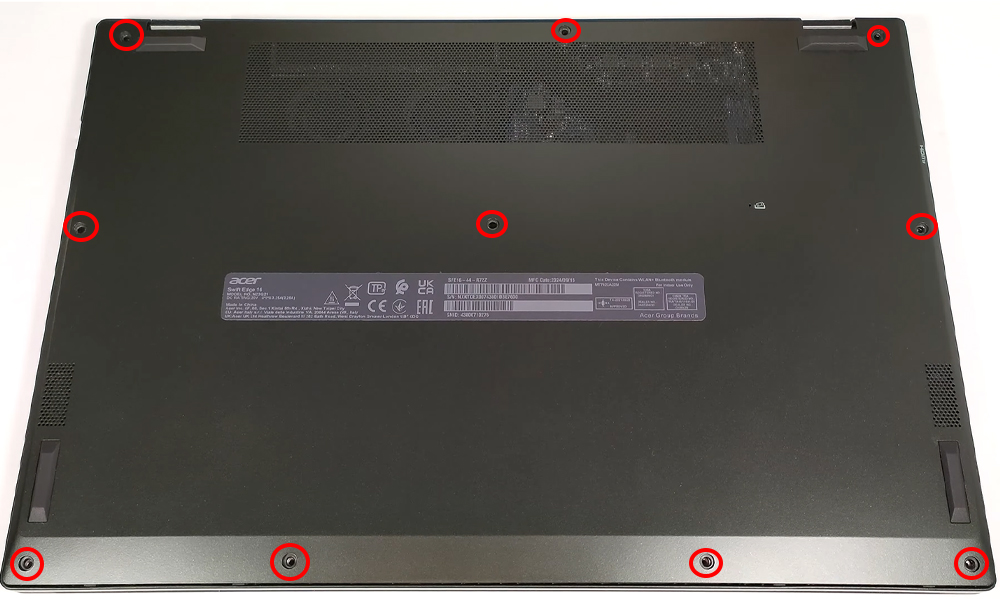
Lật mặt lưng của laptop lên và tháo hết ốc cố định có trên mặt lưng ra khỏi máy.
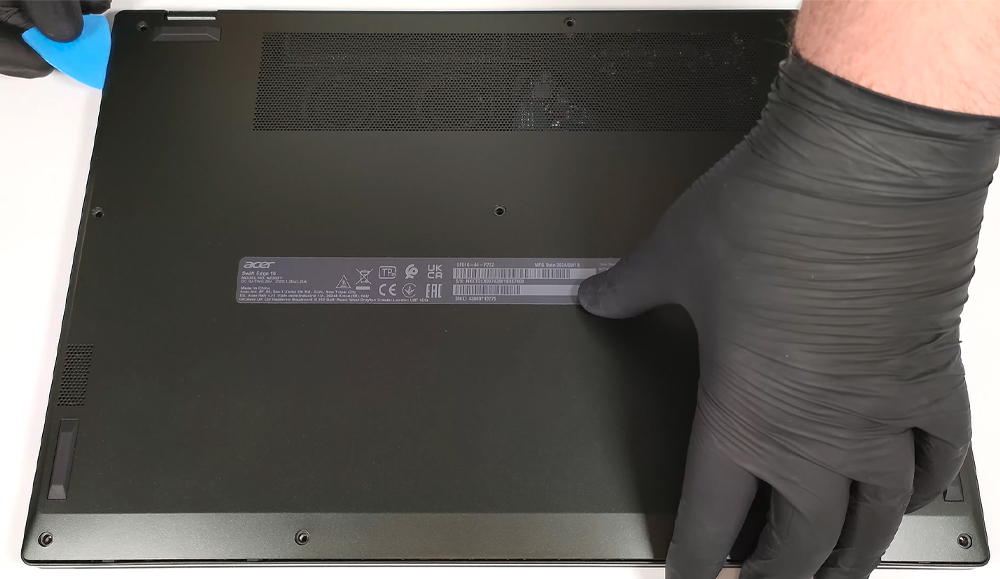
Sau khi đã tháo được hết ốc ra khỏi máy các bạn tiến hành tháo mặt lưng của laptop ra bằng cách dùng một miếng nhựa mỏng hoặc một cây nạy laptop để nạy mặt lưng của laptop ra khỏi máy.
Sau khi đã tháo được mặt lưng các bạn cần tháo cáp kết nối giữa pin và mainboard ra khỏi máy như hình dưới đây.
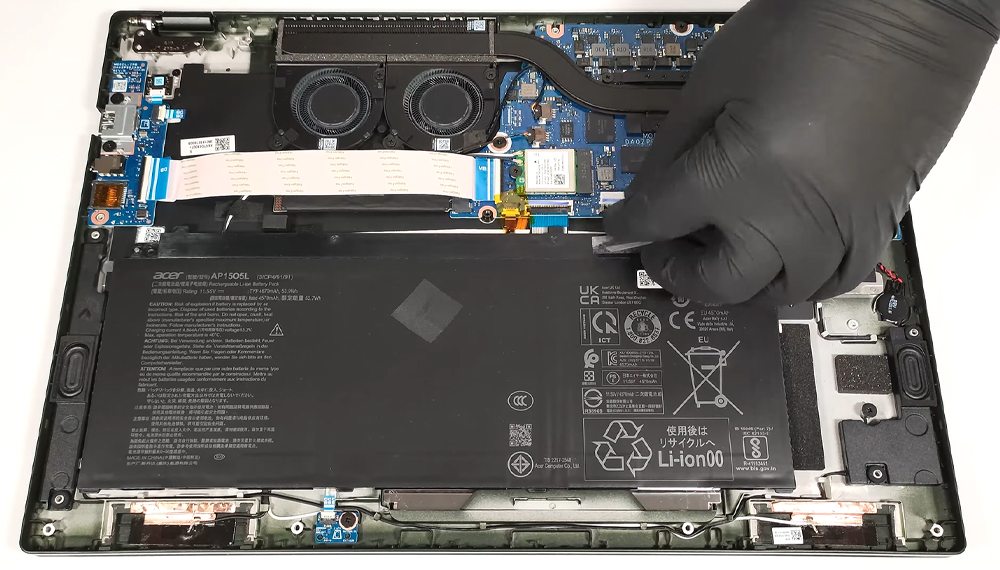
Để tháo được pin ra khỏi máy các bạn tiến hành tháo ốc cố định giữa pin và máy ra khỏi máy.
Sau khi tháo hết ốc các bạn tiến hành tháo pin cũ ra khỏi máy và lắp viên pin mới mà bạn đã chuẩn bị sẵn vào máy.
Tiếp theo các bạn tiến hành lắp lại tất cả ốc cố định pin đã tháo ở viên pin cũ vào lại máy.
Cuối cùng trước khi lắp lại mặt lưng và để pin hoạt động được các bạn tiến hành lắp lại cáp kết nối giữa pin và mainboard vào lại máy.
Cuối cùng các bạn lắp lại mặt lưng và dùng tay ấn nhẹ xung quanh cho các khớp vào lại với máy, sau đó bắt lại tất cả ốc vào lại với mặt lưng như ban đầu.
Sau khi thay pin cho laptop Acer Swift Go SFG16-72, hãy khởi động lại máy để đảm bảo mọi chức năng hoạt động ổn định. Nếu quá trình diễn ra mượt mà, bạn có thể tiếp tục sạc pin đến khi đầy. Sau khi pin đã sạc đủ, hãy rút sạc và sử dụng máy cho đến khi dung lượng pin giảm xuống dưới 15%. Nếu pin duy trì tốt và các chức năng hoạt động ổn định, điều này cho thấy quá trình thay pin đã được thực hiện thành công.
Nếu cần hỗ trợ thêm hoặc có bất kỳ thắc mắc nào, vui lòng liên hệ qua Hotline: 098 234 2030 - 0908 809 527 để được tư vấn bởi đội ngũ kỹ thuật viên chuyên nghiệp của Saigon Computer.
Ngày Cập Nhật: 15/04/2026
Nguồn: SGC - Tác Giả: Admin
DỊCH VỤ KHÁC
DỊCH VỤ SỬA CHỮA MACBOOK
THỦ THUẬT MÁY TÍNH
NÂNG CẤP LAPTOP


