Trung tâm sửa chữa laptop và cứu dữ liệu
Thương hiệu tạo dựng từ lợi ích khách hàng
Ngày Đăng: 24/05/2024
Trong bài viết hôm nay Saigon Computer sẽ hướng dẫn cho các bạn các bước để thay pin laptop Dell XPS 17 9710 đơn giản nhất nhé.Trong bài viết hôm nay Saigon Computer sẽ hướng dẫn cho các bạn các bước để thay pin laptop Dell XPS 17 9710 đơn giản nhất nhé.
Dell XPS 17 9710 nổi bật với thiết kế tinh tế và sang trọng, sử dụng chất liệu nhôm nguyên khối và sợi carbon cao cấp. Với kích thước 248.05 x 374.45 x 19.5 mm và trọng lượng chỉ khoảng 2.5 kg, chiếc laptop này mang đến sự kết hợp hoàn hảo giữa độ bền và tính di động. Đặc biệt, viền màn hình InfinityEdge siêu mỏng giúp tối ưu hóa không gian hiển thị mà không làm tăng kích thước tổng thể của máy.
Dell XPS 17 9710 được trang bị màn hình 17 inch với độ phân giải 4K UHD+ (3840 x 2400 pixels), mang lại hình ảnh sắc nét và sống động. Tấm nền IPS cho góc nhìn rộng, cùng với độ sáng 500 nits và 100% Adobe RGB, đảm bảo màu sắc trung thực và phù hợp cho các công việc đồ họa chuyên nghiệp. Màn hình cũng hỗ trợ cảm ứng, tăng tính tiện dụng trong quá trình sử dụng hàng ngày.
Sức mạnh của Dell XPS 17 9710 đến từ bộ vi xử lý Intel Core i7-11800H thế hệ thứ 11, với 8 nhân 16 luồng và tốc độ xung nhịp tối đa lên đến 4.6 GHz. Kết hợp với 16GB RAM DDR4 3200MHz và ổ cứng SSD PCIe NVMe 1TB, chiếc laptop này xử lý mượt mà các tác vụ đa nhiệm và khởi động ứng dụng nhanh chóng. Card đồ họa NVIDIA GeForce RTX 3060 với 6GB GDDR6 mang lại hiệu năng ấn tượng cho các công việc đồ họa nặng và chơi game.
Khi nào cần phải thay pin cho chiếc laptop của mình là một câu hỏi thường gặp ở người sử dụng laptop, và khi máy của bạn gặp phải một trong những tình trạng dưới đây thì chính là lúc cần phải thay một viên pin mới cho máy của mình.
Trước khi thực hiện các bước thay pin dưới đây các bạn cần thực hiện những lưu ý dưới đây để đảm bảo quá trình thay pin không gặp phải trục trặc nào:
Sau khi thực hiện tất các các lưu ý trên rồi thì các bạn mới tiến hành thay pin cho chiếc laptop của mình.
Xem thêm: Thay pin laptop Dell lấy liền.
Các bạn cần chuẩn bị cho mình một bộ dụng cụ chuyên để tháo lắp laptop và chuẩn bị một viên pin mới đúng với các thông số của viên pin cũ.

Chi thiết các bước thay pin:
Đầu tiên các bạn cần tháo hết ốc cố định mặt lưng và khung máy ở các vị trí như hình dưới đây ra khỏi máy.
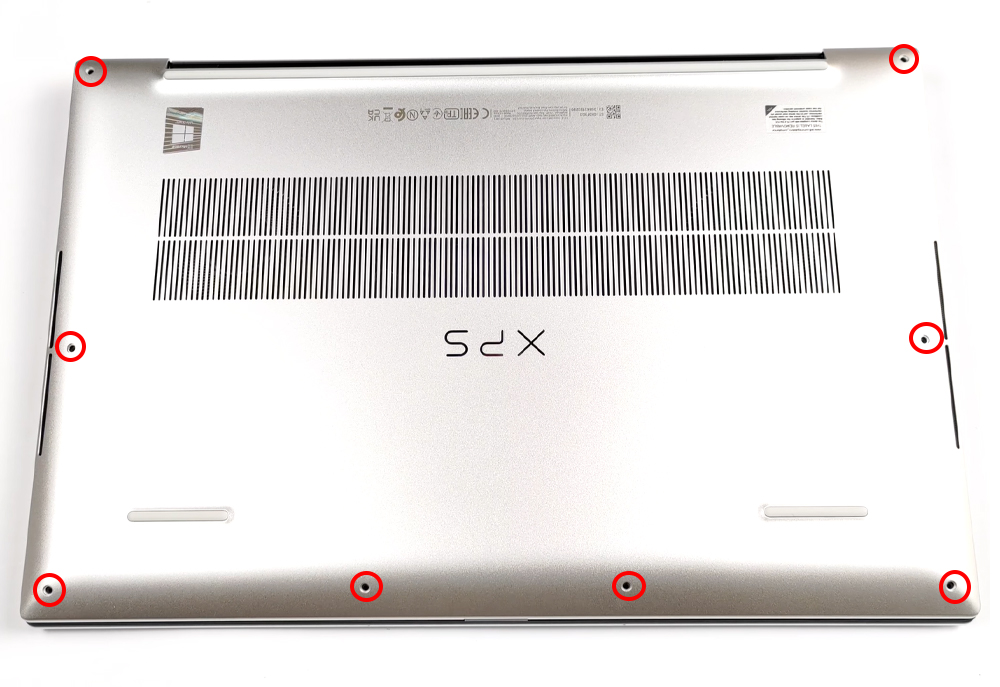
Dùng một miếng nhựa mỏng để chèn vào giữa mặt lưng máy và khung máy sau đó dùng lực vừa để đấy mặt lưng lên và tháo ra khỏi máy.

Sau khi tháo được mặt lưng ra khỏi máy các bạn cần tháo cáp kết nối pin và main ra để ngắt nguồn điện vào máy tránh gây hư hỏng các bộ phận khác trên main.

Tháo hết ốc cố định pin ở các vị trí như hình bên dưới ra.

Tháo pin cũ ra và lắp pin mới vào lại máy của mình.

Lắp lại ốc cố định giữa pin và máy vào lại máy.
Lắp lại cáp kết nối giữa pin và main để pin có thể hoạt động được.
Lắp lại mặt lưng vào máy và bắt lại tất cả ốc vào máy như ban đầu.
Sau khi thay pin cho laptop Dell XPS 17 9710 hoàn tất, các bạn cần kiểm tra kỹ tính năng và hiệu suất của pin. Nếu mọi thứ hoạt động ổn định thì các bạn tiến hành tiếp tục kiểm tra pin bằng cách sạc đầy và sử dụng đến khi dưới 15%. Nếu pin hoạt động bình thường, chúc mừng bạn đã thay pin thành công. Nếu cần hỗ trợ, đừng ngần ngại liên hệ Saigon Computer qua Hotline: 098 234 2030 – 0908 809 527.
Ngày Cập Nhật: 24/05/2024
Nguồn: SGC - Tác Giả: Admin
DỊCH VỤ KHÁC
DỊCH VỤ SỬA CHỮA MACBOOK
THỦ THUẬT MÁY TÍNH
NÂNG CẤP LAPTOP