Trung tâm sửa chữa laptop và cứu dữ liệu
Thương hiệu tạo dựng từ lợi ích khách hàng
Ngày Đăng: 17/08/2026
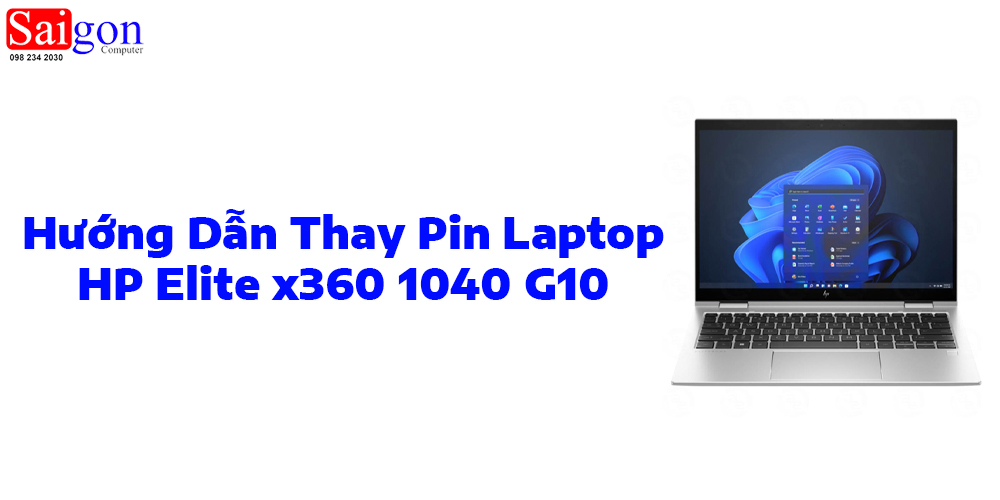
Bài viết này Saigon Computer sẽ hướng dẫn cho các bạn các bước để có thể thay pin cho chiếc laptop HP Elite x360 1040 G10 một cách đơn giản nhất.Bài viết này Saigon Computer sẽ hướng dẫn cho các bạn các bước để có thể thay pin cho chiếc laptop HP Elite x360 1040 G10 một cách đơn giản nhất.
Sau một thời gian sử dụng, pin trên HP Elite x360 1040 G10 có thể bị chai và suy giảm dung lượng theo thời gian. Người dùng nên cân nhắc thay pin khi laptop xuất hiện tình trạng nhanh hết pin dù chỉ thực hiện các tác vụ cơ bản, thời lượng sử dụng giảm đáng kể so với trước, pin sạc không đầy hoặc quá trình sạc diễn ra bất thường. Ngoài ra, nếu laptop tự tắt nguồn ngay sau khi rút bộ sạc, phần trăm pin tụt nhanh hoặc không ổn định, đây cũng có thể là dấu hiệu cho thấy pin đã xuống cấp. Trường hợp pin bị phồng, biến dạng hoặc có dấu hiệu bất thường, người dùng nên ngừng sử dụng và tiến hành kiểm tra, thay thế pin để đảm bảo an toàn cho thiết bị.
Nếu không có kinh nghiệm sửa chữa laptop, nên thực hiện tại trung tâm kỹ thuật có chuyên môn.
Chi tiết các bước thay pin:
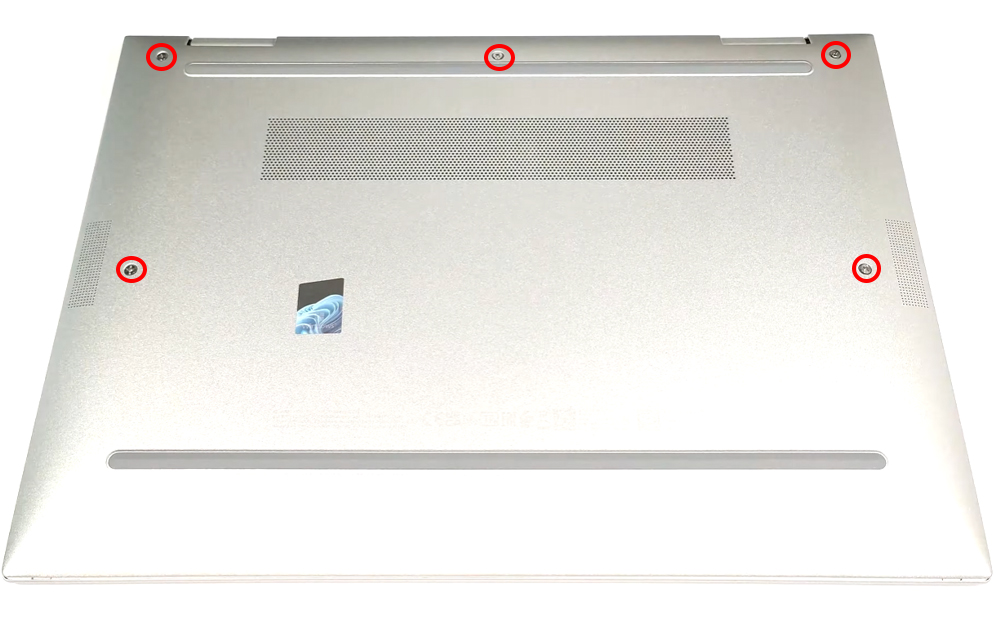
Hãy tháo toàn bộ các ốc cố định mặt lưng ở các vị trí như trong hình dưới đây.
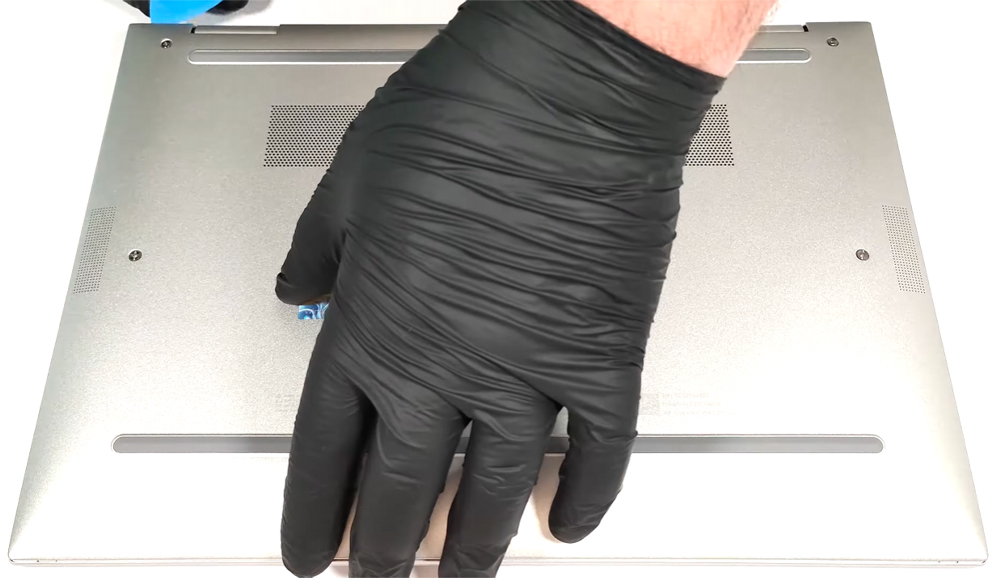
Sau khi tháo hết ốc, sử dụng công cụ nạy laptop hoặc một miếng nhựa mỏng để cẩn thận tháo mặt lưng ra khỏi máy.
Khi mặt lưng đã được tháo, tiếp tục tháo tất cả các ốc cố định pin tại các vị trí đã chỉ định.
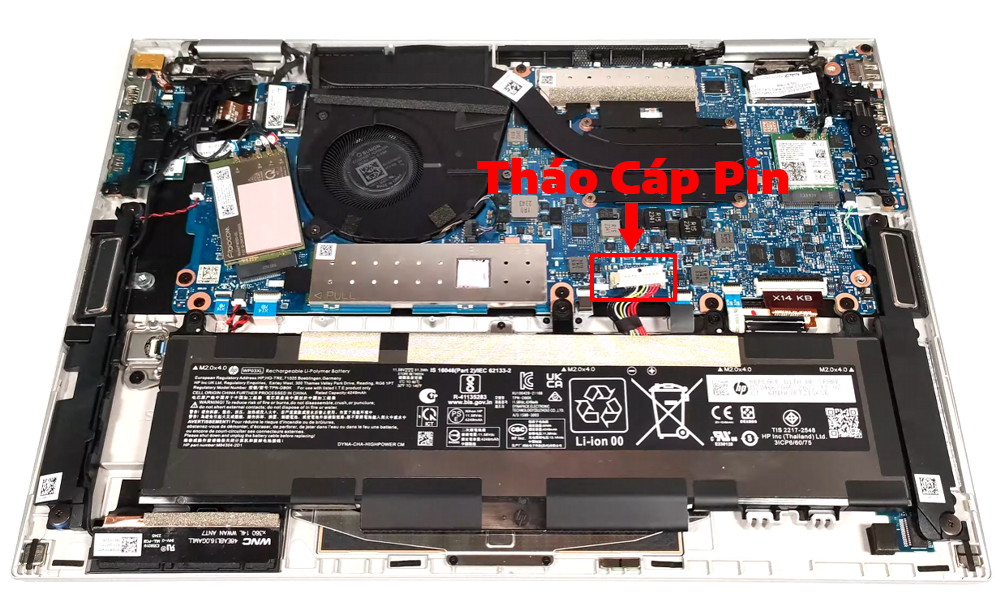
Ngắt kết nối cáp giữa pin và mainboard để chuẩn bị tháo pin cũ.
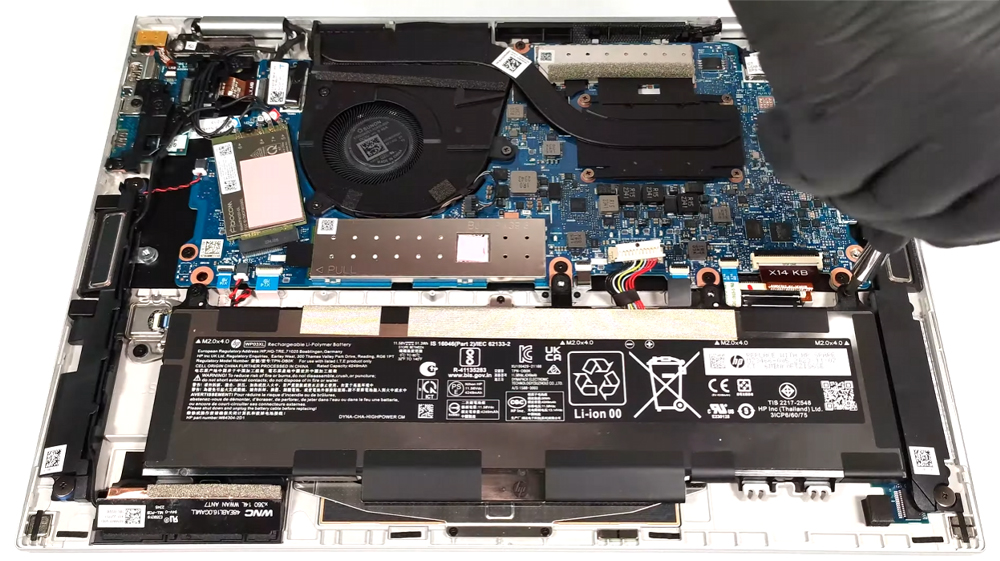
Gỡ pin cũ ra và thay thế bằng pin mới vào đúng vị trí.
Sử dụng lại các ốc đã tháo từ pin cũ để cố định pin mới vào máy.
Kết nối lại cáp pin với mainboard.
Đặt mặt lưng vào vị trí ban đầu và vặn chặt lại tất cả các ốc cố định.
Sau khi thay pin mới, người dùng nên kiểm tra khả năng nhận pin, sạc và thời lượng sử dụng để đảm bảo máy hoạt động ổn định. Nếu pin có dấu hiệu phồng hoặc người dùng không có dụng cụ và kinh nghiệm tháo lắp, nên mang laptop đến trung tâm sửa chữa uy tín hoặc liên hệ đến Saigon Computer qua hotline: 098 234 2030 – 0908 809 527 để được kiểm tra và thay thế an toàn.
Ngày Cập Nhật: 17/08/2026
Nguồn: SGC - Tác Giả: ADMIN
DỊCH VỤ KHÁC
DỊCH VỤ SỬA CHỮA MACBOOK
THỦ THUẬT MÁY TÍNH
NÂNG CẤP LAPTOP