Trung tâm sửa chữa laptop và cứu dữ liệu
Thương hiệu tạo dựng từ lợi ích khách hàng
Ngày Đăng: 29/02/2024
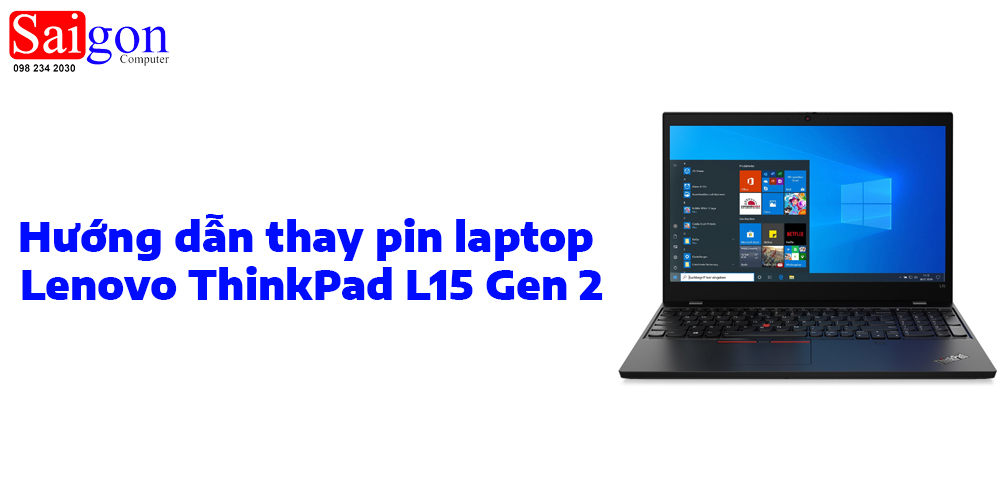
Thay pin laptop Lenovo ThinkPad L15 Gen 2 chất lượng, nhanh chóng tại Saigon Computer nhé. Nhanh tay liên hệ để được tư vấn miễn phí và nhận ưu đãi sớm nhất nhé!Thay pin laptop Lenovo ThinkPad L15 Gen 2 chất lượng, nhanh chóng tại Saigon Computer nhé. Nhanh tay liên hệ để được tư vấn miễn phí và nhận ưu đãi sớm nhất nhé!
Laptop ThinkPad L15 Gen 2 là một trong những lựa chọn hàng đầu cho người dùng doanh nghiệp và cá nhân đòi hỏi sự đáng tin cậy, hiệu năng ổn định và độ bền cao. Với cấu hình mạnh mẽ và thiết kế chắc chắn, nó đáp ứng mọi nhu cầu sử dụng từ công việc văn phòng đến giải trí đa phương tiện.
Màn hình 15.6 inch FHD IPS với độ sáng 250nits và công nghệ chống chói giúp bạn làm việc một cách thoải mái và hiệu quả ngay cả trong điều kiện ánh sáng mạnh.
Với pin 3 cell 45WHrs, laptop có thể hoạt động liên tục trong thời gian dài mà không cần sạc, giúp bạn hoàn thành công việc mà không bị gián đoạn.
Trước khi bắt đầu thay pin các bạn cần lưu ý những vấn đề sau đây:
Sau khi đã đọc và thực hiện các lưu ý trên rồi mới thực hiện các bước thay pin cho laptop dưới đây.
Đầu tiên các bạn lật mặt lưng của laptop lại và tháo hết ốc cố định mặt lưng của laptop ra khỏi máy.

Sau khi tháo hết ốc cố định mặt lưng ra khỏi máy các bạn cần dùng một miếng nhựa mỏng để chèn vào giữa mặt lưng của máy nạy và tháo mặt lưng của laptop ra khỏi máy của mình.

Sau khi đã tháo được mặt lưng ra khỏi máy các bạn cần tháo hết các con ốc cố định pin ở các vị trí như hình dưới đây ra khỏi máy.

Ngắt kết nối pin và mainboard của máy bằng cách tháo cáp kết nối của pin ra khỏi mainboard.

Tháo pin cũ ra và lắp pin mới vào máy của mình.

Sau khi lắp pin mới vào máy các bạn cần lắp lại ốc cố định pin vào lại máy của mình như ban đầu.
Lắp lại cáp kết nối giữa pin và mainboard vào lại máy.
Cuối cùng các bạn lắp lại mặt lưng và bắt lại tất cả ốc vào lại máy như ban đầu.
Sau khi hoàn thành chuỗi bước trên, hãy khởi động máy và kiểm tra sự ổn định của mọi chức năng. Nếu mọi thứ diễn ra một cách trơn tru, bước tiếp theo là sạc pin đến mức đầy. Khi pin đạt đến mức đầy, tháo sạc và sử dụng máy cho đến khi pin chỉ còn dưới 15%. Nếu pin không giảm mức nhanh chóng và tất cả các hoạt động diễn ra bình thường, bạn đã thành công trong việc thay pin cho chiếc laptop Lenovo ThinkPad L15 Gen 2.
Saigon Computer chúc các bạn thành công!
Ngày Cập Nhật: 29/02/2024
Nguồn: SGC - Tác Giả: Admin
DỊCH VỤ KHÁC
DỊCH VỤ SỬA CHỮA MACBOOK
THỦ THUẬT MÁY TÍNH
NÂNG CẤP LAPTOP