Trung tâm sửa chữa laptop và cứu dữ liệu
Thương hiệu tạo dựng từ lợi ích khách hàng
Ngày Đăng: 06/06/2024
Bài viết hôm nay Saigon Computer sẽ hướng dẫn cho các bạn các bước để thay pin cho Lenovo ThinkPad P14s Gen 2 một cách đơn giản nhất nhé.Bài viết hôm nay Saigon Computer sẽ hướng dẫn cho các bạn các bước để thay pin cho Lenovo ThinkPad P14s Gen 2 một cách đơn giản nhất nhé.
Lenovo ThinkPad P14s Gen 2 là một chiếc laptop mạnh mẽ và linh hoạt, mang đến sự cân bằng hoàn hảo giữa hiệu suất và tính di động. Được thiết kế dành cho những người dùng chuyên nghiệp cần một công cụ đáng tin cậy cho công việc hàng ngày, ThinkPad P14s Gen 2 tích hợp nhiều tính năng hiện đại và công nghệ tiên tiến.
Lenovo ThinkPad P14s Gen 2 là lựa chọn lý tưởng cho những ai cần một chiếc laptop hiệu suất cao, thiết kế bền bỉ và đầy đủ các tính năng hiện đại. Với vi xử lý mạnh mẽ, đồ họa chuyên nghiệp, màn hình sắc nét và các tính năng kết nối tiên tiến, ThinkPad P14s Gen 2 không chỉ đáp ứng mọi nhu cầu công việc mà còn mang đến trải nghiệm sử dụng tuyệt vời.
Trước khi thay pin bạn cần chuẩn bị cho mình một bộ dụng cụ chuyên dụng để tháo máy và một viên pin mới phù hợp với máy của mình để thay vào máy.
Xem thêm: Thay pin laptop Lenovo lấy ngay.
Các bạn cần đóng và lưu lại các file làm việc mà bạn sau đó Shut Down máy trước khi bắt đầu thực hiện các bước thay pin dưới đây.

Chi tiết các bước thay pin laptop:
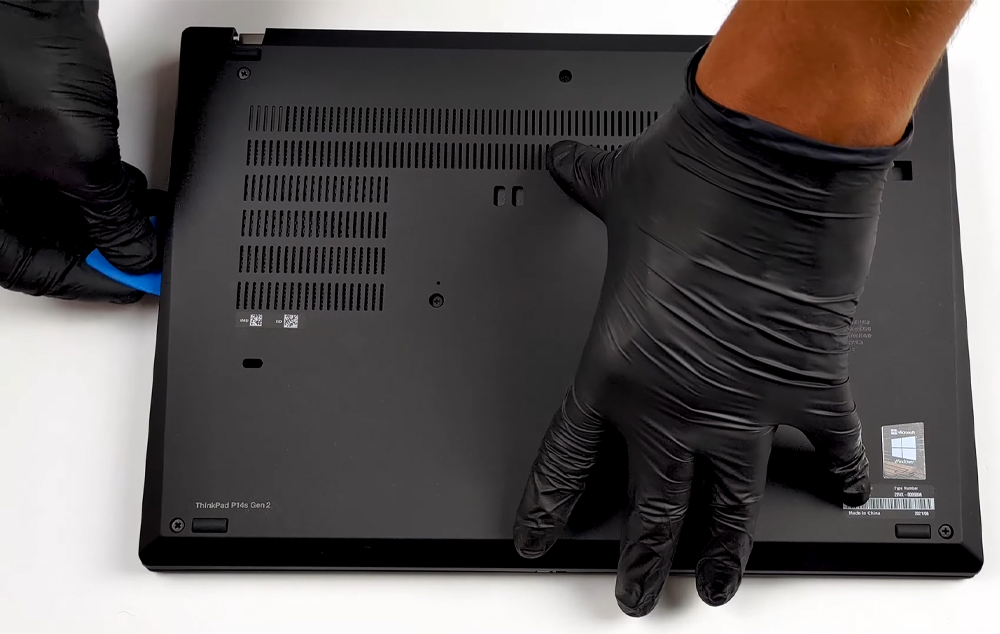
Đầu tiên các bạn cần lật mặt lưng của máy lên và tháo tất cả ốc cố định mặt lưng và khung máy ra khỏi máy.\

Sau đó các bạn dùng một miếng nhựa mỏng để nạy và tháo nắp mặt lưng của máy ra.
Sau khi tháo được mặt lưng ra khỏi máy các bạn tiến hành tháo cáp kết nối giữa pin và main ra.

Tháo hết tất cả ốc cố định giữa pin với main ra khỏi máy.
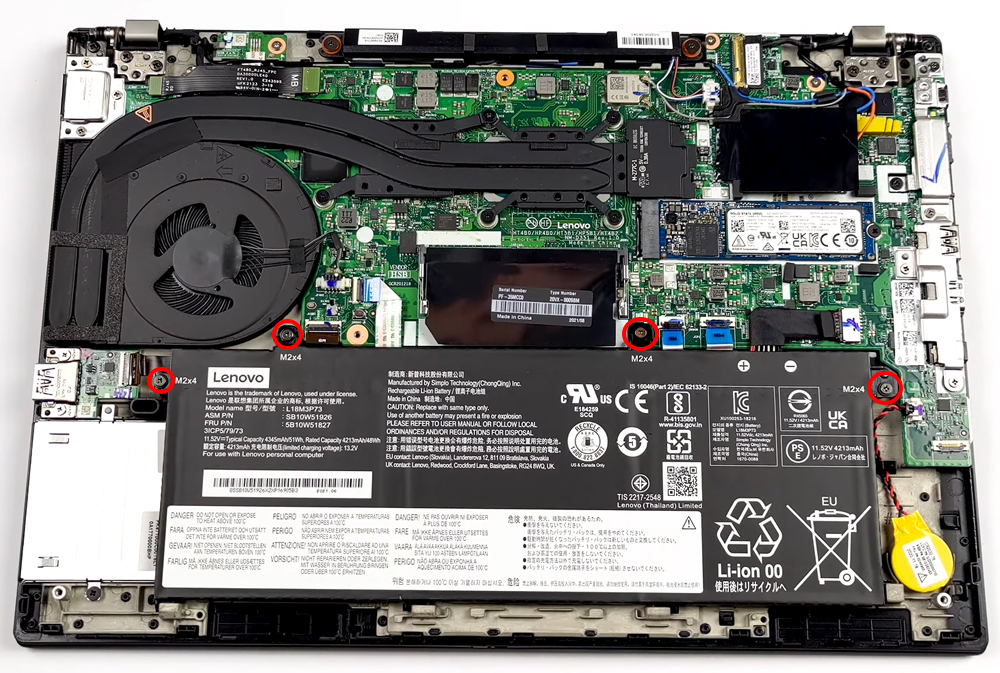
Tháo pin cũ ra và lắp viên pin mới vào lại máy.

Sau khi lắp pin mới vào máy các bạn tiến hành bắt lại tất ốc cố định pin vào lại máy như ban đầu.
Để pin có thể hoạt động được bạn cần gắn lại cáp kết nối giữa pin và main.
Cuối cùng các bạn lắp lại mặt lưng của máy và bắt lại tất cả ốc cố định vào mặt lưng như ban đầu.
Vậy là chỉ cần với các bước trên bạn đã có thể tự thay pin cho chiếc laptop Lenovo ThinkPad P15v Gen 2 rồi. Sau khi thay xong thì các bạn cần sạc lại pin đến khi pin đầy và sử dụng đến khi pin còn dưới 15% để xem viên pin mới thay vào có bị lỗi gì không.
Nếu bạn không có đủ đồ nghề hay không có thể tự thay pin thì bạn nên đem máy ra các trung tâm của Saigon Computer để được hỗ trợ về mặt kỹ thuật hoặc bạn có thể liên hệ qua Hotline: 098 234 2030 – 0908 809 527 để được hỗ trợ sớm nhất.
Ngày Cập Nhật: 06/06/2024
Nguồn: SGC - Tác Giả: Admin
DỊCH VỤ KHÁC
DỊCH VỤ SỬA CHỮA MACBOOK
THỦ THUẬT MÁY TÍNH
NÂNG CẤP LAPTOP