
Trung tâm sửa chữa laptop và cứu dữ liệu
Thương hiệu tạo dựng từ lợi ích khách hàng
Ngày Đăng: 24/04/2025
Trong bài viết này Saigon Computer sẽ hướng dẫn cho các bạn các bước để thay pin cho Lenovo Ideapad Flex 5 14 inch một cách đơn giản nhất nhé.Trong bài viết này Saigon Computer sẽ hướng dẫn cho các bạn các bước để thay pin cho Lenovo Ideapad Flex 5 14 inch một cách đơn giản nhất nhé.
Trong thời đại công nghệ số, nhu cầu sở hữu một chiếc laptop vừa mạnh mẽ vừa linh hoạt ngày càng trở nên phổ biến. Lenovo IdeaPad Flex 5 14 inch chính là một trong những lựa chọn hàng đầu dành cho học sinh, sinh viên, nhân viên văn phòng hay những người làm sáng tạo nội dung nhờ thiết kế 2-trong-1 hiện đại cùng hiệu năng ổn định.
Với viên pin dung lượng 52.5 Whr, IdeaPad Flex 5 cho thời gian sử dụng thực tế từ 7 đến 9 giờ tùy vào nhu cầu – đủ cho một ngày làm việc hay học tập mà không cần mang theo sạc. Máy cũng hỗ trợ sạc nhanh, giúp tiết kiệm thời gian đáng kể.
Có một số dấu hiệu cho thấy pin laptop đã xuống cấp:
Nếu bạn nghi ngờ pin laptop của mình đã xuống cấp, nên đưa máy đến một cửa hàng hoặc trung tâm dịch vụ để kiểm tra hoặc thay thế pin mới.
Trước khi thay pin các bạn cần chuẩn bị cho mình đầu tiên là một viên pin mới và tiếp theo các bạn cần chuẩn bị một bộ dụng cụ chuyên dụng để mở máy Lenovo Ideapad Creator 5 15 inch.

Chi tiết các bước thay pin laptop:
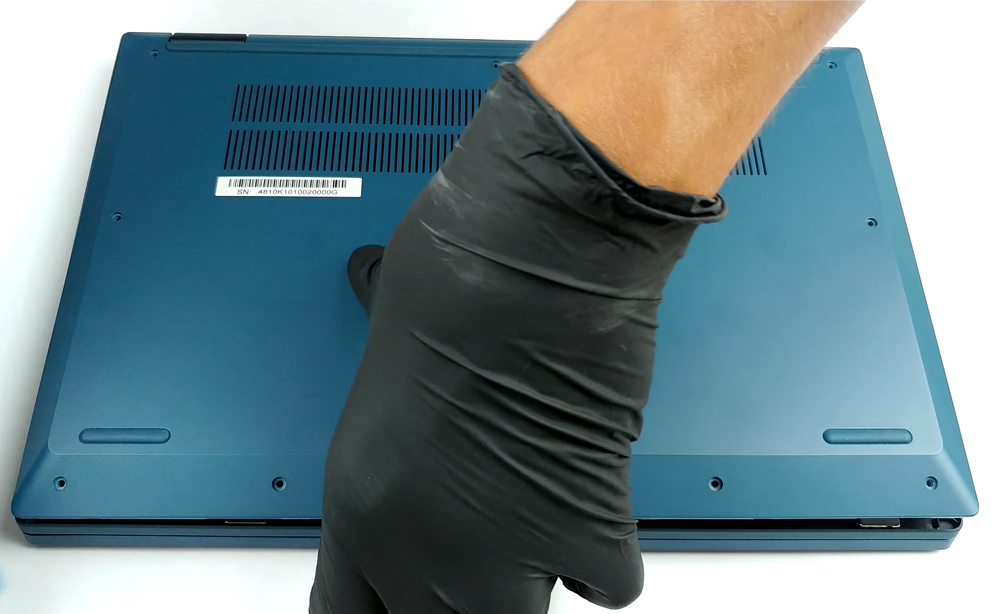
Đầu tiên các bạn cần lật mặt lưng của laptop lại và tháo hết ốc có trên mặt lưng ở các vị trí dưới đây ra khỏi máy của mình.

Sau khi đã tháo hết tất cả ốc có trên mặt lưng bạn dùng một miếng nhựa mỏng ra để tháo mặt lưng ra khỏi máy của mình.
Các bạn tiến hành ngắt kết nối pin của mình ra khỏi máy bằng cách tháo cáp kết nối giữa pin và mainboard ra khỏi máy của mình.
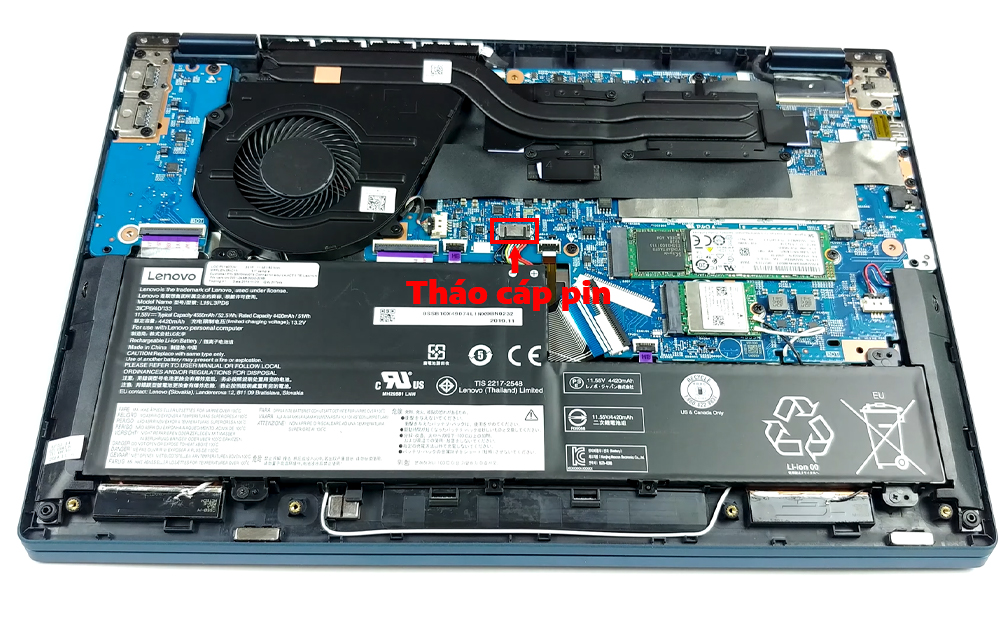
Sau khi đã tháo được cáp pin ra các bạn tiến hành tháo hết tất cả ốc cố định pin ở vị trí như hình sau ra khỏi máy của mình.

Các bạn tiến hành tháo pin cũ ra khỏi máy và lắp lại pin mới vào máy của mình.

Bắt lại tất cả ốc cố định pin đã tháo ở viên pin cũ vào lại các vị trí cũ của máy.
Gắn lại cáp kết nối giữa pin và main vào lại máy.
Cuối cùng các bạn lắp lại nắp mặt lưng của máy mình lại và bắt lại tất cả ốc vào máy như bạn đầu.
Sau khi hoàn thành các bước trên các bạn tiến hành bật máy và kiểm tra lại tất cả các chức năng của máy. Nếu máy các bạn không lên được thì tiến hành mở máy ra và kiểm tra lại xem các bạn đã cắm lại vào main chưa, nếu chưa thì các bạn tiến hành cắm lại cáp và bật máy lại. Sau khi hoàn thành tất cả các bước kiểm tra trên các bạn tiến hành cắm sạc đến khi pin đầy 100% và tiến hành sử dụng đến khi pin của bạn còn dưới 15%, nếu các quá trình đều diễn ra mượt mà thì có nghĩa bạn đã thay pin Lenovo Ideapad Flex 5 14inch thành công.
Vậy là Saigon Computer đã hướng dẫn xong cho các bạn các bước để thay pin Lenovo Ideapad Flex 5 14inchnếu các bạn có vấn đề gì cần chúng mình hỗ trợ về mặt kỹ thuật hoặc muốn vệ sinh laptop tại thì liên hệ với chúng mình qua Hotline: 090 880 9527 - 098 234 2030 để được chúng mình hỗ trợ sớm nhất có thể.
Ngày Cập Nhật: 24/04/2025
Nguồn: SGC - Tác Giả: Admin
DỊCH VỤ KHÁC
DỊCH VỤ SỬA CHỮA MACBOOK
THỦ THUẬT MÁY TÍNH
NÂNG CẤP LAPTOP


