
Trung tâm sửa chữa laptop và cứu dữ liệu
Thương hiệu tạo dựng từ lợi ích khách hàng
Ngày Đăng: 17/12/2024
Bài viết này, Saigon Computer sẽ hướng dẫn bạn từng bước chi tiết để tự tay vệ sinh laptop Dell Vostro 16 7620 ngay tại nhà, đảm bảo đơn giản và hiệu quả!Bài viết này, Saigon Computer sẽ hướng dẫn bạn từng bước chi tiết để tự tay vệ sinh laptop Dell Vostro 16 7620 ngay tại nhà, đảm bảo đơn giản và hiệu quả!
Việc vệ sinh laptop định kỳ là một yếu tố quan trọng để duy trì hiệu suất và tuổi thọ của máy tính. Khi sử dụng laptop trong thời gian dài, bụi bẩn, vân tay, và các tạp chất có thể bám vào màn hình, bàn phím, và các linh kiện bên trong, làm giảm khả năng hoạt động của máy. Bụi bẩn tích tụ trong các khe tản nhiệt có thể khiến nhiệt độ máy tăng cao, gây quá nhiệt và ảnh hưởng đến hiệu suất làm việc, thậm chí dẫn đến hỏng hóc phần cứng. Ngoài ra, vi khuẩn và nấm mốc cũng có thể phát triển trên bề mặt máy, gây ảnh hưởng đến sức khỏe người sử dụng. Vệ sinh laptop không chỉ giúp máy chạy mượt mà hơn, mà còn bảo vệ các linh kiện bên trong khỏi hư hỏng, giúp kéo dài tuổi thọ của thiết bị. Bằng việc duy trì một chế độ vệ sinh thường xuyên, bạn không chỉ giữ laptop sạch sẽ mà còn đảm bảo rằng thiết bị của mình luôn ở trạng thái tốt nhất, sẵn sàng cho mọi tác vụ công việc hay các tác vụ giải trí của bạn trở nên mượt mà nhất.
Khi vệ sinh laptop, có một số điểm quan trọng bạn cần lưu ý để đảm bảo không làm hư hại thiết bị của mình và giữ cho nó luôn hoạt động hiệu quả. Những lưu ý dưới đây sẽ giúp quá trình vệ sinh laptop của bạn trở nên mượt mà hơn:
Trước khi tiến hành vệ sinh laptop, hãy chuẩn bị đầy đủ các dụng cụ cần thiết để đảm bảo quá trình thực hiện được thuận lợi và hiệu quả. Bạn cần sẵn sàng một bộ dụng cụ tháo lắp laptop chuyên dụng để dễ dàng xử lý các linh kiện bên trong máy. Đồng thời, đừng quên chuẩn bị keo tản nhiệt mới để thay thế, giúp đảm bảo hiệu suất tản nhiệt tốt nhất cho laptop sau khi vệ sinh. Việc chuẩn bị đầy đủ dụng cụ sẽ giúp bạn tiết kiệm thời gian và tránh các rủi ro không mong muốn trong quá trình làm việc.
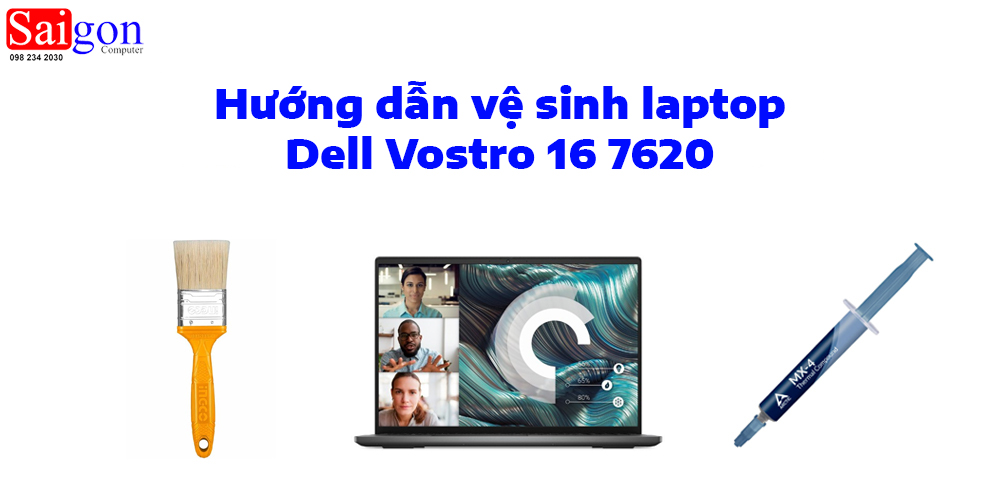
Chi tiết các bước vệ sinh laptop:
Đầu tiên, tháo tất cả các ốc vít trên mặt lưng của laptop và nhẹ nhàng gỡ mặt lưng ra khỏi máy.

Tiếp theo, tháo pin ra khỏi máy để đảm bảo an toàn và tránh ảnh hưởng đến các linh kiện khác.

Tháo các ốc vít ở khu vực tản nhiệt ra khỏi máy.

Tháo các ốc cố định quạt và tháo cáp kết nối quạt với mainboard ra, sau đó nhẹ nhàng gỡ quạt ra khỏi máy.

Dùng cọ mềm quét sạch bụi bám trên quạt, đảm bảo không còn bụi tích tụ.
Dùng cọ làm sạch bụi bẩn trên các khe tản nhiệt của thanh tản nhiệt.
Lau sạch keo tản nhiệt cũ trên CPU và GPU, sau đó tra keo tản nhiệt mới vào các bề mặt này.
Lắp lại thanh tản nhiệt vào vị trí cũ và đảm bảo các ốc vít được siết chặt như ban đầu.
Đặt quạt tản nhiệt trở lại vị trí cũ và gắn lại cáp kết nối quạt với mainboard.
Lắp lại cáp kết nối pin vào mainboard, đảm bảo kết nối chắc chắn.
Cuối cùng, lắp lại mặt lưng của laptop và siết chặt tất cả các ốc vít để hoàn thành quá trình vệ sinh.
Với các bước hướng dẫn trên, bạn đã có thể tự vệ sinh laptop của mình một cách dễ dàng. Nếu bạn không tự tin hoặc gặp khó khăn trong việc thực hiện, hãy đem máy đến các trung tâm sửa chữa laptop để các kỹ thuật viên chuyên nghiệp thực hiện quy trình vệ sinh hoàn chỉnh và đảm bảo máy hoạt động ổn định.
Bạn cũng có thể đến trung tâm Saigon Computer để sử dụng dịch vụ vệ sinh laptop chuyên nghiệp. Đặc biệt, Saigon Computer còn cung cấp dịch vụ vệ sinh laptop tại nhà, tiện lợi và nhanh chóng. Để đặt lịch vệ sinh laptop tại nhà, vui lòng liên hệ qua Hotline: 098 234 2030 - 0908 809 527. Với dịch vụ này, bạn sẽ không phải lo lắng về việc di chuyển máy, mà vẫn đảm bảo laptop được vệ sinh sạch sẽ và hiệu quả.
Ngày Cập Nhật: 17/12/2024
Nguồn: SGC - Tác Giả: Admin
DỊCH VỤ KHÁC
DỊCH VỤ SỬA CHỮA MACBOOK
THỦ THUẬT MÁY TÍNH
NÂNG CẤP LAPTOP


