Trung tâm sửa chữa laptop và cứu dữ liệu
Thương hiệu tạo dựng từ lợi ích khách hàng
Ngày Đăng: 05/01/2026
Bài viết dưới đây Saigon Computer sẽ hướng dẫn bạn các cách tắt phím Fn trên laptop Acer theo hướng đơn giản, dễ áp dụng và ít gây lỗi nhất.Bài viết dưới đây Saigon Computer sẽ hướng dẫn bạn các cách tắt phím Fn trên laptop Acer theo hướng đơn giản, dễ áp dụng và ít gây lỗi nhất.
Khác với bàn phím máy tính để bàn, bàn phím laptop Acer thường đặt các chức năng đa phương tiện lên hàng phím F. Điều này khiến người dùng phải ghi nhớ tổ hợp phím hoặc thường xuyên bấm nhầm khi cần thao tác nhanh. Với những ai làm việc nhiều với Excel, phần mềm kỹ thuật, hoặc game yêu cầu phím F, việc để Fn hoạt động mặc định sẽ làm chậm thao tác và giảm hiệu quả sử dụng.

Một số dòng laptop Acer cho phép chuyển nhanh chế độ phím Fn mà không cần vào BIOS.
Cách thực hiện
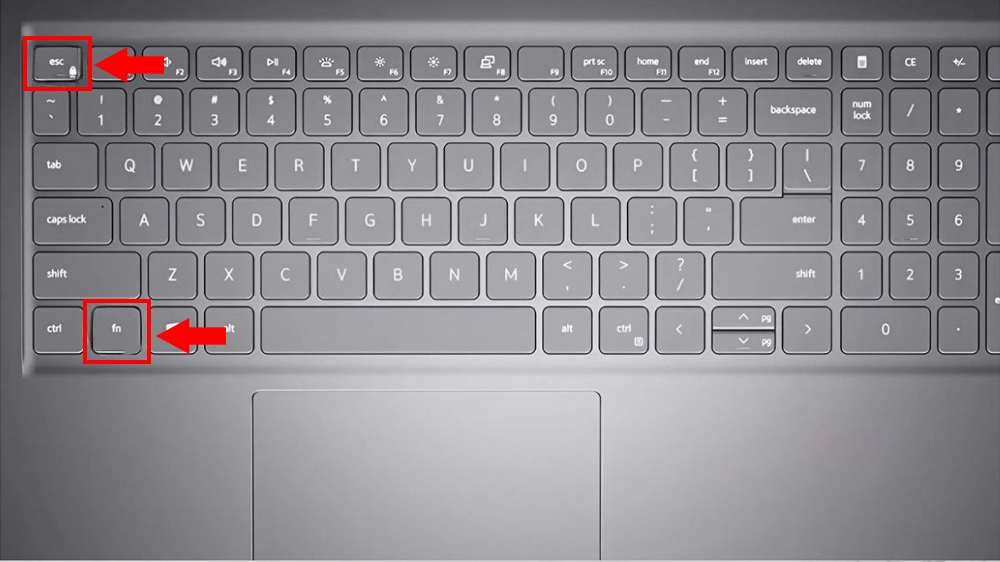
Cách này phù hợp nếu bạn muốn thao tác nhanh và không cần chỉnh sâu hệ thống.
Đây là giải pháp ổn định nhất, áp dụng cho hầu hết các mẫu laptop Acer hiện nay.
Các bước thao tác
Bước 1: Tắt hoàn toàn laptop Acer.
Bước 2: Bật máy và nhấn liên tục phím F2 để truy cập BIOS.
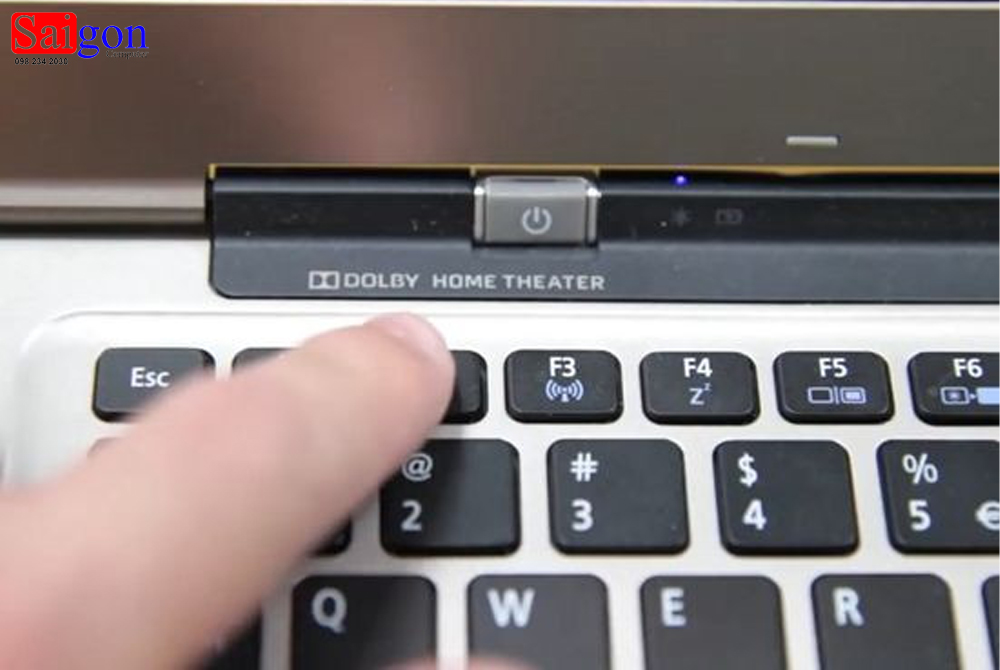
Bước 3: Di chuyển đến mục Advanced.
Bước 4: Tìm tùy chọn liên quan đến phím Fn, thường có tên Hotkey Mode hoặc Function Key Behavior.
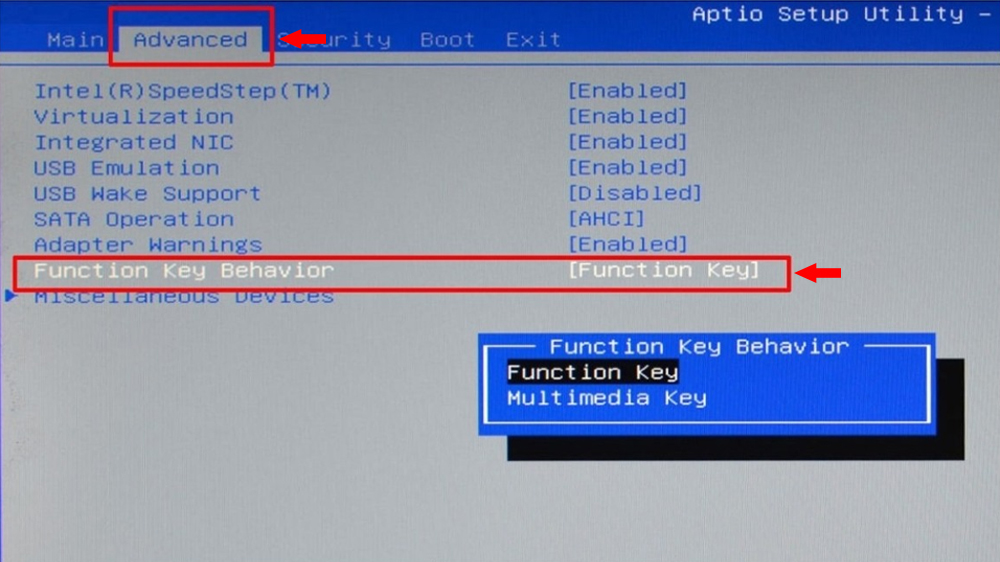
Bước 5: Chuyển sang chế độ Function Key hoặc Disabled
Bước 6: Nhấn F10 để lưu và khởi động lại
Sau khi hoàn tất, laptop sẽ mặc định sử dụng phím F mà không cần giữ Fn.
Việc vô hiệu hóa phím Fn phù hợp nếu bạn:
Ngược lại, nếu bạn thường xuyên điều chỉnh âm lượng, độ sáng, thì việc giữ Fn ở chế độ mặc định có thể sẽ tiện hơn.
Việc xử lý phím Fn trên laptop Acer không quá phức tạp và hoàn toàn có thể tùy chỉnh theo nhu cầu sử dụng. Bạn có thể đổi nhanh bằng tổ hợp phím, chỉnh trong BIOS hoặc thông qua phần mềm hỗ trợ của Acer. Chỉ cần thiết lập một lần, trải nghiệm sử dụng bàn phím sẽ thoải mái và hiệu quả hơn rất nhiều
Saigon Computer chúc các bạn thành công!
Ngày Cập Nhật: 05/01/2026
Nguồn: SGC - Tác Giả: Admin
DỊCH VỤ KHÁC
DỊCH VỤ SỬA CHỮA MACBOOK
THỦ THUẬT MÁY TÍNH
NÂNG CẤP LAPTOP