
Trung tâm sửa chữa laptop và cứu dữ liệu
Thương hiệu tạo dựng từ lợi ích khách hàng
Ngày Đăng: 05/04/2025
Với cái nắng mùa hè tại Việt Nam, laptop cũng nóng theo thời tiết. Dưới đây là 5 mẹo giúp laptop luôn mát mẻ vào mùa hè mà bạn có thể áp dụng.Với cái nắng mùa hè tại Việt Nam, laptop cũng nóng theo thời tiết. Dưới đây là 5 mẹo giúp laptop luôn mát mẻ vào mùa hè mà bạn có thể áp dụng.
Mùa hè với nhiệt độ cao có thể khiến laptop dễ bị nóng lên nhanh chóng, ảnh hưởng đến hiệu suất và tuổi thọ của thiết bị. Việc kiểm soát nhiệt độ máy tính là rất quan trọng để đảm bảo hoạt động ổn định, tránh hiện tượng giật lag, treo máy hoặc thậm chí là hư hỏng linh kiện. Dưới đây là 5 mẹo giúp laptop luôn mát mẻ vào mùa hè, giúp bạn yên tâm sử dụng máy tính ngay cả khi thời tiết oi bức.

Vị trí đặt laptop ảnh hưởng trực tiếp đến khả năng tản nhiệt. Một số lưu ý quan trọng:

Bụi bẩn tích tụ lâu ngày có thể làm cản trở luồng khí lưu thông, khiến quạt làm mát hoạt động kém hiệu quả. Vì vậy, bạn nên:
Việc vệ sinh định kỳ giúp laptop hoạt động mát mẻ hơn và giảm nguy cơ bị quá nhiệt.
Xem thêm: Vệ Sinh Laptop Lấy Liền

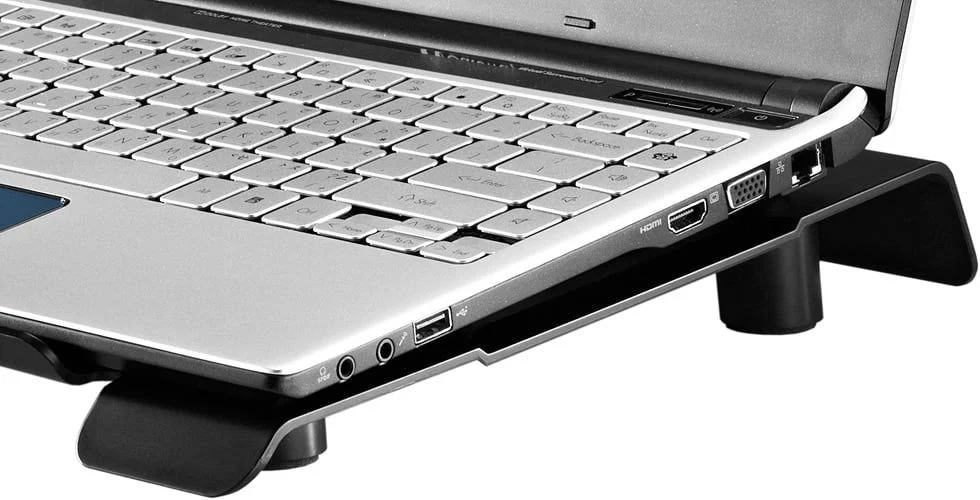
Một trong những cách hiệu quả để giảm nhiệt độ laptop là sử dụng đế tản nhiệt.
Khi mua đế tản nhiệt, bạn nên chọn loại phù hợp với kích thước laptop và có quạt làm mát mạnh để đạt hiệu quả tối ưu.
Nếu bạn không cần hiệu suất tối đa, việc giảm hiệu suất laptop có thể giúp giảm nhiệt độ máy đáng kể. Bạn có thể:
Màn hình sáng quá mức cũng làm tăng nhiệt độ máy. Bạn có thể giảm độ sáng để tiết kiệm pin và giúp laptop mát hơn.

Việc vừa sử dụng vừa sạc trong thời gian dài có thể khiến laptop nóng lên nhanh chóng. Để hạn chế tình trạng này, bạn nên:
Ngoài ra, nếu laptop có chế độ Battery Saver hoặc Eco Mode, bạn có thể bật chế độ này để giảm tải cho hệ thống.

Việc giữ cho laptop luôn mát mẻ vào mùa hè không chỉ giúp tăng hiệu suất hoạt động mà còn kéo dài tuổi thọ của máy. Bằng cách chọn vị trí sử dụng hợp lý, vệ sinh hệ thống tản nhiệt, sử dụng đế tản nhiệt, điều chỉnh hiệu suất máy và hạn chế sạc liên tục, bạn có thể giúp laptop luôn duy trì nhiệt độ ổn định, tránh tình trạng quá nóng.
Hy vọng với 5 mẹo trên, bạn có thể bảo vệ laptop tốt hơn trong mùa hè nóng bức.
Ngày Cập Nhật: 05/04/2025
Nguồn: SGC - Tác Giả: Admin
DỊCH VỤ KHÁC
DỊCH VỤ SỬA CHỮA MACBOOK
THỦ THUẬT MÁY TÍNH
NÂNG CẤP LAPTOP


