Trung tâm sửa chữa laptop và cứu dữ liệu
Thương hiệu tạo dựng từ lợi ích khách hàng
Ngày Đăng: 12/06/2026
Bài viết hôm nay Saigon Computer sẽ hướng dẫn cho các bạn các bước để thay pin cho laptop MSI Stealth 16 AI Studio A1V qua bài viết dưới đây nhé.Bài viết hôm nay Saigon Computer sẽ hướng dẫn cho các bạn các bước để thay pin cho laptop MSI Stealth 16 AI Studio A1V qua bài viết dưới đây nhé.
Laptop MSI Stealth 16 AI Studio A1V là mẫu laptop cao cấp kết hợp giữa sức mạnh chơi game và khả năng sáng tạo nội dung chuyên nghiệp trong một thiết kế nhẹ nhàng, sang trọng. Máy được trang bị vi xử lý Intel Core Ultra tích hợp AI Boost cùng đồ họa NVIDIA GeForce RTX 40 Series, mang lại sức mạnh mạnh mẽ cho game, thiết kế đồ họa, xây dựng video và các tác vụ AI hiện đại. Màn hình 16 inch độ phân giải QHD+ với tần số quét lên đến 240Hz cho chất lượng hiển thị sắc nét, màu sắc số
MSI Stealth 16 AI Studio A1V được trang bị dung lượng pin lớn lên tới 99,9Wh, đáp ứng tốt nhu cầu làm việc và giải trí di động. Máy chủ sở hữu khung hợp kim magie-nhôm cao cấp, hệ thống âm thanh Dynaudio, Wi-Fi 7, Thunderbolt 4 và khả năng nâng cấp RAM, SSD linh hoạt. Đây là lựa chọn phù hợp.
Trước khi bắt đầu thay pin bạn hãy lưu ý những vấn đề sau đây:
Sau khi thực hiện xong các lưu ý trên rồi thì các bạn mới tiến hành thay pin theo các bước dưới đây.
Các bạn nên chuẩn bị sẵn cho mình một bộ dụng cụ để tháo lắp laptop của mình và một viên pin mới phù hợp với các thông số của pin cũ của máy.

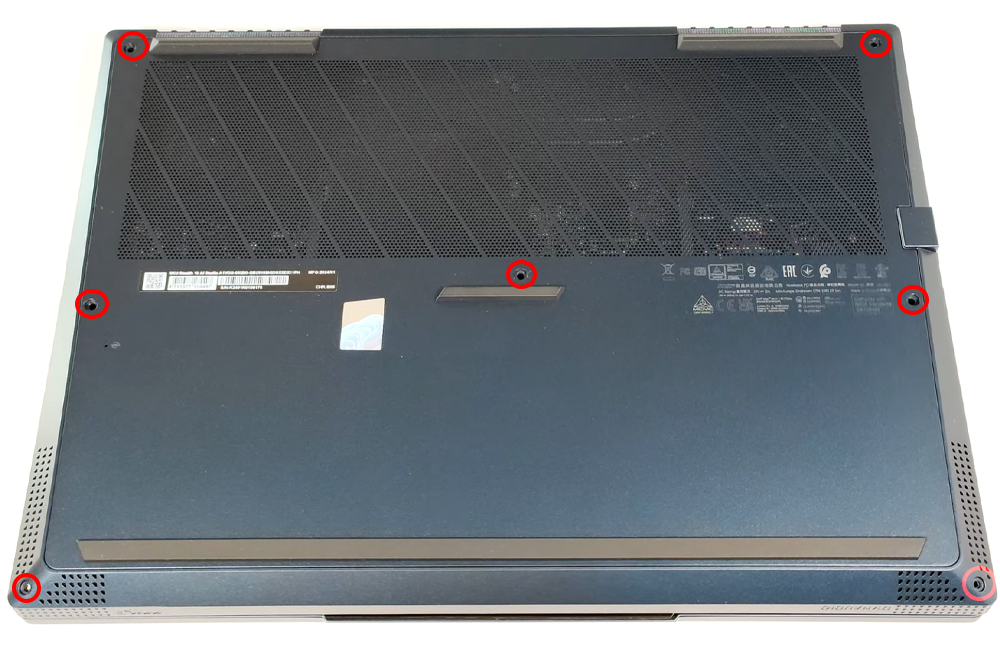
Đầu tiên các bạn cần lật mặt lưng của máy lại và tháo hết ốc có trên mặt lưng của máy ra khỏi máy.
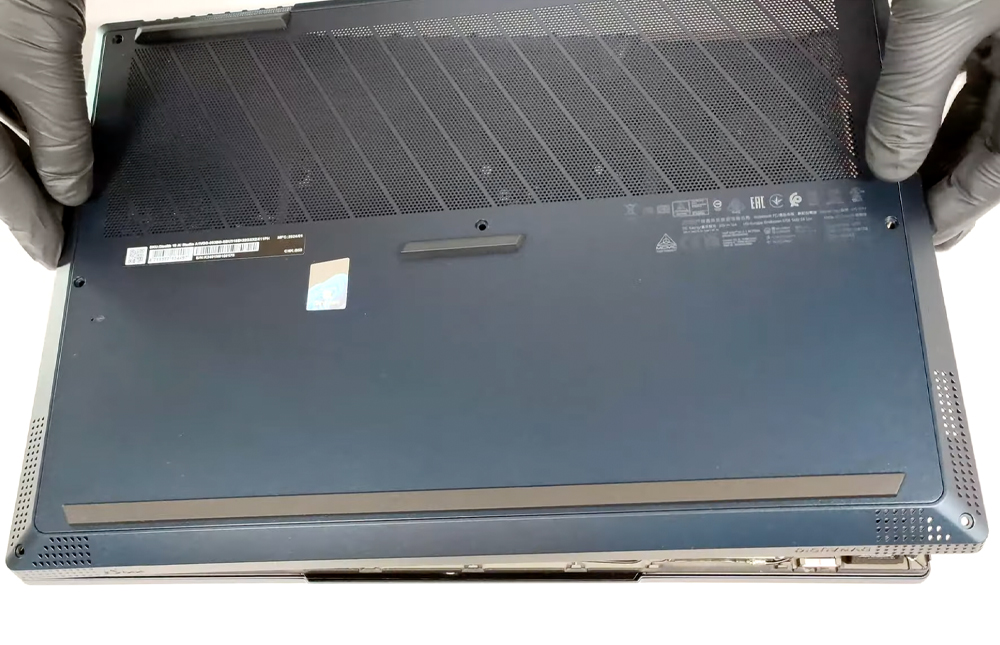
Sau khi các bạn tháo hết ốc ra khỏi máy, các bạn dùng một miếng nhựa mỏng hoặc một cây nạy laptop để tháo mặt lưng của máy.
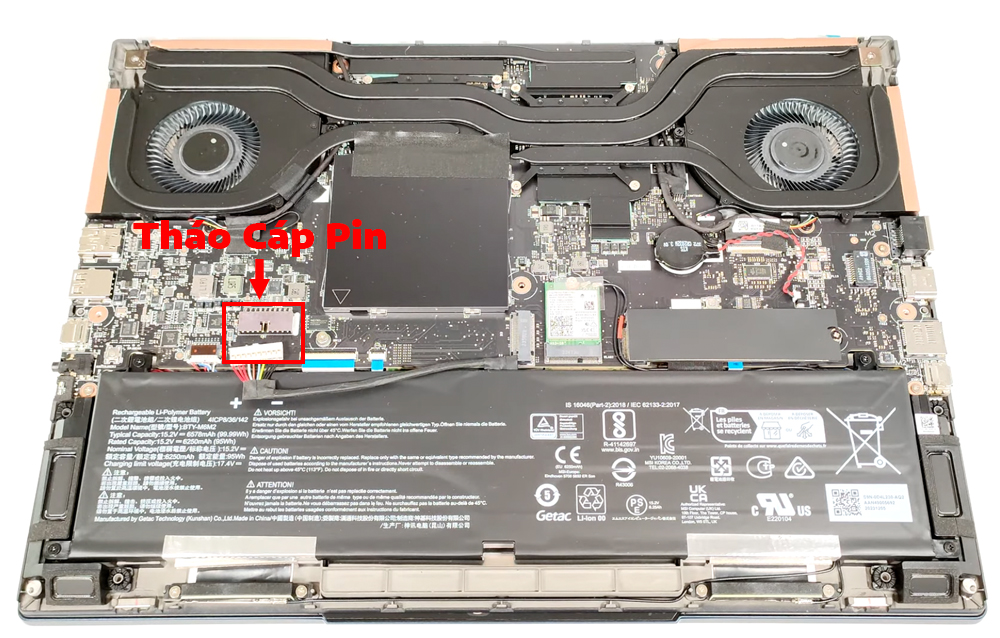
Sau khi mặt lưng máy đã được tháo ra, tiếp theo là bước quan trọng để thay pin, đó là ngắt kết nối pin với mainboard của máy.
Trước khi tháo pin cũ, cần tháo những viên ốc cố định pin đang giữ nó chặt vào vị trí. Sử dụng đầu tua vít phù hợp để tháo ốc mà không làm hỏng hoặc biến dạng chúng.
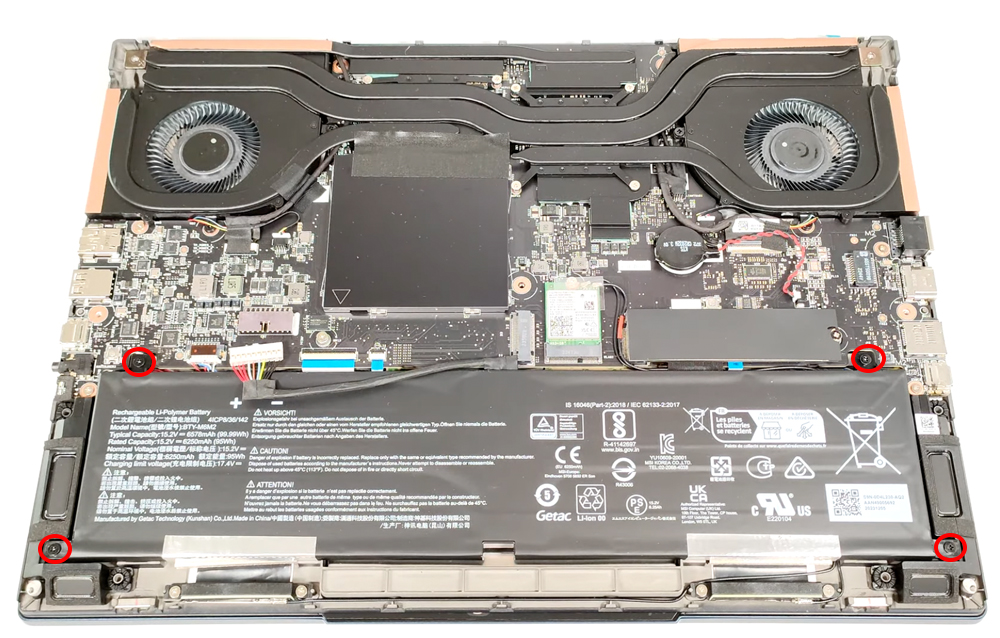
Sau khi tháo hết ốc cố định pin ra khỏi máy rồi các bạn tiến hành tháo pin cũ ra khỏi máy và lắp pin mới vào lại máy của mình.
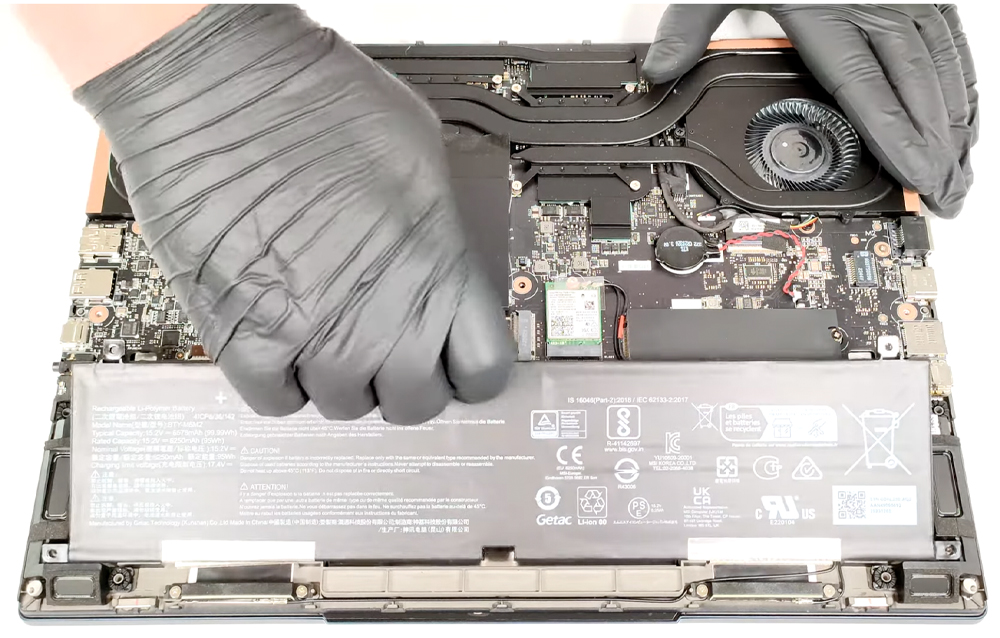
Khi pin mới đã được đặt vào đúng vị trí, sử dụng đầu tua vít để đặt lại những viên ốc cố định pin, giữ cho pin ổn định và chặt chẽ trên bo mạch chủ.
Gắn lại cáp pin mới vào mainboard của máy. Hãy chắc chắn rằng cáp được kết nối chặt và không có lỏng lẻo.
Cuối cùng, đặt mặt lưng máy trở lại vị trí ban đầu và bắt lại tất cả các ốc đã tháo trước đó. Đảm bảo mỗi viên ốc được lắp đúng vị trí và chặt chẽ để đảm bảo sự an toàn và ổn định cho laptop.
Sau khi hoàn tất các bước trên, hãy khởi động máy và kiểm tra tính ổn định của tất cả các chức năng. Nếu mọi thứ hoạt động bình thường, tiếp theo, hãy sạc pin đến khi đầy. Sau khi pin đầy, tháo sạc và sử dụng máy cho đến khi pin còn dưới 15%. Nếu pin không giảm nhanh và mọi hoạt động diễn ra bình thường, bạn đã thành công trong việc thay pin cho laptop MSI.
Nếu bạn cảm thấy không tự tin hoặc thiếu các công cụ cần thiết để thực hiện việc thay pin tại nhà, tùy chọn tốt nhất là đưa máy của bạn đến các trung tâm sửa chữa laptop chuyên nghiệp. Saigon Computer, một địa chỉ uy tín tại thành phố Hồ Chí Minh, chuyên cung cấp dịch vụ sửa chữa laptop, PC, máy in và MacBook. Đội ngũ kỹ thuật viên chuyên nghiệp của chúng tôi cam kết hỗ trợ bạn một cách toàn diện. Hãy liên hệ với chúng tôi qua Hotline: 098 234 2030 - 0908 809 527 để nhận sự tư vấn và hỗ trợ ngay.
Ngày Cập Nhật: 12/06/2026
Nguồn: SGC - Tác Giả: Admin
DỊCH VỤ KHÁC
DỊCH VỤ SỬA CHỮA MACBOOK
THỦ THUẬT MÁY TÍNH
NÂNG CẤP LAPTOP