Trung tâm sửa chữa laptop và cứu dữ liệu
Thương hiệu tạo dựng từ lợi ích khách hàng
Ngày Đăng: 10/11/2026
Trong bài viết này Saigon Computer sẽ hướng dẫn các bạn các bước để có thể cài đặt driver cho máy in Brother DCP-T535DW một cách mượt mà nhất.Trong bài viết này Saigon Computer sẽ hướng dẫn các bạn các bước để có thể cài đặt driver cho máy in Brother DCP-T535DW một cách mượt mà nhất.
Brother DCP-T535DW là dòng máy in phun màu đa chức năng 3 trong 1, tích hợp các chức năng in, scan và copy, phù hợp cho gia đình, văn phòng nhỏ và cửa hàng kinh doanh. Máy sử dụng hệ thống bình mực liên tục với 4 màu mực riêng biệt, giúp tiết kiệm chi phí in ấn và thuận tiện trong quá trình bổ sung mực. Thiết kế nhỏ gọn cùng khả năng kết nối không dây giúp thiết bị dễ dàng bố trí trong nhiều không gian làm việc khác nhau.
Về hiệu suất, Brother DCP-T535DW có tốc độ in theo tiêu chuẩn ISO đạt tối đa 16 trang/phút đối với trắng đen và 9 trang/phút đối với in màu. Ở chế độ Eco Mode, tốc độ có thể đạt 27 trang/phút với bản in trắng đen và 11 trang/phút với bản in màu. Máy hỗ trợ độ phân giải in tối đa 1200 × 6000 dpi trên Windows, mang lại văn bản rõ nét và hình ảnh màu có độ chi tiết tốt. Ngoài ra, máy còn hỗ trợ in ảnh không viền và in hai mặt tự động, giúp tiết kiệm giấy khi xử lý tài liệu nhiều trang.
Trước khi bắt đầu cài đặt driver cho máy in Brother DCP-T535DW các bạn cần truy cập trang chủ và tải file cài đặt driver về máy của mình. Hoặc bạn có thể truy cập nhanh theo đường dẫn dưới đây.
Tải driver Brother DCP-T535DW từ trang chủ: Tại đây.
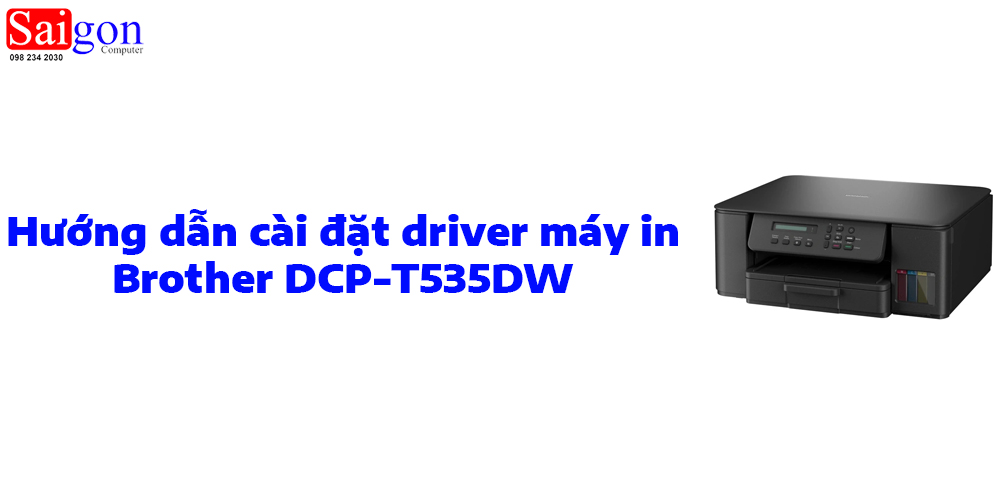
Bước 1: Sau khi tải file driver về các bạn click đúp chuột vào để tiến hành cài đặt driver.
Bước 2: Tiếp tục chọn vào Next để tiếp tục.
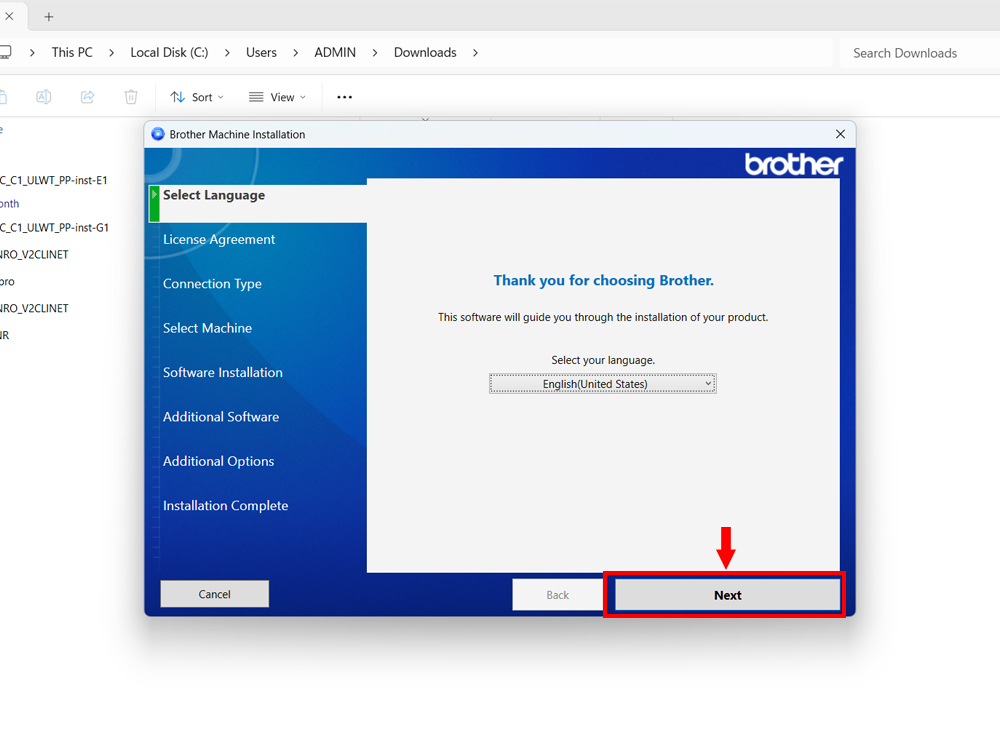
Bước 3: Tick chọn vào ô I accept this license agreement và chọn Next.
Bước 4: Các bạn chọn vào kiểu kết nối mà bạn đang sử dụng giữa máy tính và máy in sau đó chọn Next.
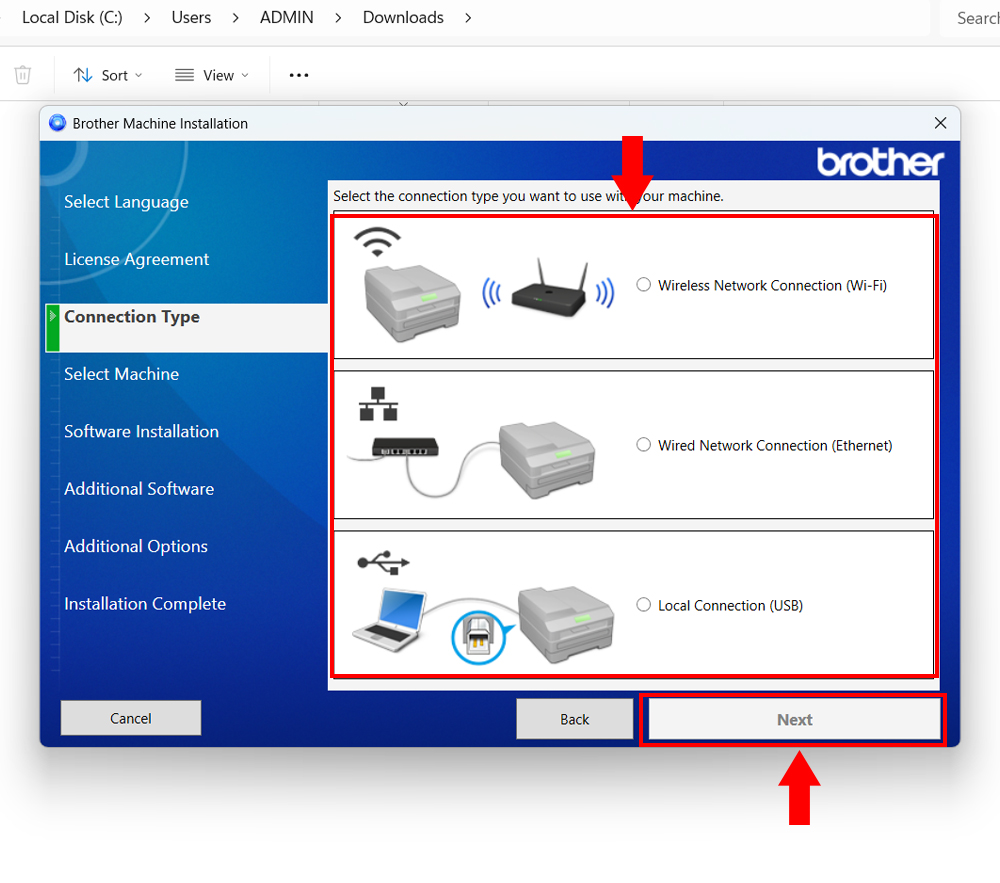
Bước 5: Chọn máy in bạn cần cài đặt driver và chọn Next để bắt đầu cài đặt.
Bước 6: Đợi quá trình cài đặt driver hoàn tất các bạn chọn vào Finish để kết thúc quá trình cài đặt driver..
Sau khi kết thúc quá trình cài đặt driver các bạn tiến hành in thử để xem máy đã in được chưa, nếu máy đã in được thành công thì chúc mừng bạn đã cài đặt driver thành công cho máy in của mình. Còn nếu đã cài đặt xong nhưng vẫn chưa in được thì các bạn hãy thử gỡ cài đặt driver vừa cài đi và cài đặt lại driver theo các bước hướng dẫn trên.
Nếu các bạn đã cài đặt nhiều lần nhưng vẫn không được thì nên đem máy đến Saigon Computer để chúng mình hỗ trợ. Saigon Computer là một trong những trung tâm sửa chữa laptop uy tín nhất thành phố Hồ Chí Minh hiện nay. Tại đây chúng mình hỗ trợ sửa chữa mọi dòng laptop, máy tính, màn hình, máy in, macbook và các bạn sẽ được hỗ trợ bởi đội ngũ kỹ thuật viên có tay nghề cao chắc chắn khi sử dụng dịch vụ tại đây chúng mình sẽ đem lại những trải nghiệm tốt nhất cho bạn. Nếu có gì thắc mắc hay cần cài đặt driver tại nhà thì có thể liên hệ qua Hotline: 098 234 2030 – 0908 809 527.
Ngày Cập Nhật: 10/11/2026
Nguồn: SGC - Tác Giả: ADMIN
DỊCH VỤ KHÁC
DỊCH VỤ SỬA CHỮA MACBOOK
THỦ THUẬT MÁY TÍNH
NÂNG CẤP LAPTOP