
Trung tâm sửa chữa laptop và cứu dữ liệu
Thương hiệu tạo dựng từ lợi ích khách hàng
Ngày Đăng: 09/05/2026
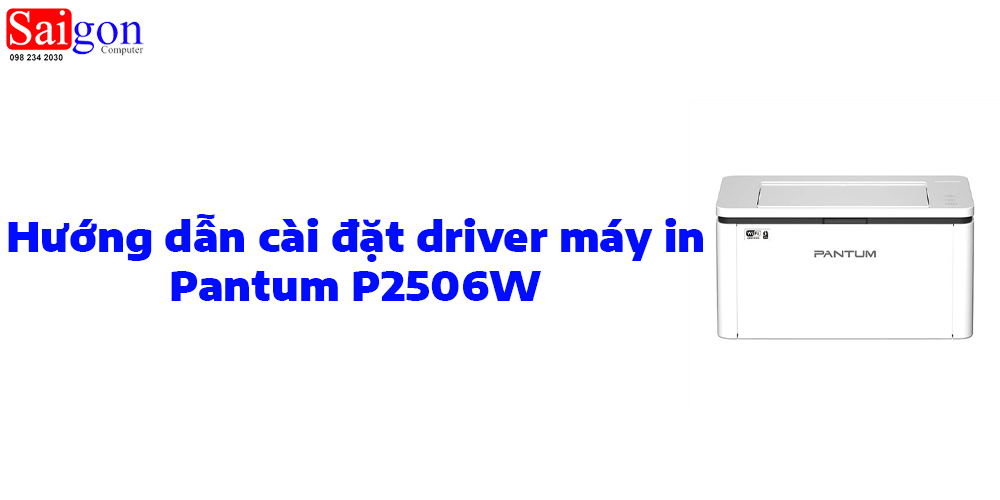
Trong bài viết hôm nay, Saigon Computer sẽ giới thiệu cho các bạn các bước để cài đặt driver cho máy in Pantum P2506W một cách chính xác nhất nhé.Trong bài viết hôm nay, Saigon Computer sẽ giới thiệu cho các bạn các bước để cài đặt driver cho máy in Pantum P2506W một cách chính xác nhất nhé.
Điểm nổi bật của Pantum P2506W là tốc độ in khoảng 22 trang/phút cùng thời gian in trang đầu tiên dưới 7.8 giây, giúp xử lý tài liệu nhanh chóng trong nhu cầu sử dụng hằng ngày. Máy sử dụng công nghệ in laser với độ phân giải tối đa 1200 × 1200 dpi, mang lại bản in rõ nét và chuyên nghiệp.
Máy hỗ trợ kết nối USB và WiFi, cho phép in không dây từ laptop hoặc điện thoại một cách tiện lợi. Ngoài ra, Pantum P2506W còn hỗ trợ cài đặt driver nhanh chỉ với một bước, phù hợp cả với người dùng phổ thông.
Trước khi tiến hành cài đặt driver cho Pantum P2506W, bạn cần đảm bảo đã tải đúng phiên bản driver tương thích với hệ điều hành đang sử dụng trên máy tính. Cách an toàn và chính xác nhất là truy cập website chính thức của Pantum, tìm đến mục hỗ trợ sản phẩm và chọn đúng model máy in để tải về bộ cài phù hợp. Ngoài ra, bạn cũng có thể sử dụng đường link dưới đây để tải driver một cách thuận tiện.
Tải driver cho máy in Pantum P2506W: Tại đây.
Bước 1: Mở file driver vừa tải về bằng cách nhấp đúp chuột vào nó để bắt đầu quá trình cài đặt.
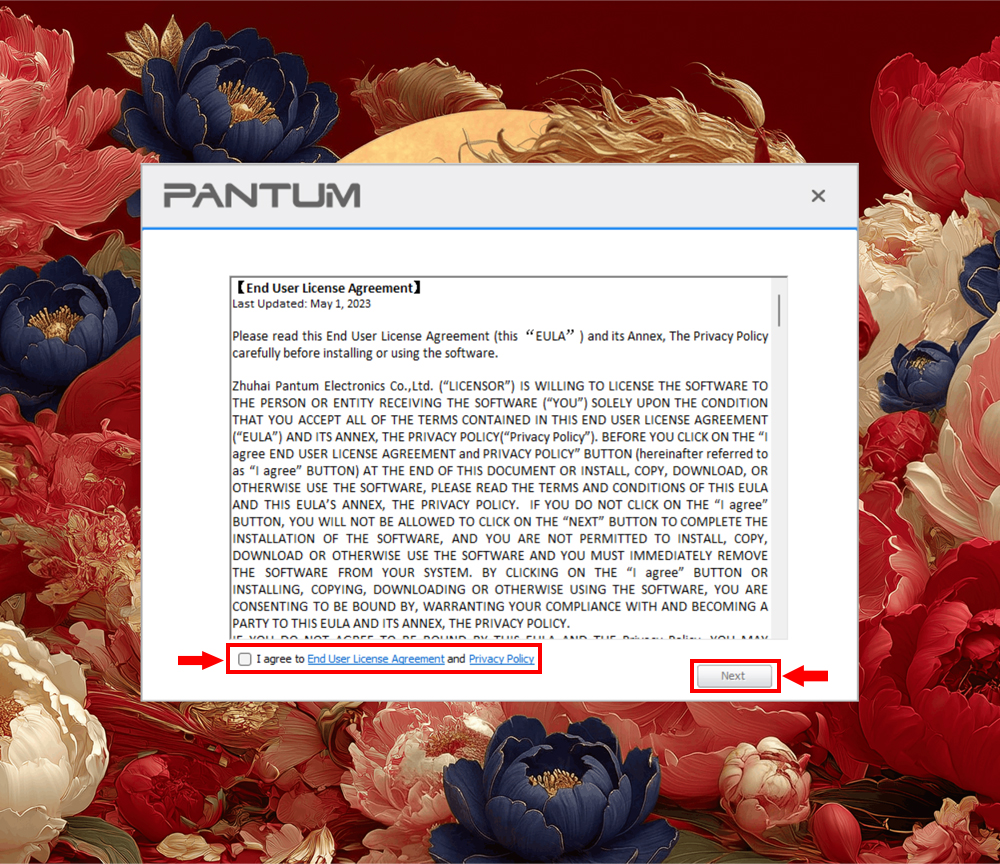
Bước 2: Các bạn tick chọn vào ô như hình dưới đây và nhất Next.
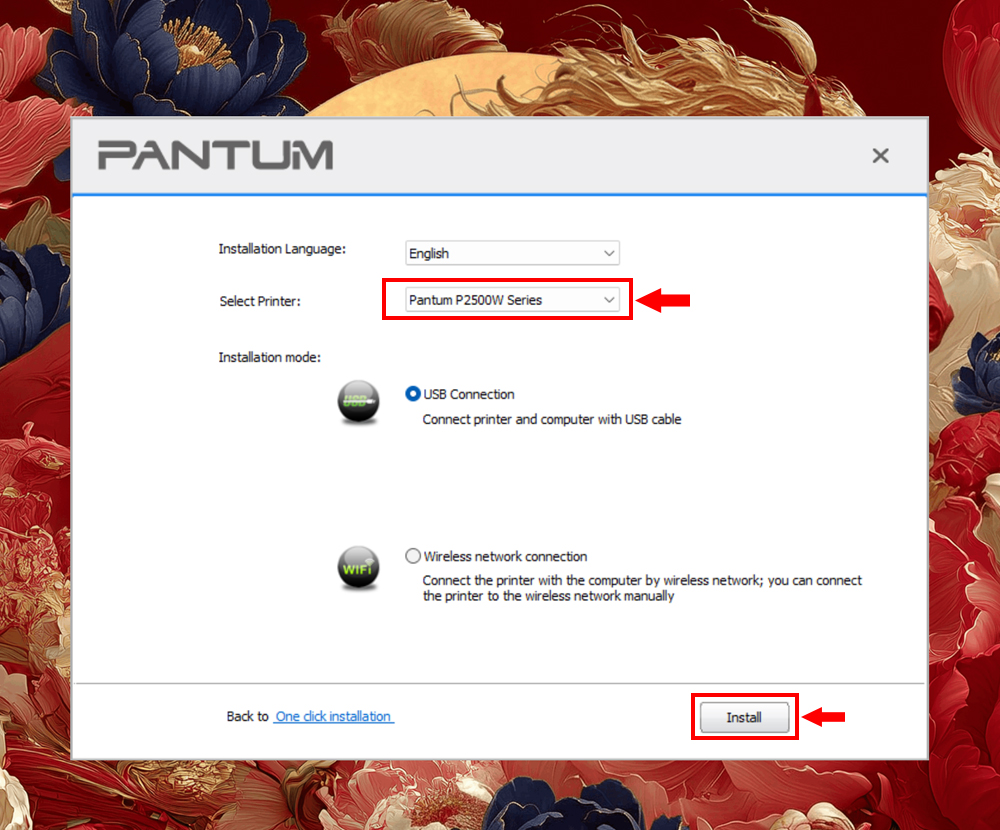
Bước 3: Sau đó các bạn tiến hành cắm cáp máy in vào máy tính và chọn Install.
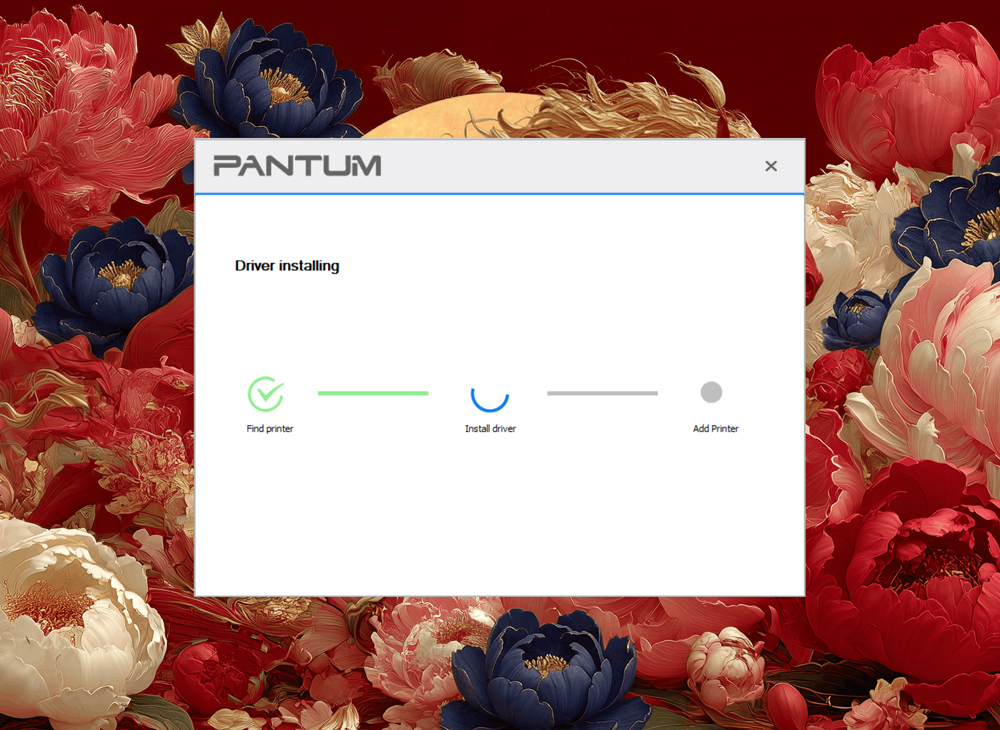
Bước 4: Đợi một lúc cho quá trình cài đặt được hoàn tất.
Bước 5: Cuối cùng các bạn chọn vào Finish để hoàn tất quá trình cài đặt.
Sau khi cài đặt xong các bạn tiến hành in thử xem máy có nhận driver chưa hay in có bị lỗi hay không nếu không gặp phải tình trạng nào thì bạn đã cài đặt thành công driver cho máy in của mình. Nếu bạn đã cài đặt xong nhưng máy vẫn không in được thì bạn tiến hành xóa đi và cài lại driver theo các bước trên.
Nếu vẫn cài không được hay cài nhiều lần vẫn bị lỗi thì các bạn có thể đem máy ra các trung tâm của Saigon Computer để được hỗ trợ cài đặt driver. Saigon Computer là một trong những trung tâm sửa chữa laptop, máy in, macbook, máy tính. Nếu trong quá trình sử dụng có lỗi thì các bạn có thể đem máy đến trung tâm để được các bạn kỹ thuật hỗ trợ, hoặc các bạn có thể liên hệ qua Hotline: 098 234 2030 – 0908 809 527 để được hỗ trợ sớm nhất.
Ngày Cập Nhật: 15/05/2026
Nguồn: SGC - Tác Giả: Admin
DỊCH VỤ KHÁC
DỊCH VỤ SỬA CHỮA MACBOOK
THỦ THUẬT MÁY TÍNH
NÂNG CẤP LAPTOP


