Trung tâm sửa chữa laptop và cứu dữ liệu
Thương hiệu tạo dựng từ lợi ích khách hàng
Ngày Đăng: 04/11/2026
Bài viết dưới đây sẽ giải đáp các thắc mắc của bạn như thay pin laptop có khó không và làm thế nào để thay pin laptop thì bài viết dưới đây Saigon Computer sẽ giải đáp mọi thắc mắc của bạn.Bài viết dưới đây sẽ giải đáp các thắc mắc của bạn như thay pin laptop có khó không và làm thế nào để thay pin laptop thì bài viết dưới đây Saigon Computer sẽ giải đáp mọi thắc mắc của bạn.
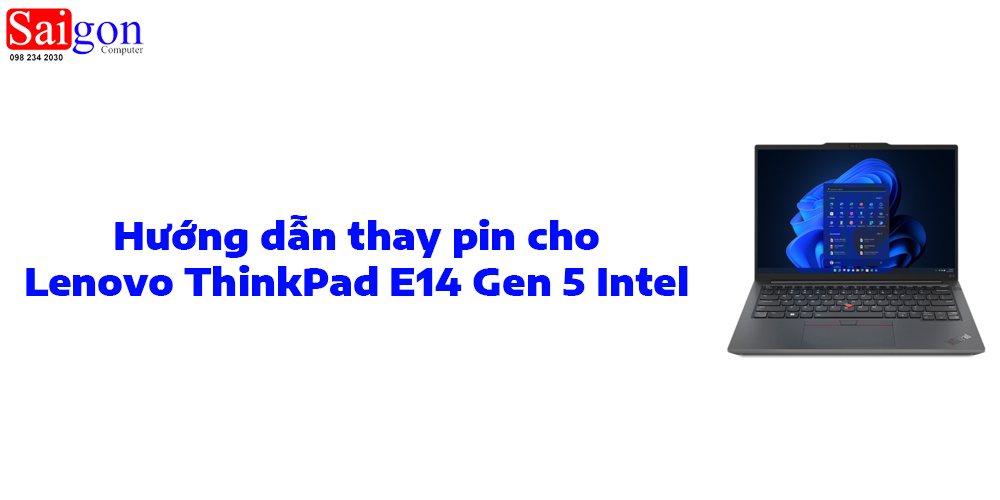
Lenovo ThinkPad E14 Gen 5 Intel là mẫu laptop doanh nghiệp hướng đến nhân viên văn phòng, sinh viên và người dùng cần thiết bị bền bỉ, hiệu năng ổn định để làm việc hằng ngày. Máy được trang bị bộ vi xử lý Intel Core thế hệ 13, với các tùy chọn từ Core i3-1315U, Core i5-1335U đến Core i7-1355U hoặc i7-13700H tùy cấu hình, kết hợp đồ họa tích hợp Intel UHD hoặc Iris Xe Graphics. Màn hình 14 inch tỷ lệ 16:10, độ phân giải WUXGA (1920 × 1200) hoặc 2.2K (2240 × 1400), mang đến không gian hiển thị rộng rãi, phù hợp cho công việc văn phòng và học tập.
Lenovo ThinkPad E14 Gen 5 Intel hỗ trợ RAM DDR4-3200, có một phần RAM hàn trên bo mạch và một khe SO-DIMM, cho khả năng nâng cấp tối đa 40GB hoặc 48GB tùy cấu hình. Máy hỗ trợ tối đa hai ổ SSD M.2, pin 47Wh hoặc 57Wh tùy phiên bản và trọng lượng khởi điểm khoảng 1,41kg. Các kết nối gồm Thunderbolt 4, USB-C, USB-A, HDMI 2.1, Ethernet RJ45, Wi-Fi 6 và Bluetooth. Với bàn phím ThinkPad đặc trưng, thiết kế chắc chắn cùng khả năng nâng cấp linh hoạt, đây là lựa chọn phù hợp cho nhu cầu làm việc và học tập lâu dài.
Khi pin hư hỏng, máy tính sẽ chịu ảnh hưởng đáng kể đến hiệu suất và trải nghiệm sử dụng. Thời lượng pin giảm đáng kể, dẫn đến sự cắt ngắn thời gian làm việc di động. Ngoài ra, khả năng sạc của máy cũng bị ảnh hưởng, có thể gây ra các vấn đề kỹ thuật nghiêm trọng hơn như sụt áp điện, mất dữ liệu hoặc thậm chí là hỏng phần cứng.
Trước khi thực hiện quá trình thay pin các bạn cần shutdown máy và nếu đang cắm cáp sạc vào máy thì các bạn hãy rút sạc ra khỏi máy rồi mới tiến hành thực hiện các bước thay pin.
Chi tiết các bước thay pin:
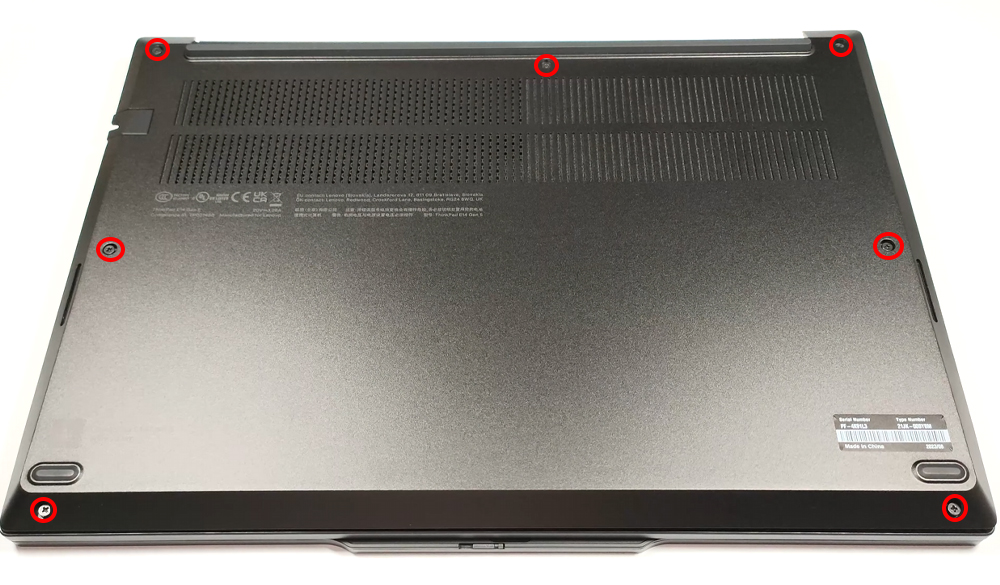
Đầu tiên các bạn cần tháo hết ốc cố định mặt lưng với khung máy ra khỏi máy.
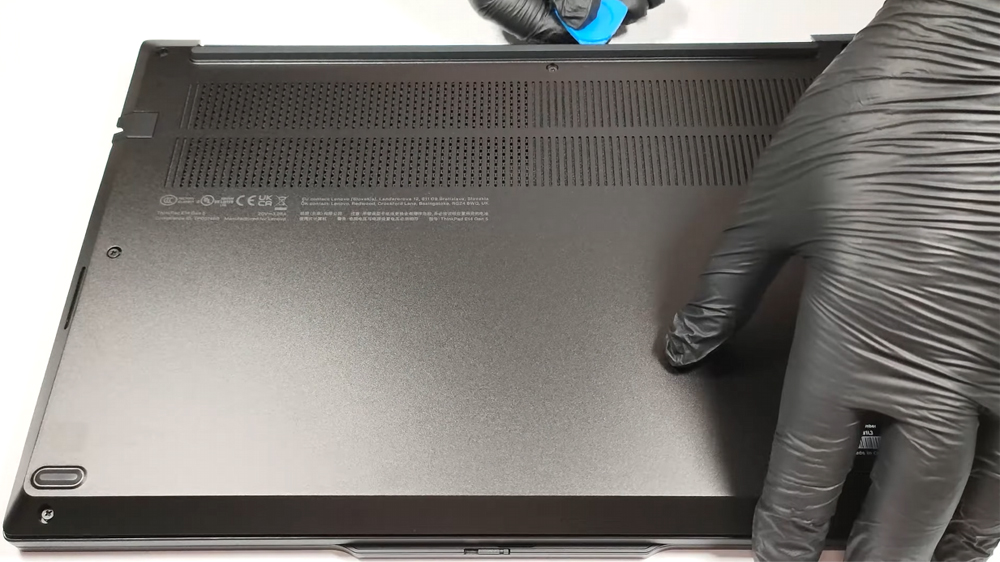
Tiếp theo bạn cần dùng một miếng nhựa mỏng để chèn vào giữa mặt lưng và khung máy như hình dưới đây và tháo mặt lưng của laptop ra khỏi máy.
Ngắt kết nối pin bằng cách tháo cáp kết nối giữa pin và mainboard ra khỏi máy của mình.
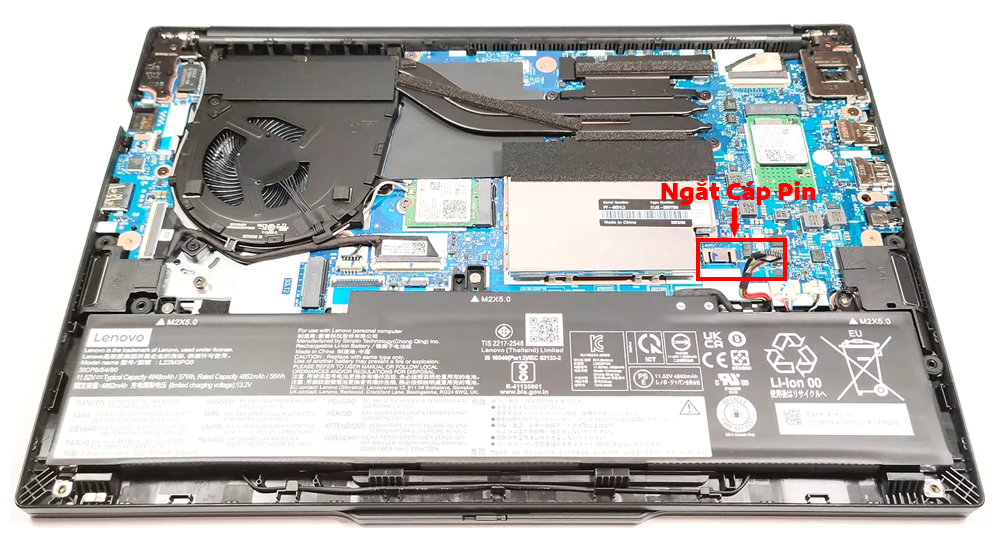
Để tháo được pin ra khỏi máy các bạn cần tháo hết ốc cố định pin ở các vị trí dưới hình sau ra khỏi máy.
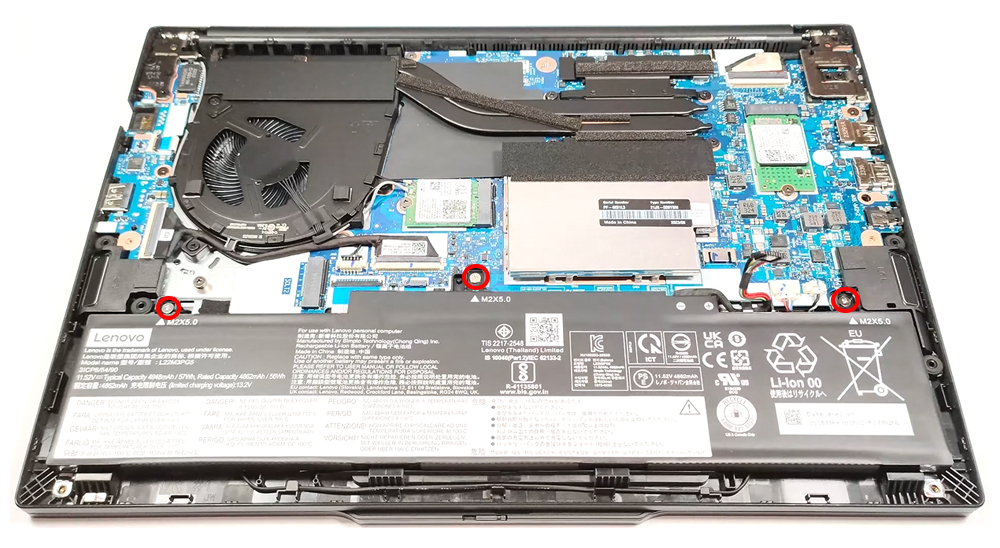
Sau khi tháo hết ốc cố định pin các bạn tiến hành tháo pin cũ ra và lắp pin mới vào lại máy của mình.
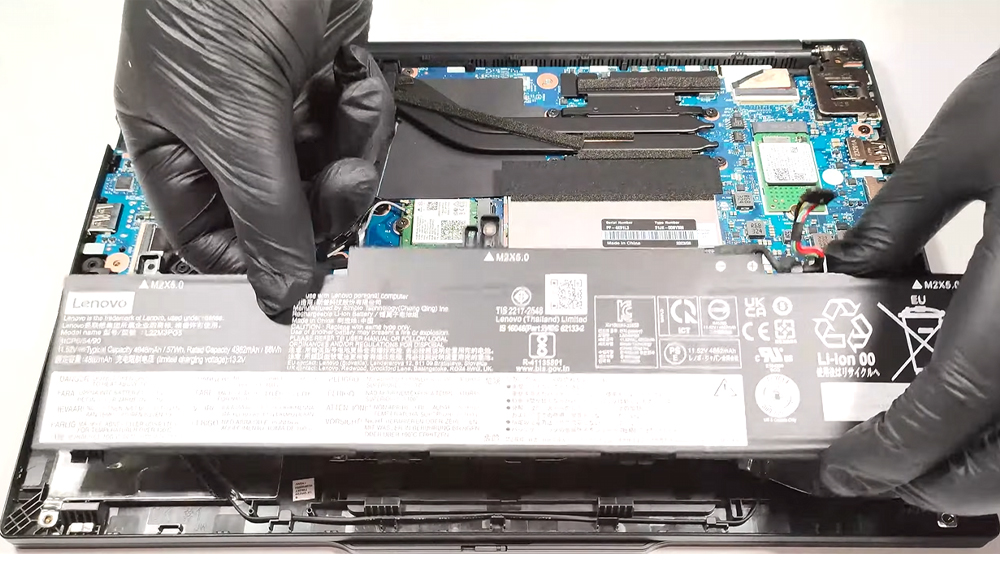
Sau khi lắp pin mới vào máy các bạn cần vặn lại ốc cố định pin mà bạn đã tháo ở pin cũ vào lại viên pin mới.
Lắp lại cáp kết nối pin vào lại mainboard như ban đầu.
Lắp lại mặt lưng và dùng tay nhấn nhẹ xung quay mặt lưng để cho các khớp vào lại với khung máy. Sau đó cuối cùng các bạn vặn lại tất cả ốc vào lại mặt lưng của máy mình như ban đầu.
Sau khi hoàn thành các bước trên, hãy khởi động máy và kiểm tra sự ổn định của tất cả các chức năng. Nếu mọi thứ diễn ra suôn sẻ, bước tiếp theo là sạc pin đến đầy. Sau khi pin đạt đến mức đầy, hãy tháo sạc và sử dụng máy cho đến khi pin chỉ còn dưới 15%. Nếu pin không giảm mức nhanh chóng và tất cả mọi hoạt động diễn ra một cách bình thường, bạn đã hoàn thành quá trình thay pin cho chiếc laptop Lenovo ThinkPad E14 Gen 5 Intel.
Nếu bạn cảm thấy thiếu tự tin hoặc không có đầy đủ công cụ để tự thay pin tại nhà, lựa chọn tốt nhất là đưa máy của bạn đến các trung tâm sửa chữa laptop chuyên nghiệp. Saigon Computer, một địa chỉ uy tín tại thành phố Hồ Chí Minh, chuyên cung cấp dịch vụ sửa chữa laptop, PC, máy in và MacBook. Đội ngũ kỹ thuật viên chuyên nghiệp của chúng tôi cam kết hỗ trợ bạn một cách toàn diện. Liên hệ ngay qua Hotline: 098 234 2030 - 0908 809 527 để nhận sự tư vấn và hỗ trợ ngay.
Ngày Cập Nhật: 04/11/2026
Nguồn: SGC - Tác Giả: ADMIN
DỊCH VỤ KHÁC
DỊCH VỤ SỬA CHỮA MACBOOK
THỦ THUẬT MÁY TÍNH
NÂNG CẤP LAPTOP