
Trung tâm sửa chữa laptop và cứu dữ liệu
Thương hiệu tạo dựng từ lợi ích khách hàng
Ngày Đăng: 27/07/2026
Làm thế nào để cài đặt driver cho máy in Canon imageRUNNER C2220i đúng cách thì bây giờ mời các bạn cùng Saigon Computer tham khảo qua bài viết dưới đây nhé.Làm thế nào để cài đặt driver cho máy in Canon imageRUNNER C2220i đúng cách thì bây giờ mời các bạn cùng Saigon Computer tham khảo qua bài viết dưới đây nhé.
Canon imageRUNNER C2220i là dòng máy photocopy laser màu đa chức năng được thiết kế dành cho doanh nghiệp, văn phòng vừa và lớn có nhu cầu xử lý tài liệu chuyên nghiệp. Máy tích hợp đầy đủ các chức năng in, scan, copy và fax (tùy chọn) trong cùng một thiết bị, giúp tối ưu quy trình làm việc và nâng cao hiệu suất xử lý tài liệu hàng ngày.
Canon imageRUNNER C2220i sở hữu tốc độ in và sao chép lên đến 20 trang/phút đối với cả tài liệu màu và đen trắng. Máy sử dụng công nghệ in laser màu với độ phân giải lên đến 1200 x 1200 dpi (in) và 600 x 600 dpi (copy), mang đến những bản in có văn bản sắc nét, màu sắc trung thực và hình ảnh rõ ràng. Đây là lựa chọn phù hợp để in báo cáo, hợp đồng, catalogue, brochure và các tài liệu kinh doanh chuyên nghiệp.
Trước tiên các bạn cần truy cập vào trang chủ của Canon và tải file cài đặt driver của máy in Canon imageRUNNER C2220i về máy của mình. Hoặc nếu các bạn không tìm thấy thì có thể tải file cài đặt về máy của mình theo đường dẫn dưới đây.
Tải file cài đặt driver cho máy in Canon imageRUNNER C2220i: Tại đây.
Bước 1: Click chuột phải vào driver vừa tải về và chọn Run as administrator.
Bước 2: Sau đó sẽ xuất hiện một folder vừa được giải nén ra chọn vào folder đó và chạy file Setup.exe.
Bước 3: Chọn ngôn ngữ là English và chọn Next.
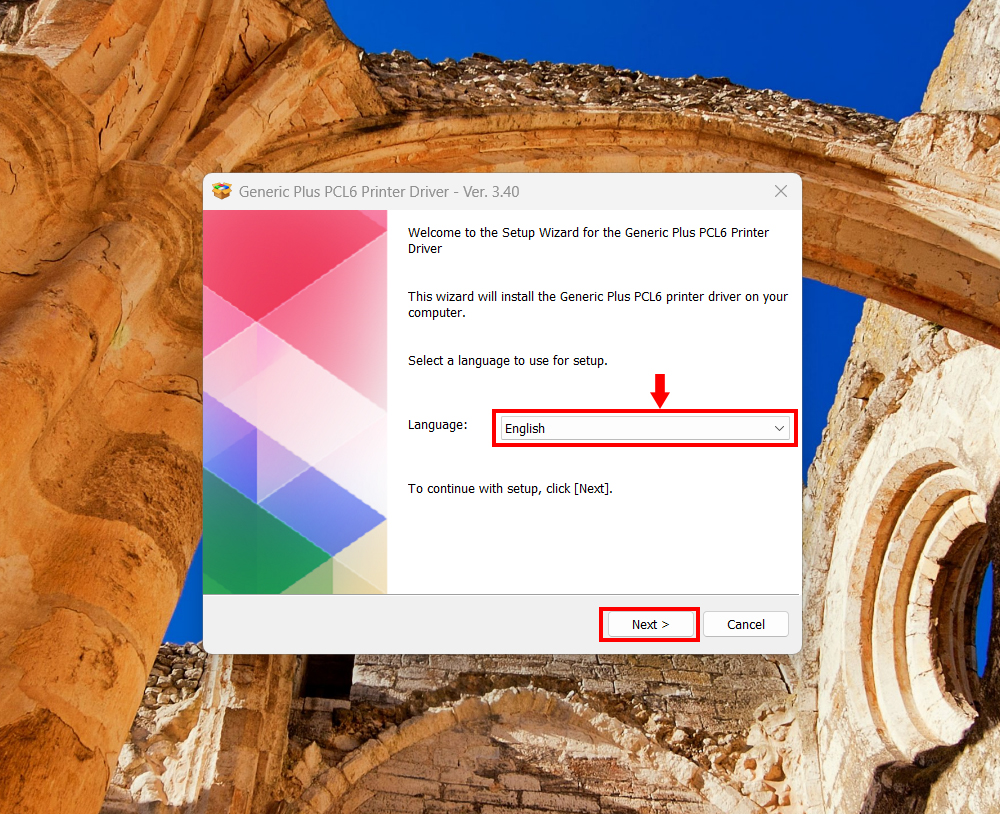
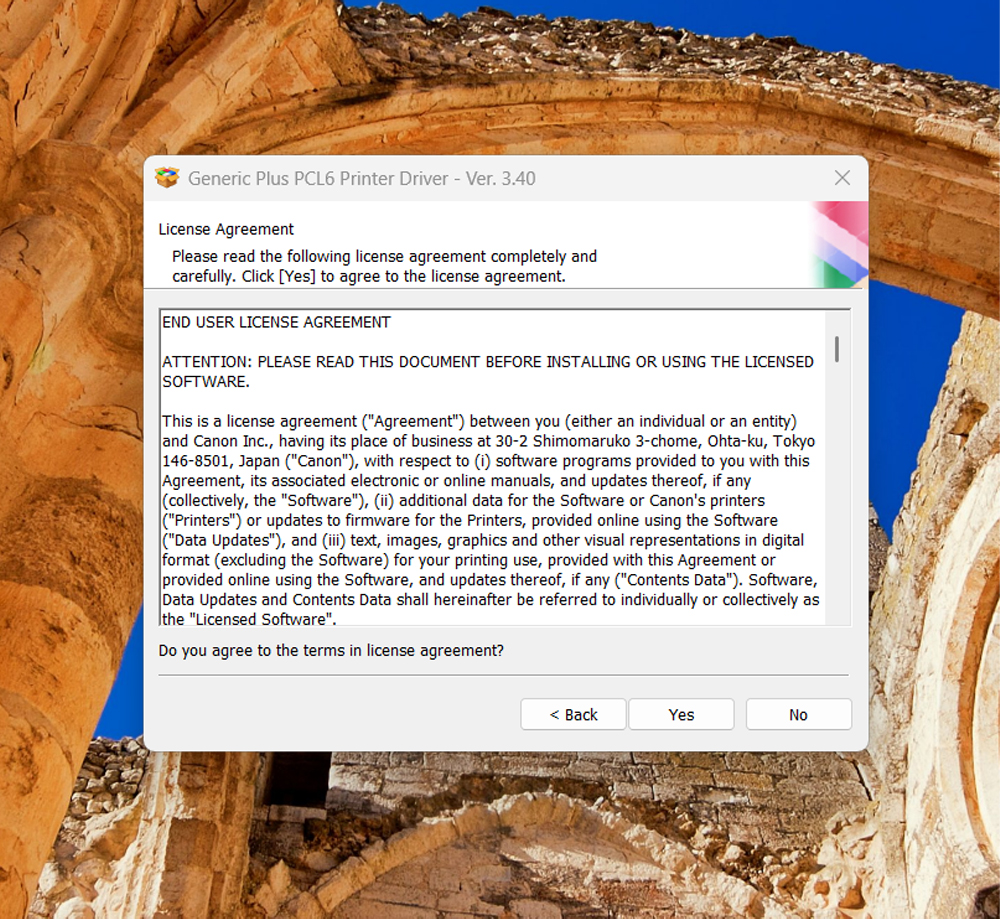
Bước 4: Tại đây các bạn chọn Yes để tiếp tục.
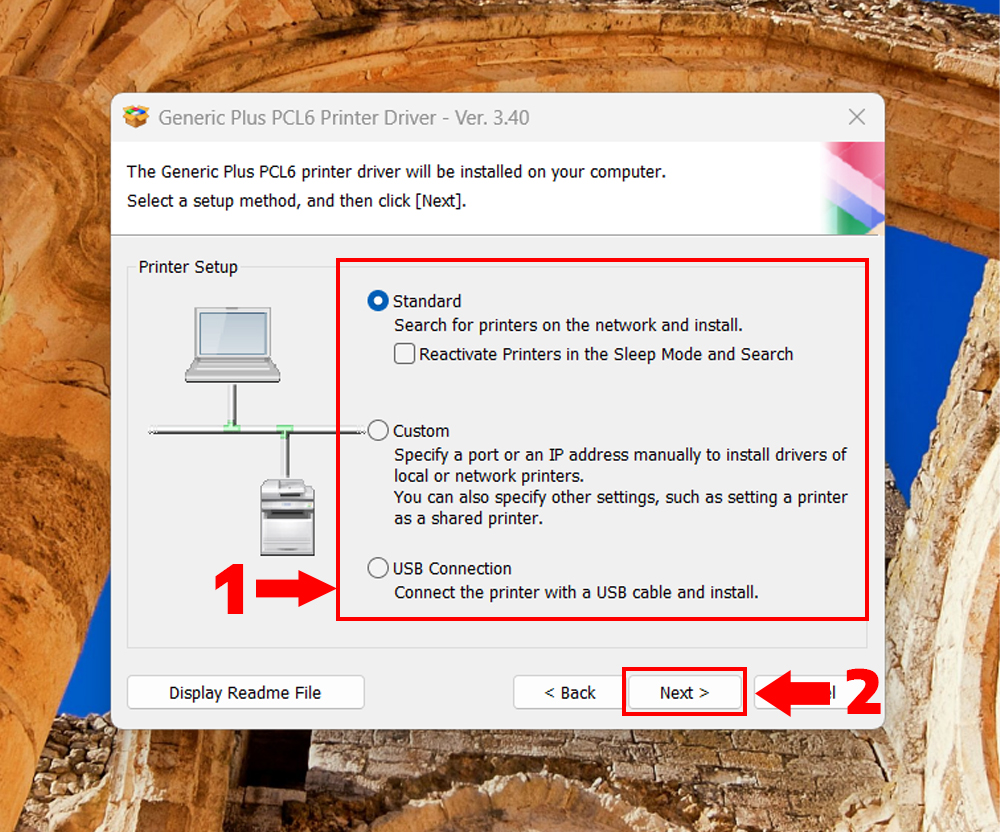
Bước 5: Chọn kiểu kết nối đang sử dụng và chọn vào Next.
Bước 6: Đợi quá trình cài đặt hoàn tất và chọn Exit để kết thúc.
Với các bước trên là bạn đã có thể cài đặt thành công driver cho máy in Canon imageRUNNER C2220i rồi. Nếu trong quá trình cài đặt có xảy ra lỗi hay trong quá trình sử dụng máy in có xảy ra lỗi thì bạn có thể đem máy đến Saigon Computer để được hỗ trợ hoặc có thể liên hệ qua Hotline: 098 234 2030 - 0908 809 527 để được hỗ trợ sớm nhất nhé.
Ngày Cập Nhật: 27/07/2026
Nguồn: SGC - Tác Giả: ADMIN
DỊCH VỤ KHÁC
DỊCH VỤ SỬA CHỮA MACBOOK
THỦ THUẬT MÁY TÍNH
NÂNG CẤP LAPTOP


