
Trung tâm sửa chữa laptop và cứu dữ liệu
Thương hiệu tạo dựng từ lợi ích khách hàng
Ngày Đăng: 23/10/2026
Hôm nay, Saigon Computer sẽ hướng dẫn bạn từng bước thay pin cho laptop HP Victus 16 16-s0000 2023. Hãy cùng theo dõi chi tiết trong bài viết dưới đây!Hôm nay, Saigon Computer sẽ hướng dẫn bạn từng bước thay pin cho laptop HP Victus 16 16-s0000 2023. Hãy cùng theo dõi chi tiết trong bài viết dưới đây!
HP Victus 16 16-s0000 2023 là mẫu laptop gaming hướng đến người dùng cần hiệu năng mạnh để chơi game, học tập và làm việc với các phần mềm đồ họa. Máy được trang bị bộ vi xử lý AMD Ryzen 5 7640H/7640HS hoặc Ryzen 7 7840H/7840HS tùy phiên bản, kết hợp card đồ họa rời NVIDIA GeForce RTX 3050, RTX 4050, RTX 4060 hoặc RTX 4070. Màn hình 16,1 inch sử dụng tấm nền IPS, có các tùy chọn độ phân giải Full HD hoặc QHD cùng tần số quét cao, mang lại trải nghiệm chơi game mượt mà và hình ảnh rõ nét.
HP Victus 16 16-s0000 hỗ trợ RAM DDR5 với 2 khe SO-DIMM, thuận tiện nâng cấp bộ nhớ khi cần, cùng ổ cứng SSD PCIe NVMe cho tốc độ khởi động và tải ứng dụng nhanh. Máy có pin dung lượng 70Wh hoặc 83Wh tùy cấu hình, bàn phím có đèn nền, hệ thống loa B&O và các cổng kết nối như USB-C, USB-A, HDMI 2.1, Ethernet RJ45. Với cấu hình đa dạng và khả năng nâng cấp linh hoạt, đây là lựa chọn phù hợp cho game thủ và người dùng cần một chiếc laptop đáp ứng tốt cả nhu cầu giải trí lẫn công việc.
Việc thay pin laptop là cần thiết nếu pin bị chai, sạc không vào hoặc thời lượng sử dụng giảm rõ rệt. Pin kém không chỉ ảnh hưởng đến hiệu suất mà còn có thể gây hư hại phần cứng nếu để lâu. Nếu bạn thường xuyên di chuyển hoặc cần sự ổn định khi dùng pin, nên thay pin mới để đảm bảo hiệu quả sử dụng.
Trước khi thực hiện các bước thay pin dưới đây các bạn cần chuẩn bị cho mình một bộ dụng cụ tháo lắp laptop và cần Shut down máy, sau khi đã thực hiện hết rồi mới bắt đầu đi vào quá trình thay pin cho laptop của mình.
Chi tiết các bước thay pin laptop:
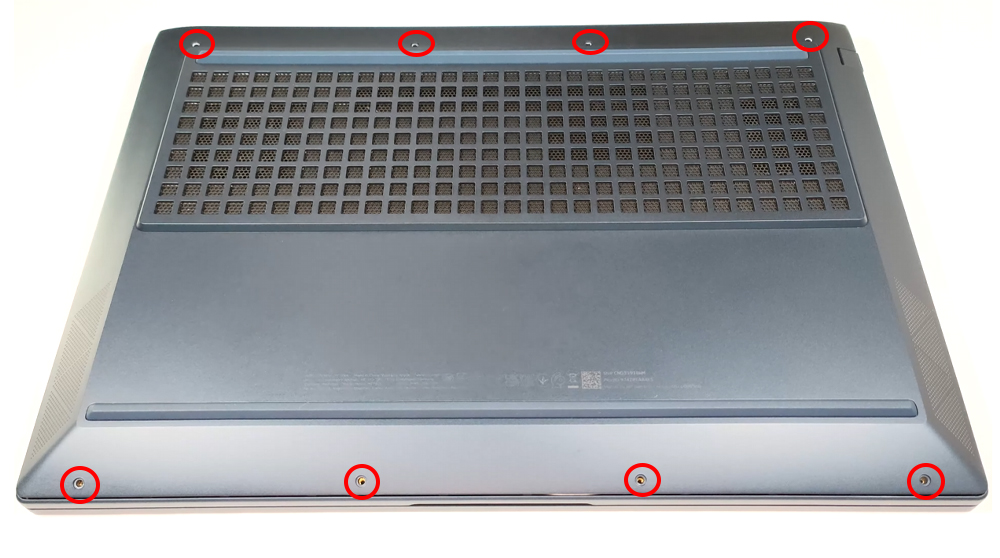
Lật mặt lưng của laptop lên và tháo hết ốc cố định có trên mặt lưng ra khỏi máy.
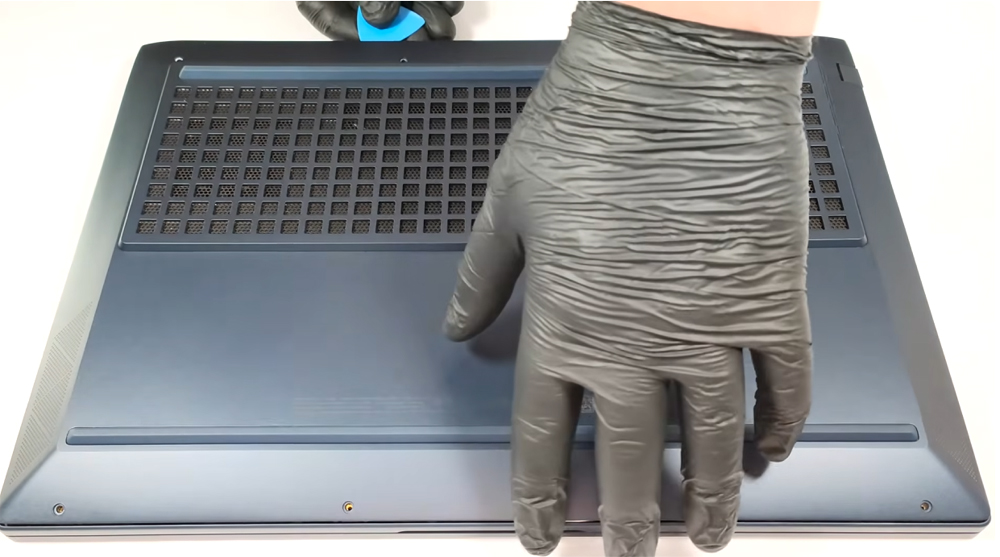
Sau khi đã tháo được hết ốc ra khỏi máy các bạn tiến hành tháo mặt lưng của laptop ra bằng cách dùng một miếng nhựa mỏng hoặc một cây nạy laptop để nạy mặt lưng của laptop ra khỏi máy.
Sau khi đã tháo được mặt lưng các bạn cần tháo cáp kết nối giữa pin và mainboard ra khỏi máy như hình dưới đây.
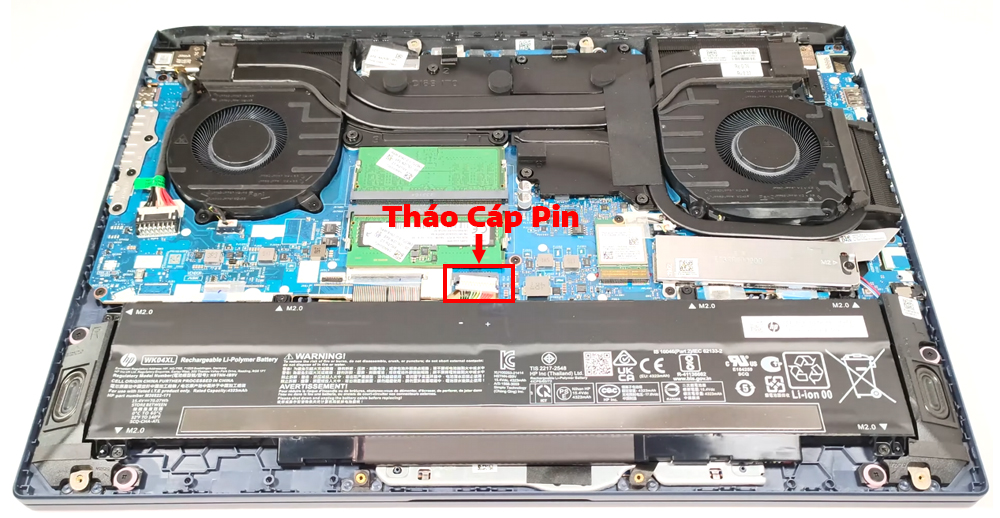
Để tháo được pin ra khỏi máy các bạn tiến hành tháo ốc cố định giữa pin và máy ra khỏi máy.
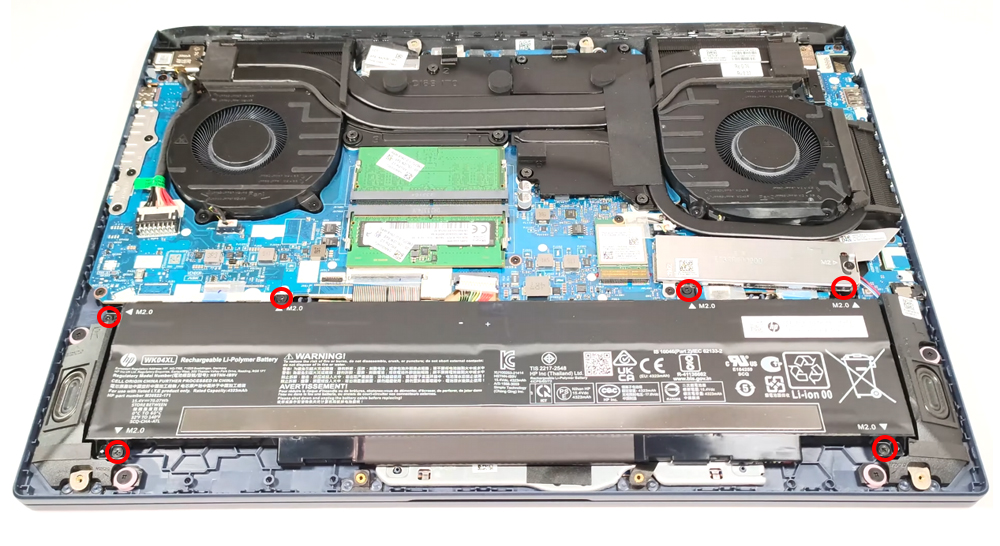
Sau khi tháo hết ốc các bạn tiến hành tháo pin cũ ra khỏi máy và lắp viên pin mới mà bạn đã chuẩn bị sẵn vào máy.
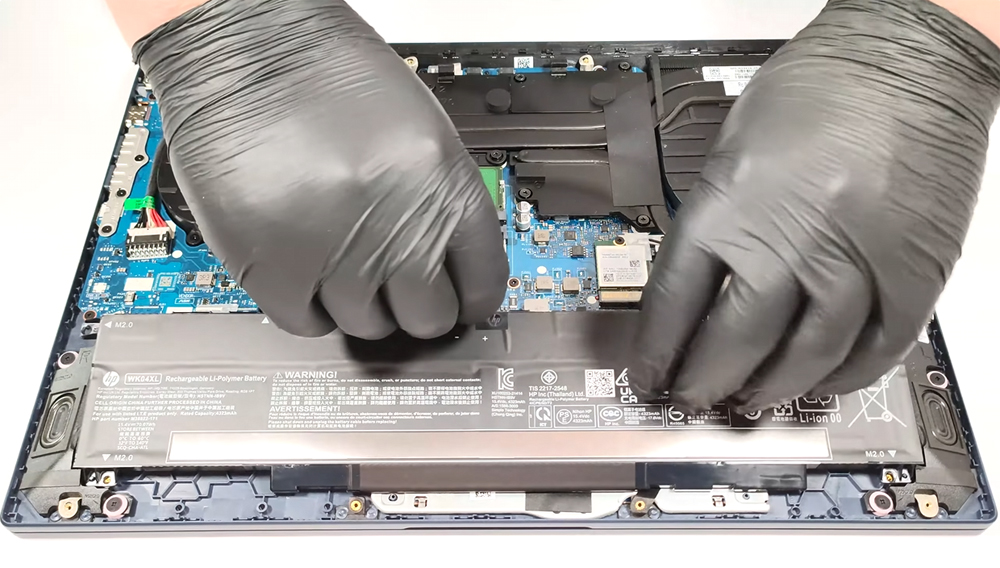
Tiếp theo các bạn tiến hành lắp lại tất cả ốc cố định pin đã tháo ở viên pin cũ vào lại máy.
Cuối cùng trước khi lắp lại mặt lưng và để pin hoạt động được các bạn tiến hành lắp lại cáp kết nối giữa pin và mainboard vào lại máy.
Cuối cùng các bạn lắp lại mặt lưng và dùng tay ấn nhẹ xung quanh cho các khớp vào lại với máy, sau đó bắt lại tất cả ốc vào lại với mặt lưng như ban đầu.
Sau khi hoàn tất các bước trên các bạn tiến hàn mở lại máy xem máy đã nhận được pin hay chưa, nếu máy đã nhận được pin rồi các bạn tiến hành sử dụng đến khi pin còn từ 15% trở xuống, sau đó tiến hành cắm sạc đến khi pin đầy và sử dụng lại xem pin có lỗi không. Nếu tất cả bình thường thì chúc mừng bạn đã thay pin thành công cho máy của mình rồi.
Saigon Computer chúc các bạn thành công!
Ngày Cập Nhật: 23/10/2026
Nguồn: SGC - Tác Giả: ADMIN
DỊCH VỤ KHÁC
DỊCH VỤ SỬA CHỮA MACBOOK
THỦ THUẬT MÁY TÍNH
NÂNG CẤP LAPTOP


