Trung tâm sửa chữa laptop và cứu dữ liệu
Thương hiệu tạo dựng từ lợi ích khách hàng
Ngày Đăng: 23/11/2026
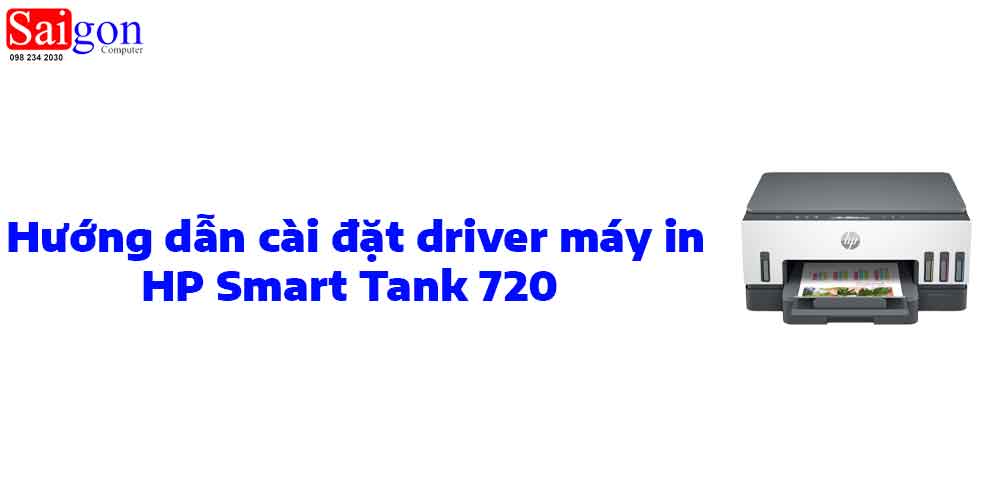
Trong bài viết hôm nay Saigon Computer sẽ hướng dẫn các bạn các bước cài đặt driver cho máy in HP Smart Tank 720 đơn giản nhất nhé.Trong bài viết hôm nay Saigon Computer sẽ hướng dẫn các bạn các bước cài đặt driver cho máy in HP Smart Tank 720 đơn giản nhất nhé.
HP Smart Tank 720 là dòng máy in phun màu đa chức năng 3 trong 1, tích hợp các chức năng in, scan và photocopy, được HP thiết kế dành cho gia đình, văn phòng nhỏ và doanh nghiệp có nhu cầu in ấn thường xuyên. Máy sở hữu thiết kế hiện đại, nhỏ gọn với hệ thống bình mực liên tục được tích hợp bên trong, giúp người dùng dễ dàng theo dõi lượng mực và bổ sung khi cần thiết. Sử dụng công nghệ in phun nhiệt HP Thermal Inkjet cùng hệ thống mực 4 màu gồm Đen, Cyan, Magenta và Yellow, HP Smart Tank 720 mang đến chất lượng bản in rõ nét, màu sắc sống động và chi phí in ấn tiết kiệm.
Về hiệu suất, HP Smart Tank 720 có tốc độ in theo tiêu chuẩn ISO đạt khoảng 15 trang/phút đối với trắng đen và 9 trang/phút đối với in màu. Máy hỗ trợ độ phân giải in tối đa 1200 x 1200 dpi đối với trắng đen và 4800 x 1200 dpi đối với in màu khi in từ máy tính. Ngoài ra, thiết bị còn hỗ trợ chức năng in hai mặt tự động, giúp tiết kiệm giấy và thời gian khi xử lý các tài liệu nhiều trang. Máy cũng hỗ trợ in ảnh không viền với kích thước lên đến A4, đáp ứng tốt nhu cầu in tài liệu, hình ảnh và các ấn phẩm màu phục vụ công việc.
Các bạn truy cập vào trang chủ của HP và tải file driver cài đặt máy in của mình về máy, hoặc các bạn có thể tải theo đường dẫn dưới đây.
Tải driver máy in HP Smart Tank 720 từ trang chủ: Tại đây.
Bước 1: Nhấn đúp chuột vào file driver vừa tải về để tiến hành cài đặt.
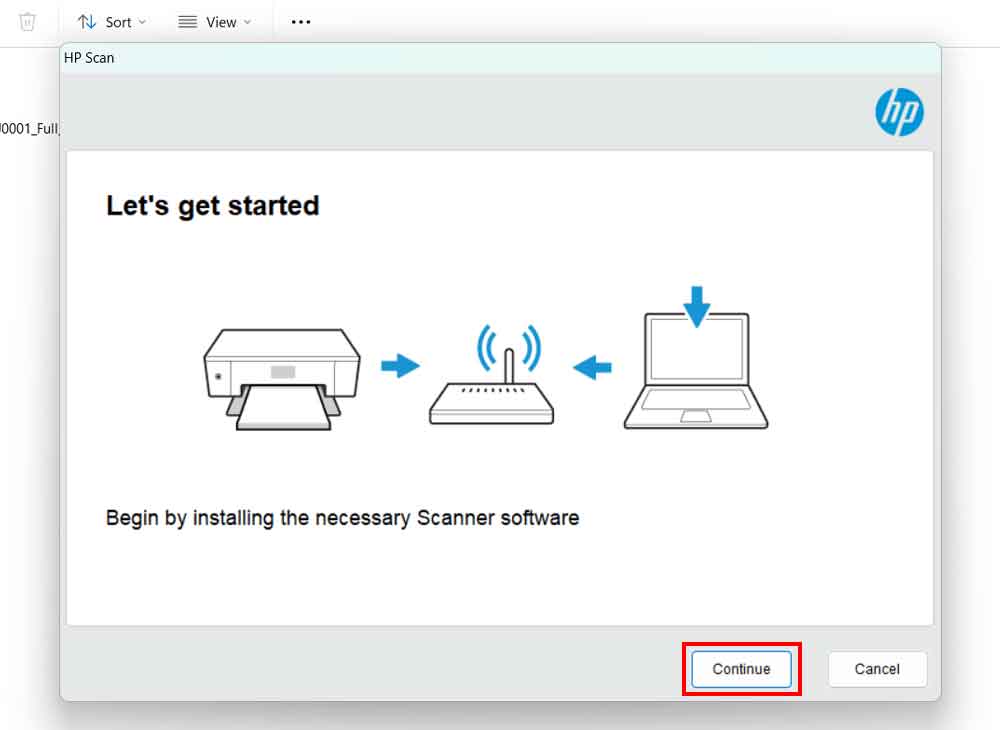
Bước 2: Các bạn chọn vào Continue.
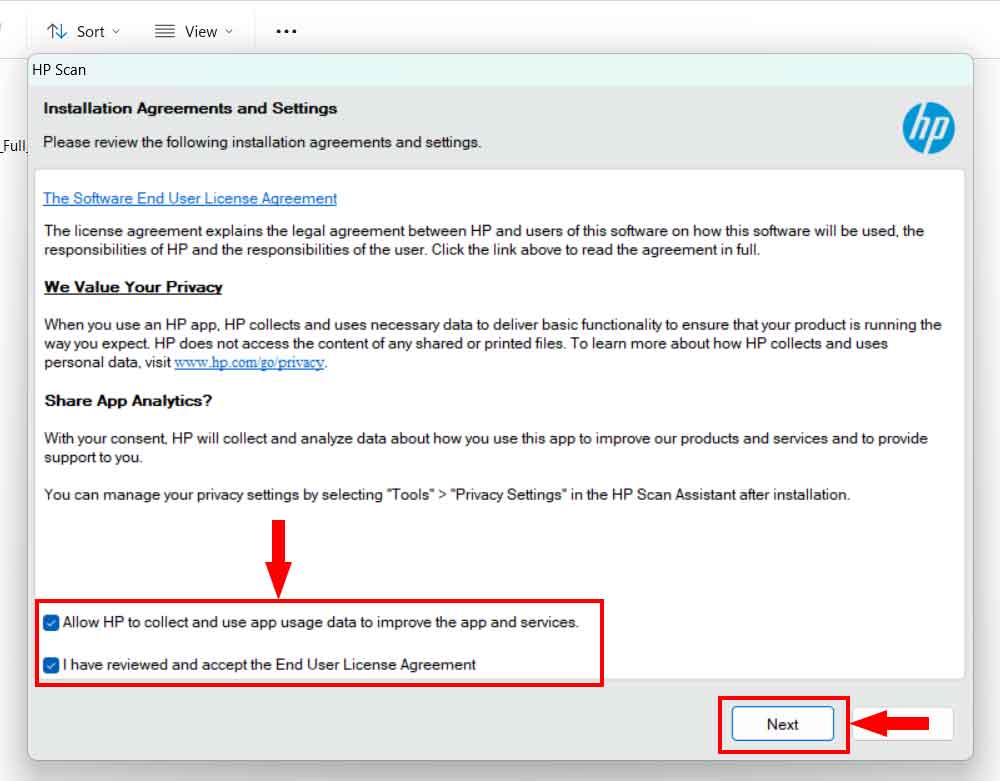
Bước 3: Tiếp tục chọn vào Next để tiếp tục.
Bước 4: Tiếp tục chọn Next và đợi quá trình cài đặt máy in được diễn ra hoàn tất
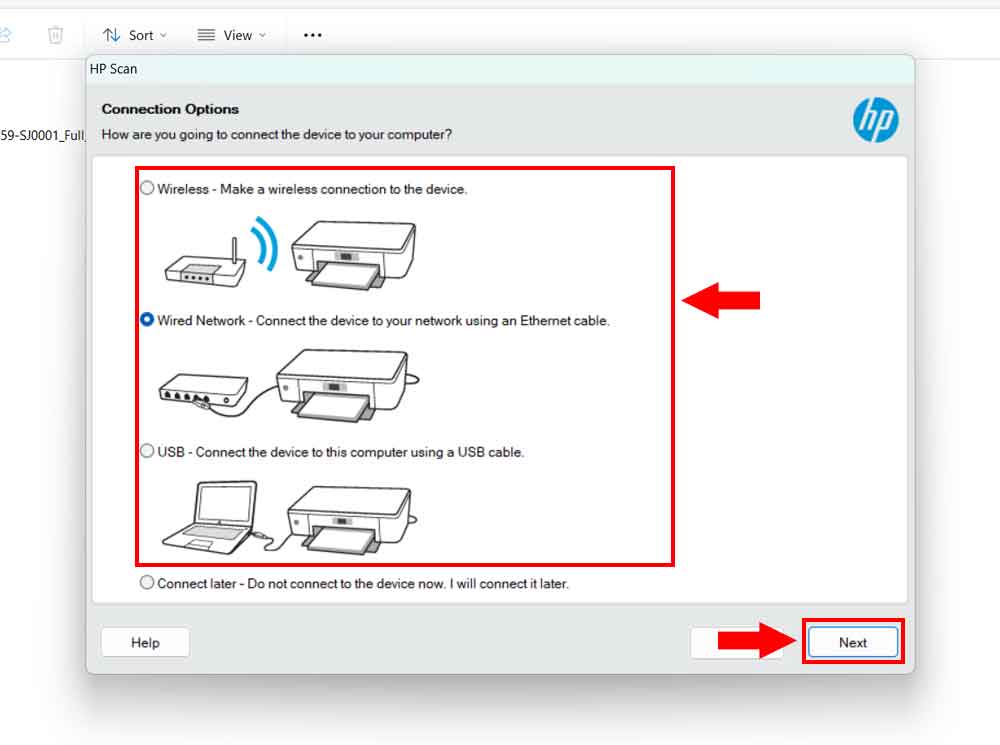
Bước 5: Sau khi quá trình cài đặt hoàn tất các bạn chọn vào Finish để kết thúc quá trình cài đặt.
Sau khi cài đặt xong driver các bạn in thử xem máy in đã in được hay chưa, nếu chưa in được thì các bạn hãy thử restart lại máy và in thử lại. Nếu vẫn không in được thì các bạn hãy gỡ cài đặt file driver vừa cài đặt và tải lại driver theo các bước trên. Nếu còn gì thắc mắc thì các bạn có thể liên hệ qua Hotline: 098 234 2030 – 0908 809 527 để được hỗ trợ.
Saigon Computer chúc các bạn thành công!
Ngày Cập Nhật: 23/11/2026
Nguồn: SGC - Tác Giả: ADMIN
DỊCH VỤ KHÁC
DỊCH VỤ SỬA CHỮA MACBOOK
THỦ THUẬT MÁY TÍNH
NÂNG CẤP LAPTOP