
Trung tâm sửa chữa laptop và cứu dữ liệu
Thương hiệu tạo dựng từ lợi ích khách hàng
Ngày Đăng: 14/08/2025
Trong bài viết này Saigon Computer sẽ hướng dẫn cho các bạn các cách để có thể chuyển đổi Lively Wallpaper chạy bằng card rời nhé!Trong bài viết này Saigon Computer sẽ hướng dẫn cho các bạn các cách để có thể chuyển đổi Lively Wallpaper chạy bằng card rời nhé!
Lively Wallpaper là phần mềm giúp máy tính có những hình nền động độc đáo và đẹp mắt. Tuy nhiên, nhiều người dùng gặp tình trạng Lively Wallpaper chạy bằng card on-board (card tích hợp) thay vì card rời, khiến trải nghiệm hình nền động không mượt mà như mong muốn.
Có nhiều lý do khiến Lively Wallpaper không sử dụng card rời, phổ biến nhất gồm:
Bước 1: Mở NVIDIA Control Panel → Manage 3D Settings → Program Settings.

Bước 2: Chọn Add → tìm Lively.exe (thường ở C:\Program Files\Lively Wallpaper).
Bước 3: Ở mục Select the preferred graphics processor, chọn High-performance NVIDIA processor.
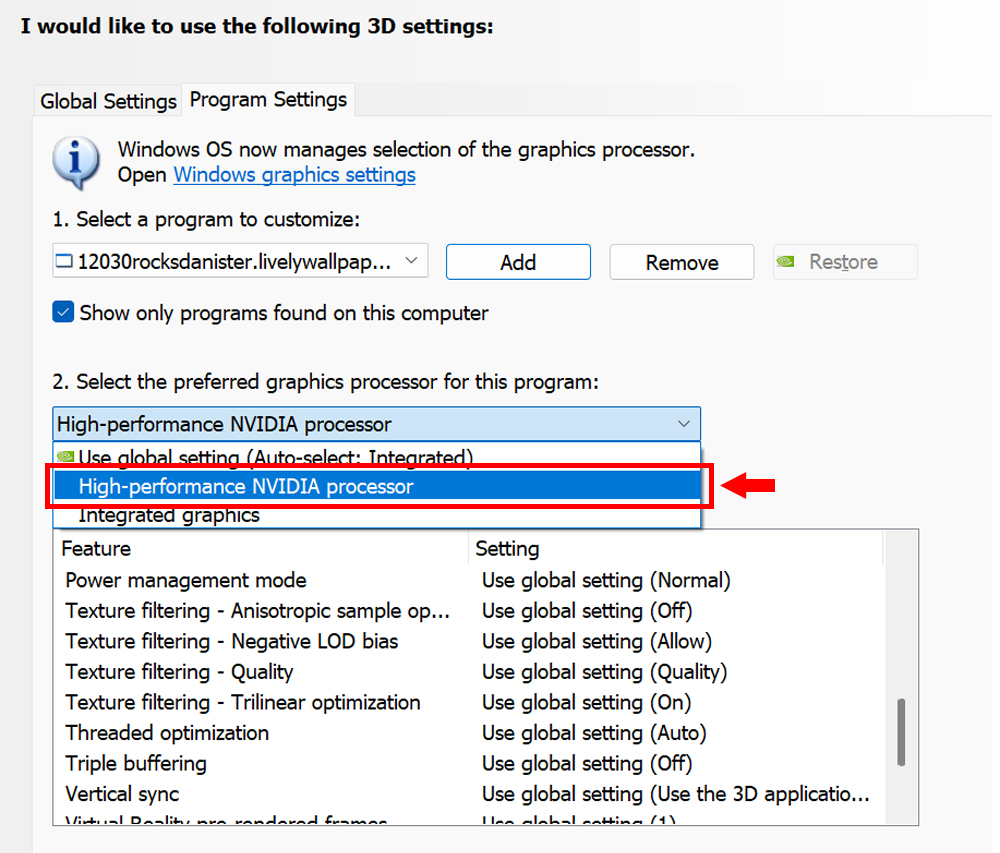
Cuối cùng sau khi đã thực hiện tất cả các bước trên và restart lại máy xem đã chuyển đổi được hay chưa.
Bước 1: Mở AMD Radeon Settings → Switchable Graphics.
Bước 2: Tìm Lively Wallpaper hoặc Browse để thêm file .exe.
Bước 3: Cuối cùng các bạn chọn vào High performance là hoàn tất.
Bước 1: Mở Settings → System → Display → Graphics settings.
Bước 2: Chọn Desktop app → Browse đến Lively.exe.
Bước 3: Nhấn Options → chọn High performance.

Việc Lively Wallpaper chạy bằng card on là điều bình thường nếu Windows ưu tiên tiết kiệm điện hoặc phần mềm chưa được gán sử dụng GPU rời. Bạn hoàn toàn có thể khắc phục bằng cách thiết lập thủ công trong NVIDIA Control Panel, AMD Radeon Settings hoặc Graphics Settings của Windows. Sau khi chỉnh, hình nền động sẽ mượt hơn và tận dụng tối đa sức mạnh của card rời.
Saigon Computer chúc các bạn thành công!
Ngày Cập Nhật: 14/08/2025
Nguồn: SGC - Tác Giả: Admin
DỊCH VỤ KHÁC
DỊCH VỤ SỬA CHỮA MACBOOK
THỦ THUẬT MÁY TÍNH
NÂNG CẤP LAPTOP


