Trung tâm sửa chữa laptop và cứu dữ liệu
Thương hiệu tạo dựng từ lợi ích khách hàng
Ngày Đăng: 13/06/2025
Bài viết dưới đây Saigon Computer sẽ hướng dẫn bạn cách kiểm tra và khắc phục tình trạng này một cách hiệu quả.Bài viết dưới đây Saigon Computer sẽ hướng dẫn bạn cách kiểm tra và khắc phục tình trạng laptop không có driver touchpad một cách hiệu quả.
Có nhiều nguyên nhân khiến laptop không nhận diện được touchpad, bao gồm:
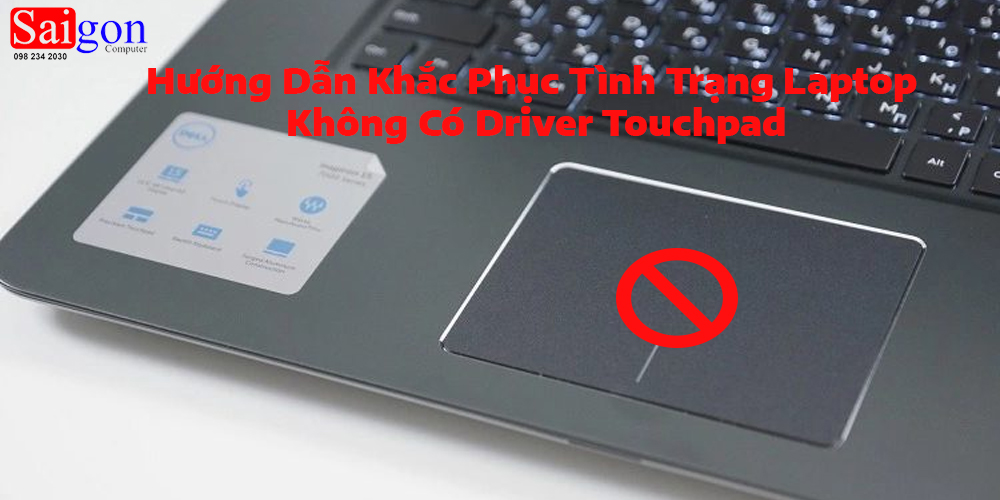
Để kiểm tra xem laptop có nhận diện được touchpad hay không:
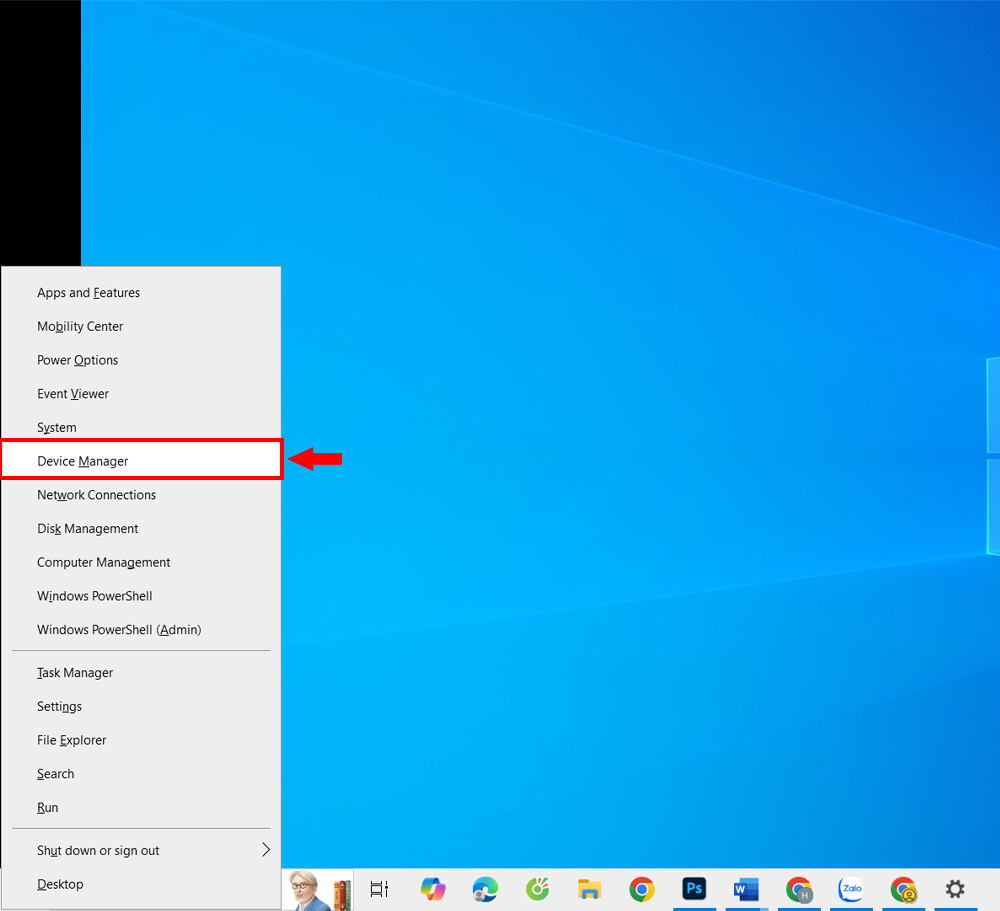
Bước 1: Nhấn tổ hợp phím Windows + X và chọn Device Manager.
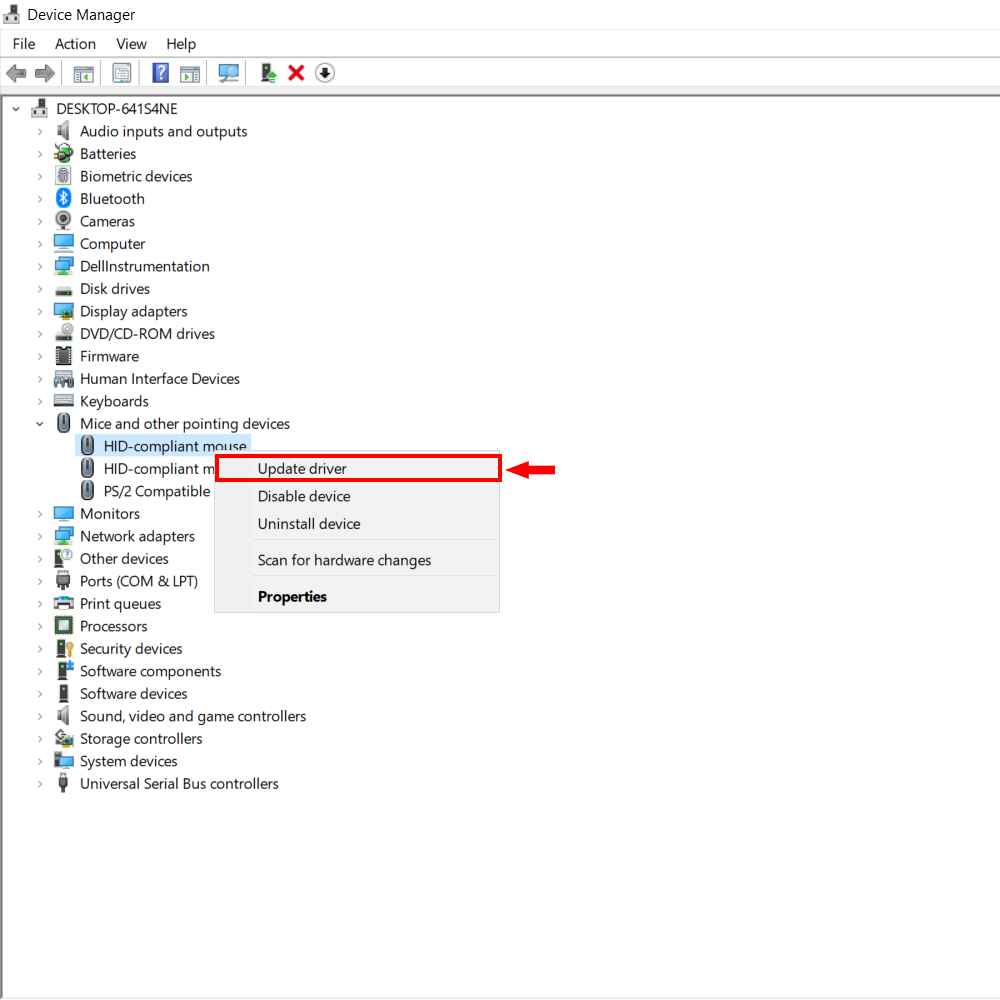
Bước 2: Mở rộng mục Mice and other pointing devices.
Bước 3: Nếu thấy tên touchpad (ví dụ: Synaptics, ELAN, Windows Precision), nhấn chuột phải và chọn Update driver.
Bước 4: Chọn Search automatically for updated driver software và làm theo hướng dẫn.
.jpg)
Lưu ý: Nếu không thấy tên touchpad trong danh sách, có thể driver chưa được cài đặt hoặc bị lỗi.
Nếu việc cập nhật driver không hiệu quả, bạn có thể thử cài đặt lại driver:
Bước 1: Trong Device Manager, nhấn chuột phải vào tên touchpad và chọn Uninstall device.
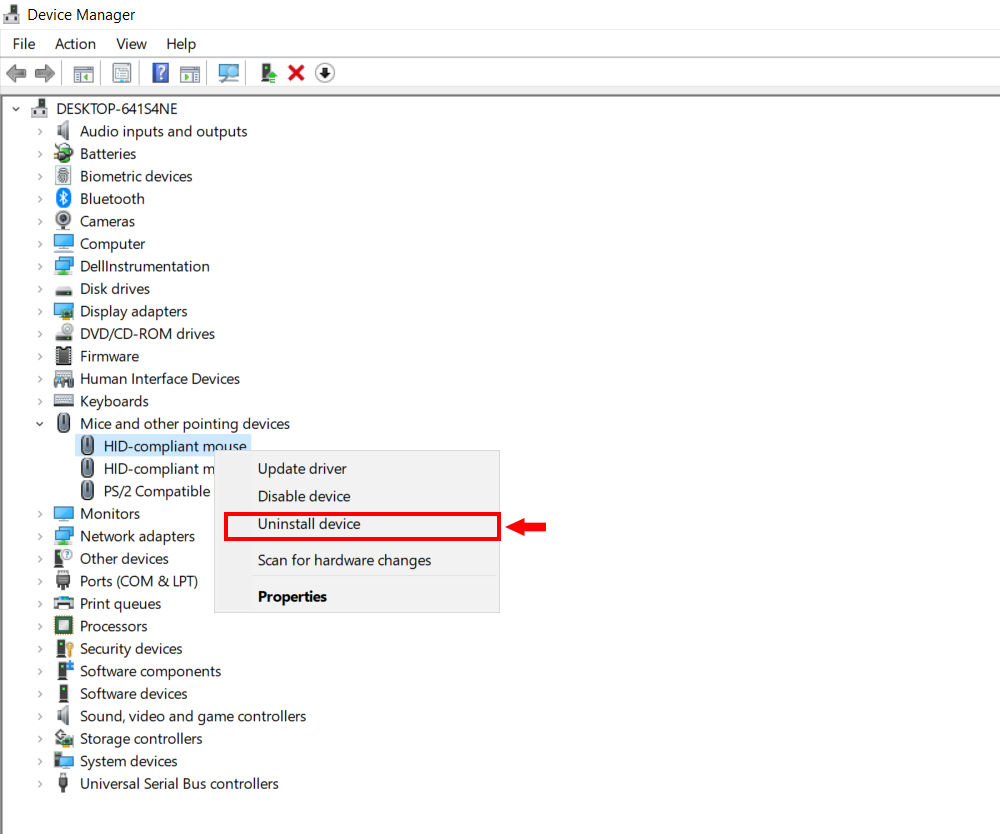
Bước 2: Khởi động lại laptop.
Bước 3: Windows sẽ tự động tìm kiếm và cài đặt lại driver cho touchpad.
Một số laptop có tùy chọn bật/tắt touchpad trong BIOS:
Bước 1: Khởi động lại laptop và nhấn phím để vào BIOS (thường là F2, F10, Del).
Bước 2: Tìm mục liên quan đến touchpad (ví dụ: Internal Pointing Device, Touchpad).
Bước 3: Đảm bảo rằng tùy chọn này được bật.
Bước 4: Lưu thay đổi và thoát BIOS.
Nếu Windows không tự động cài đặt driver, bạn có thể tải driver từ trang web chính thức của nhà sản xuất laptop:
Bước 1: Truy cập trang web của nhà sản xuất laptop (ví dụ: Dell, HP, Lenovo).
Bước 2: Nhập model laptop của bạn và tìm kiếm driver tương ứng.
Bước 3: Tải và cài đặt driver touchpad mới nhất.
Để đảm bảo touchpad được bật trong cài đặt Windows:
Bước 1: Nhấn tổ hợp phím Windows + I để mở Settings.
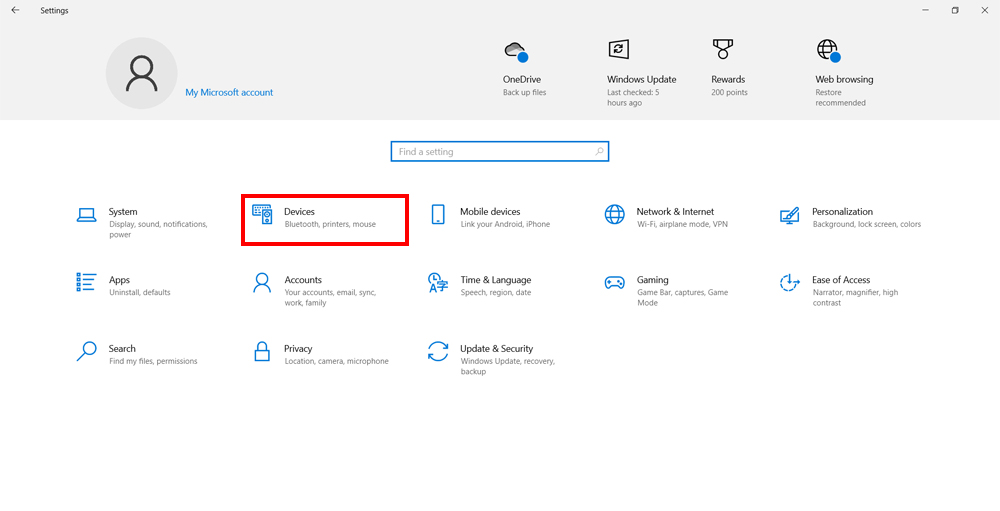
Bước 2: Chọn Devices > Touchpad.
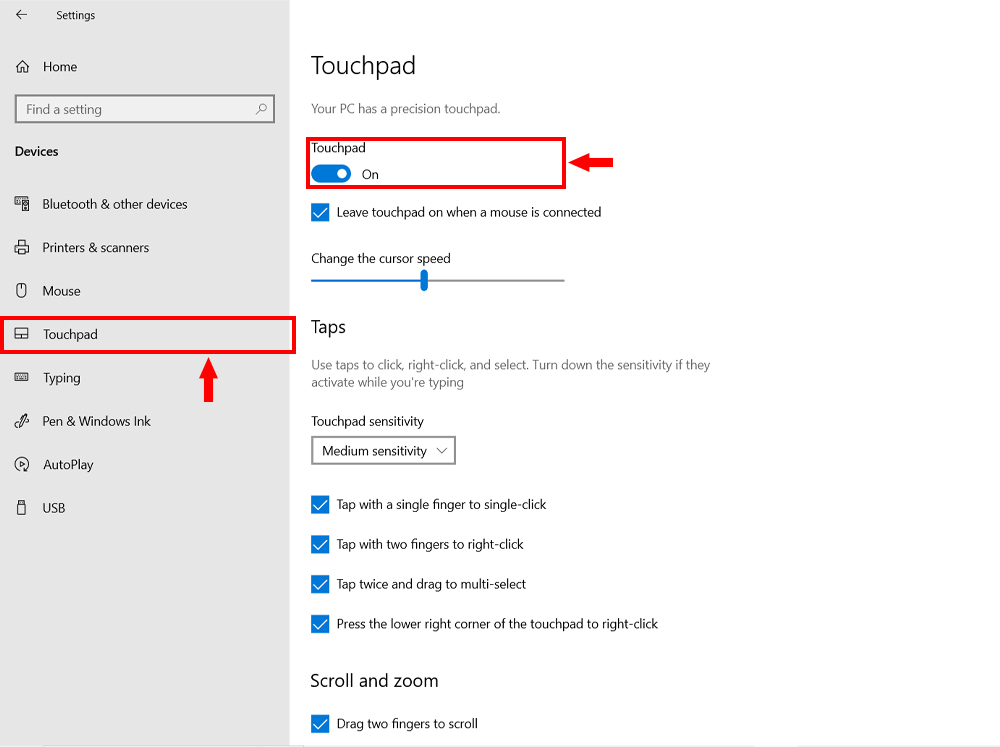
Bước 3: Đảm bảo rằng tùy chọn Touchpad được bật.
Nếu sau khi thực hiện các bước trên mà touchpad vẫn không hoạt động, có thể do lỗi phần cứng:
Việc laptop không nhận diện được touchpad có thể do nhiều nguyên nhân, từ thiếu driver đến lỗi phần cứng. Hy vọng với các bước hướng dẫn trên, bạn có thể khắc phục được tình trạng này. Nếu sau khi thực hiện các bước trên mà touchpad vẫn không hoạt động, bạn nên mang laptop đến trung tâm bảo hành hoặc sửa chữa uy tín để được kiểm tra và hỗ trợ kịp thời.
Ngày Cập Nhật: 13/06/2025
Nguồn: SGC - Tác Giả: Admin
DỊCH VỤ KHÁC
DỊCH VỤ SỬA CHỮA MACBOOK
THỦ THUẬT MÁY TÍNH
NÂNG CẤP LAPTOP